كل ما تحتاجه في مكان واحد هادئ، خطوة بخطوة وبلغة سهلة. اضغط على الموضوع الذي تحتاجه أدناه.
1. تثبيت الثيم (دقيقة واحدة)
أغلق Football Manager 27 أولاً، ثم اتبع هذه الخطوات الأربع البسيطة:
ينطبق على Enhanced 0.6.4 و Experimental 0.7.0 والمظهر الأساسي – جميعها تستخدم نفس المثبّت (Install.bat). في Enhanced و Experimental يتم إعداد BepInEx والإضافة وجميع المظاهر تلقائياً.
أغلق FM27
احفظ مسيرتك وأغلق Football Manager 27 تماماً.
فك ضغط ملف ZIP
انقر بالزر الأيمن على ملف ZIP ← اختر «استخراج الكل» للحصول على مجلد عادي.
انقر مرتين على «Install.bat»
افتح المجلد الجديد وانقر مرتين على Install.bat. اختر المظهر الذي تريده واضغط تثبيت.
شغّل FM27
افتح اللعبة. مع Enhanced قد يستغرق التشغيل الأول حتى 10 دقائق — يرجى الانتظار وعدم إغلاق اللعبة.
تنزيل FM27 BepInEx – macOS
نزّل أولاً محمّل «FM27 BepInEx – macOS» واترك ملف ZIP في مجلد التنزيلات.
فك ضغط Mac-Beta
نزّل ملف Mac-Beta ZIP لأجهزة Apple Silicon (Enhanced 0.6.4 أو Experimental 0.7.0) وفك ضغطه بنقرة مزدوجة.
تشغيل «Install.command»
أغلق FM27 وانقر نقراً مزدوجاً على Install.command لإعداد المحمّل والإضافة والمظاهر وخيار تشغيل Steam تلقائياً.
تشغيل FM27
شغّل FM27 عبر Steam. قد يستغرق التشغيل الأول حتى 10 دقائق.
أغلق FM27
احفظ مسيرتك وأغلق Football Manager 27.
فك ضغط ملف ZIP
انقر مرتين على ملف ZIP لينشئ macOS مجلداً عادياً تلقائياً.
انسخ محتويات «enhanced\bepinex\» ومحتويات «enhanced\plugin\» مباشرة إلى مجلد لعبة FM27 (وليس مجلد المستندات!). ستنسخ الإضافة المظاهر الأربعة تلقائياً عند أول تشغيل.
الخطأ الأكثر شيوعاً: وضع المجلد بعمق إضافي أو داخل مجلد Steam. إذا لم يظهر خيار إعادة تحميل الثيم، شغّل Install.bat / Install.command مرة واحدة.
2. تغيير المظهر أو إزالة الثيم
تغيير المظهر (ويندوز)
احفظ اللعبة وأغلق FM27، ثم انقر مرتين على «Switch Skin.bat» واختر مظهراً جديداً.
تغيير المظهر (ماك)
احفظ اللعبة وأعد تشغيل FM27، ثم اختر المظهر الجديد من التفضيلات في القائمة الرئيسية قبل تحميل الحفظ.
الإزالة الكاملة
أغلق FM27 وشغّل «Uninstall.bat» (ويندوز) أو «Uninstall.command» (ماك). ملفات الحفظ الخاصة بك تبقى آمنة تماماً.
هل حذفت مجلد التنزيل بالفعل؟
لا مشكلة: افتح مجلد skins الخاص بـ FM27 واحذف كل المجلدات التي تبدأ بـ «jonukas-». ولمستخدمي Enhanced احذف أيضاً مجلد «BepInEx» وملف «winhttp.dll» من مجلد اللعبة.
3. لا تقلق: إذا أظهر ويندوز أو ماك رسالة تحذير
يُظهر ويندوز وماك تحذيراً تقريباً لكل سكربت مجاني من المعجبين لأن الشهادة التجارية تكلف مئات اليوروهات سنوياً. السكربت نص مفتوح للقراءة، لا يحتاج صلاحيات مدير ولا يرسل شيئاً للإنترنت.
أين تضغط على ويندوز:
في الشاشة الزرقاء اضغط «مزيد من المعلومات» (More info).
ثم اضغط بالأسفل «التشغيل على أي حال» (Run anyway).
ملاحظة لويندوز 11 (Enhanced): إذا كانت ميزة «التحكم الذكي بالتطبيقات» مفعّلة، استخدم الثيم الأساسي أو أوقفها من أمان ويندوز (تنبيه مايكروسوفت: بعد إيقافها لا يمكن إعادة تشغيلها إلا بإعادة تثبيت ويندوز).
أين تضغط على ماك:
إذا قال macOS لا يمكن فتح الملف، اضغط «موافق».
افتح إعدادات النظام ← الخصوصية والأمان ← انزل للأسفل واضغط «الفتح على أي حال».
ما زال محظوراً؟ افتح تطبيق Terminal واكتب «bash » (مع مسافة) ثم اسحب Install.command للنافذة واضغط Enter.
4. شرح الشاشات الجديدة ببساطة (Enhanced)
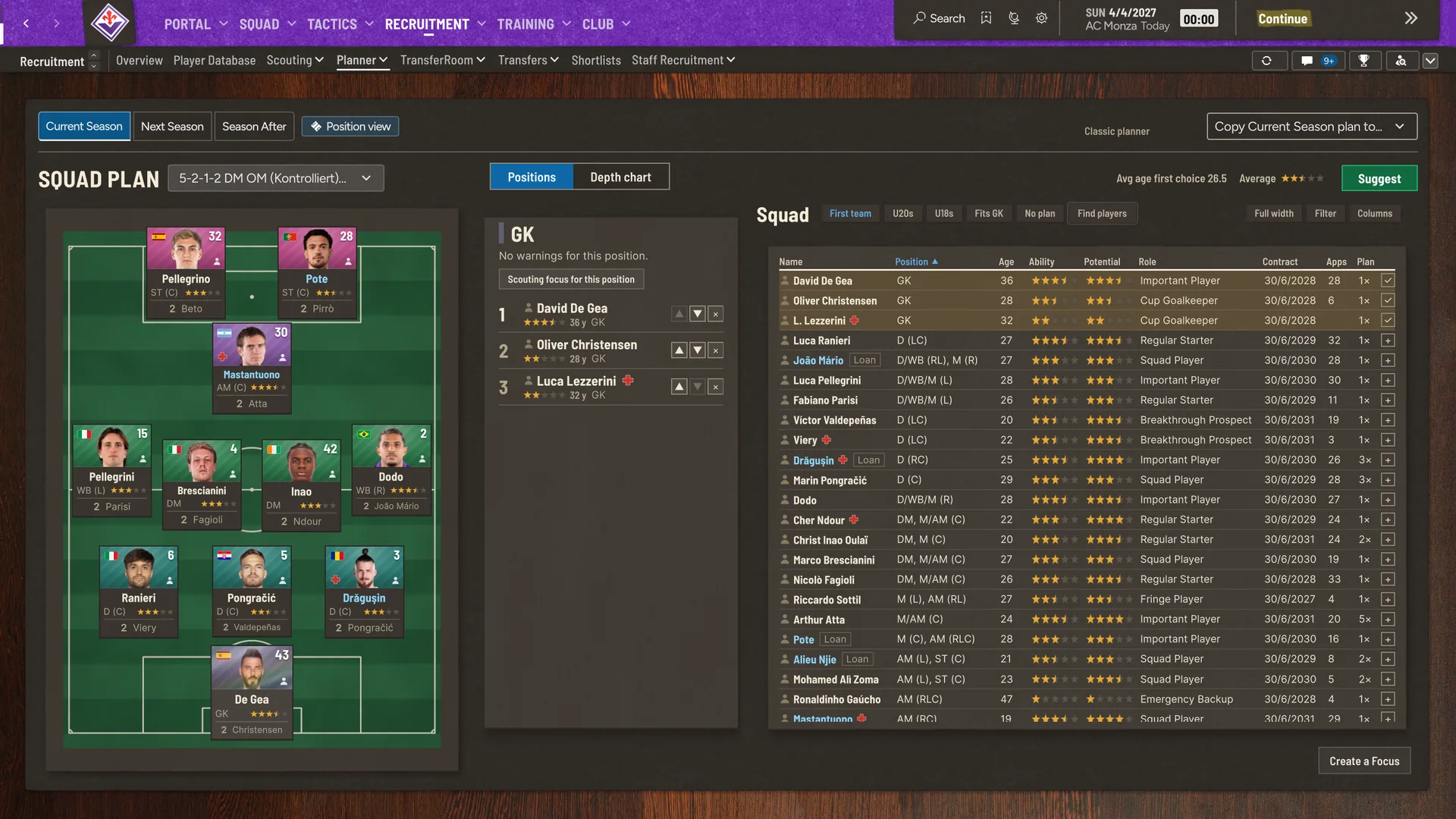
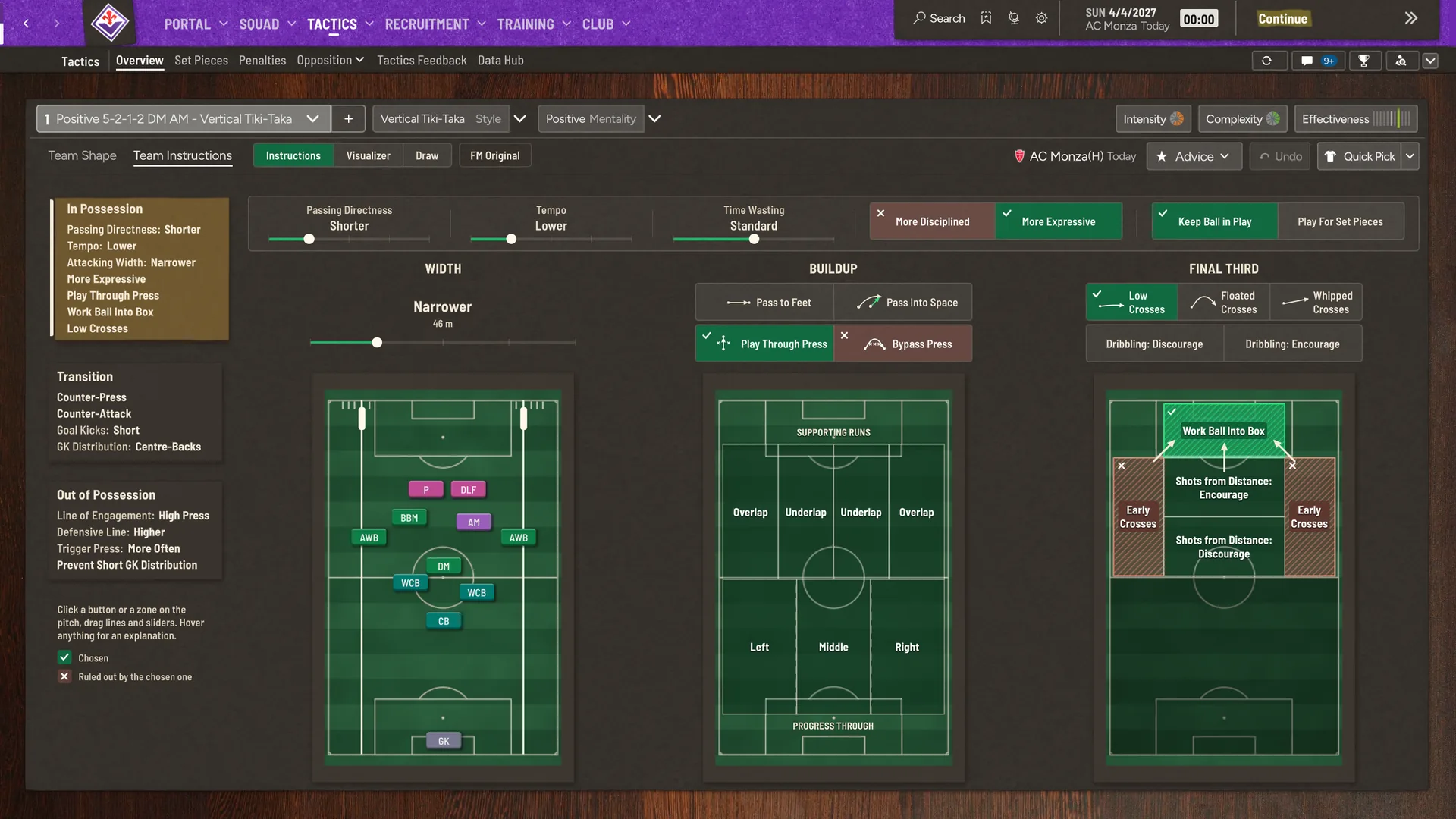
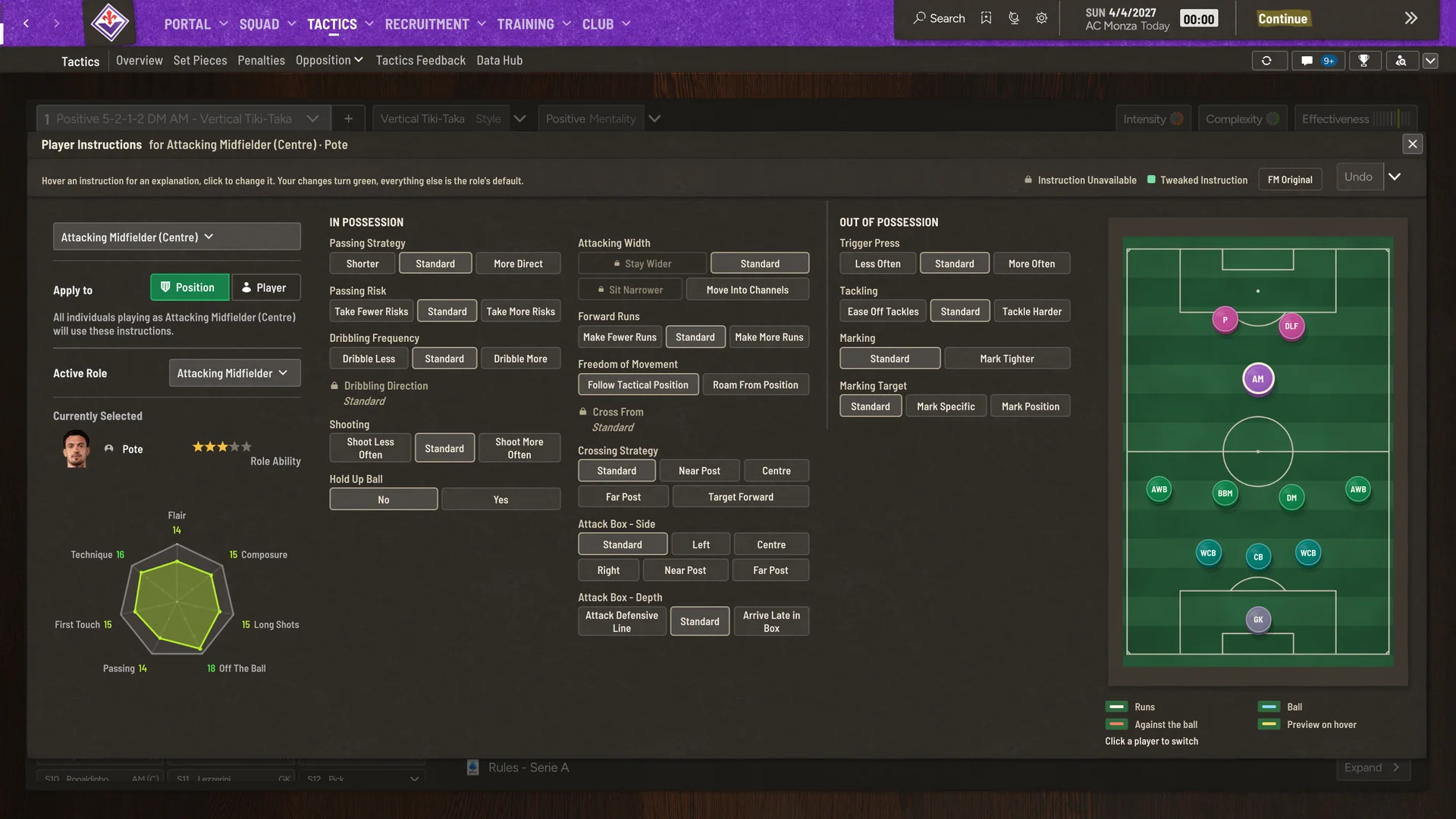
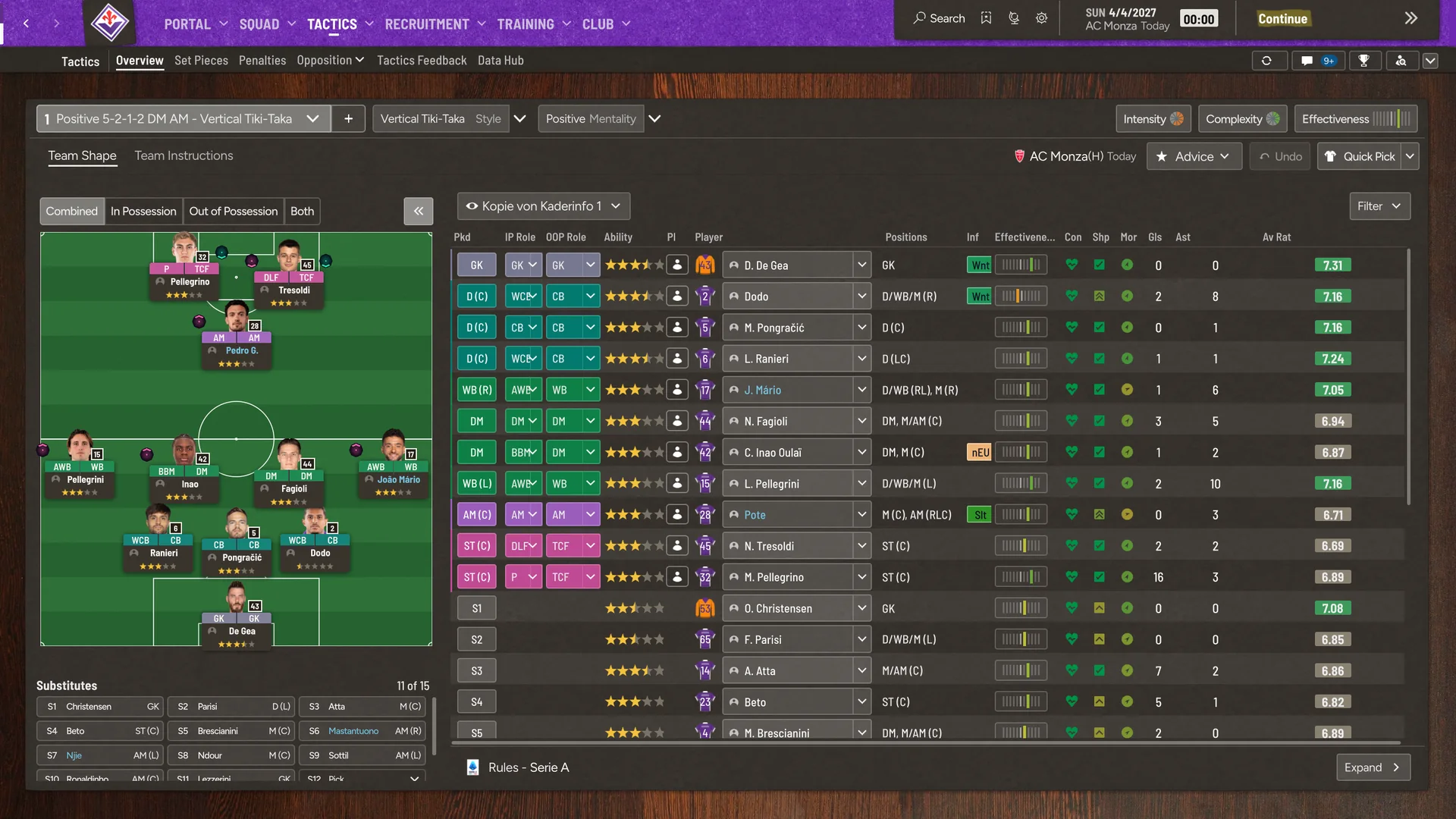
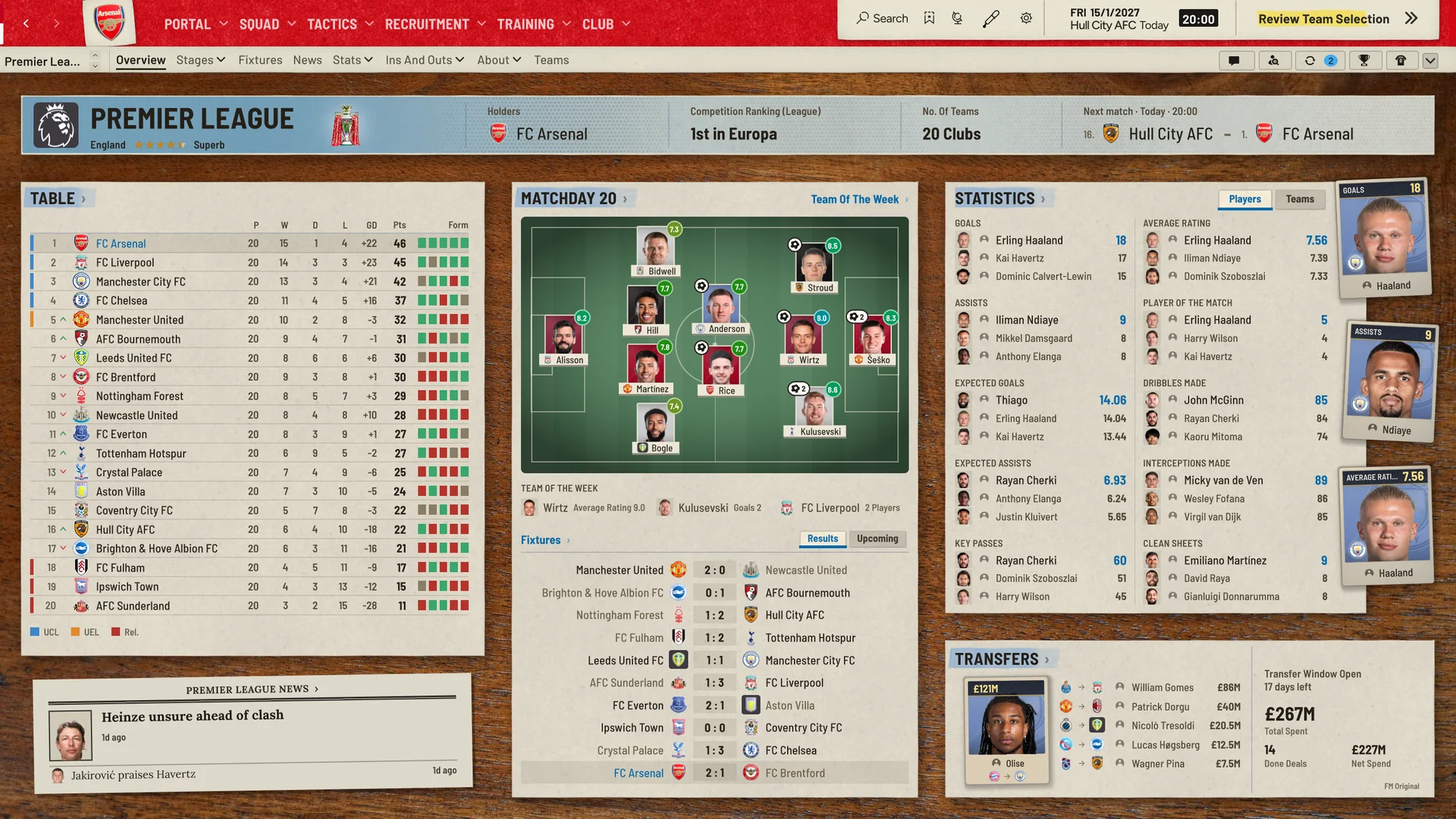
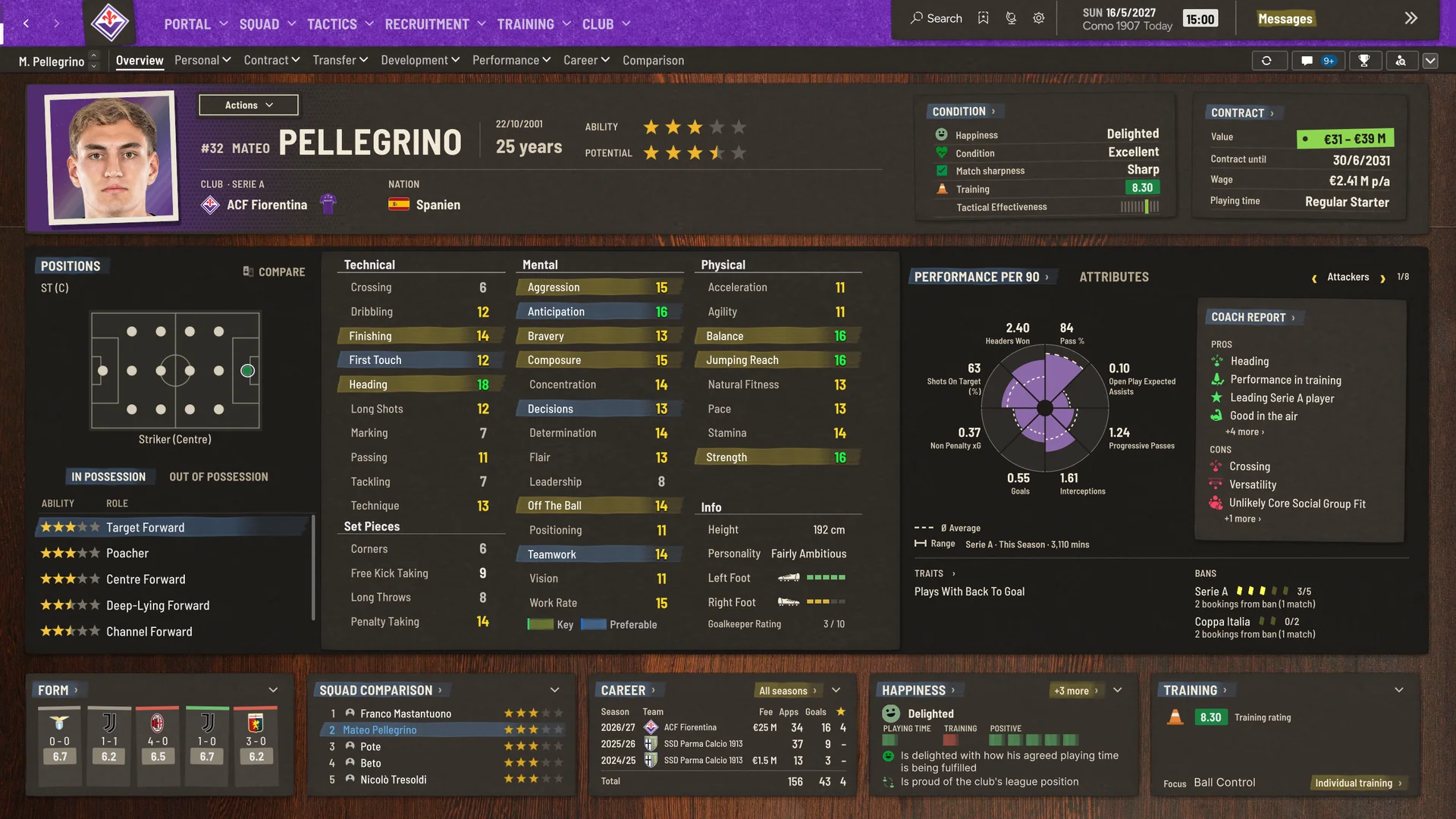
يضيف Jonukas Skin Enhanced مجاناً شاشات هادئة وأوضح. إليك ما تقدمه كل شاشة:
ضعها في مجلد «graphics» بجانب مجلد «skins» (تجنب إنشاء مجلد مكرر graphics\graphics).
أعد تشغيل FM27 مرة واحدة لتظهر الصور تلقائياً.
نصيحة (إذا ظهرت الكؤوس بدلاً من شعارات البطولات): افتح ملف config.xml داخل مجلد Trophies واستبدل «pictures/comp/» بـ «pictures/trophy/»، ثم احفظ وأعد تشغيل FM27.
7. شيء لا يعمل أو يبدو غير صحيح؟
لا تقلق — ملفات الحفظ آمنة تماماً! أسرع حل في خطوتين بسيطتين (يرجى عدم إرسال رسائل خاصة):
الخطوة 1 (لـ Enhanced): شغّل الفحص
انقر مرتين على «Check.bat» (ويندوز) أو «Check.command» (ماك) في مجلد التنزيل — يخبرك فوراً إن كان يمكنك إصلاحه في 30 ثانية.
الخطوة 2: أرسل بلاغاً مع لقطة شاشة
اضغط الزر الأزرق بالأسفل، الصق الصورة بـ Ctrl+V واكتب جملة قصيرة — ينتهي في 20 ثانية.