Jonukas Skin

Hilfe & Anleitung

Alles an einem Ort, Schritt für Schritt und ohne Fachchinesisch. Klicke einfach oben auf das Thema, das du gerade brauchst.

1. Skin installieren (dauert 1 Minute)

Schließe zuerst Football Manager 27. Folge dann einfach diesen 4 Schritten:

Gilt für Enhanced 0.6.4, Experimental 0.7.0 und den reinen Base-Skin – alle drei nutzen denselben Windows-Installer (Install.bat). Bei Enhanced & Experimental richtet er BepInEx, Plugin und alle 4 Skins automatisch ein.

  1. FM27 schließen

    Speichere deinen Spielstand und beende Football Manager 27.

  2. ZIP-Datei entpacken

    Rechtsklick auf die heruntergeladene ZIP-Datei → „Alle extrahieren“ klicken. Es entsteht ein normaler Ordner.

  3. „Install.bat“ doppelklicken

    Öffne den neuen Ordner und klicke doppelt auf Install.bat. Ein einfaches Fenster öffnet sich: Wähle deinen Look und klicke auf Installieren.

  4. FM27 starten

    Starte Football Manager 27. Wenn du Enhanced nutzt, kann der allererste Start bis zu 10 Minuten dauern – bitte einfach laufen lassen.

Lieber von Hand installieren? (Ohne Install-Skript)

1) Enhanced 0.6.4 & Experimental 0.7.0 (Windows)

Kopiere den Inhalt von „enhanced\bepinex\“ (BepInEx, dotnet, winhttp.dll, doorstop_config.ini) UND den Inhalt von „enhanced\plugin\“ direkt in deinen FM27-Spielordner (nicht in Dokumente!). Die 4 Enhanced-Skins richtet das Plugin beim ersten Start automatisch in deinem Benutzerordner ein.

Windows: C:\Program Files (x86)\Steam\steamapps\common\Football Manager 27

Richtig: …\Football Manager 27\winhttp.dll und …\Football Manager 27\BepInEx\plugins\JonukasSkinEnhanced\JonukasSkinEnhanced.dll


2) Nur Base-Skin (ohne Mod – Windows & Mac)

Kopiere einfach die Ordner aus dem Unterordner „skins“ direkt in den Skin-Ordner von FM27 (falls „skins“ noch fehlt, neu anlegen). Starte danach FM27 und wähle den Look in den Einstellungen.

Windows: Dokumente\Sports Interactive\Football Manager 27\skins
Mac: ~/Library/Application Support/Sports Interactive/Football Manager 27/skins

Richtig: …\skins\jonukas-wood\skin.json

Häufiger Fehler: Der Ordner liegt eine Ebene zu tief (…\skins\Jonukas-Skins-FM27\skins\…) oder im Steam-Spielordner. Wenn „Skin neu laden“ fehlt, einfach einmal Install.bat / Install.command ausführen.

2. Look wechseln oder Skin entfernen

Look wechseln (Windows)

Spielstand speichern, FM27 schließen, im entpackten Ordner „Switch Skin.bat“ doppelklicken, neuen Look wählen, FM27 wieder starten.

Look wechseln (Mac)

Spielstand speichern, FM27 neu starten und den neuen Look im Hauptmenü unter Einstellungen wählen (bevor du deinen Spielstand lädst).

Skin komplett entfernen

FM27 schließen und „Uninstall.bat“ (Windows) bzw. „Uninstall.command“ (Mac) doppelklicken. Alles wird sauber zurückgesetzt – deine Spielstände bleiben unberührt.

Download-Ordner schon gelöscht?

Kein Problem: Öffne einfach FM27s skins-Ordner (Pfad oben unter „Von Hand“) und lösche alle Ordner, die mit „jonukas-“ beginnen. Bei Enhanced löschst du zusätzlich im FM27-Spielordner den Ordner „BepInEx“ und die Datei „winhttp.dll“.

3. Keine Sorge: Wenn Windows oder Mac warnt

Windows und macOS zeigen bei kostenlosen Fan-Skripten fast immer eine gelbe oder blaue Sicherheitsmeldung. Das ist normal: Ein offizielles Entwickler-Zertifikat kostet mehrere hundert Euro im Jahr. Die Skripte sind offen lesbarer Text, brauchen keine Admin-Rechte und schicken nichts ins Internet.

So klickst du unter Windows weiter:

  1. Bei der blauen Meldung „Der Computer wurde durch Windows geschützt“ klicke auf „Weitere Informationen“.
  2. Klicke danach unten auf „Trotzdem ausführen“.
  3. Hinweis für Windows 11 (Enhanced): Falls die „Intelligente App-Steuerung“ (Smart App Control) an ist, blockiert Windows Enhanced. Du kannst entweder den reinen Basis-Skin ohne Enhanced nutzen – oder sie unter Windows-Sicherheit › App- & Browsersteuerung ausschalten (Wichtig laut Microsoft: Einmal ausgeschaltet, lässt sie sich nur durch eine Windows-Neuinstallation wieder einschalten).

So klickst du auf dem Mac weiter:

  1. Meldet macOS beim ersten Doppelklick, die Datei könne nicht geöffnet werden, klicke auf „OK“.
  2. Öffne Systemeinstellungen → Datenschutz & Sicherheit, scrolle nach unten und klicke auf „Trotzdem öffnen“.
  3. Klappt es noch nicht? Öffne die App „Terminal“, tippe „bash “ (mit Leerzeichen), ziehe Install.command ins Fenster und drücke Enter.

4. Alle neuen Bildschirme einfach erklärt (Enhanced)

Mit Jonukas Skin Enhanced bekommst du neu gebaute, ruhigere Bildschirme – kostenlos für alle. Hier siehst du, was jeder Bildschirm kann und wie du ihn nutzt:

Kaderplaner (Mini-Tutorial)

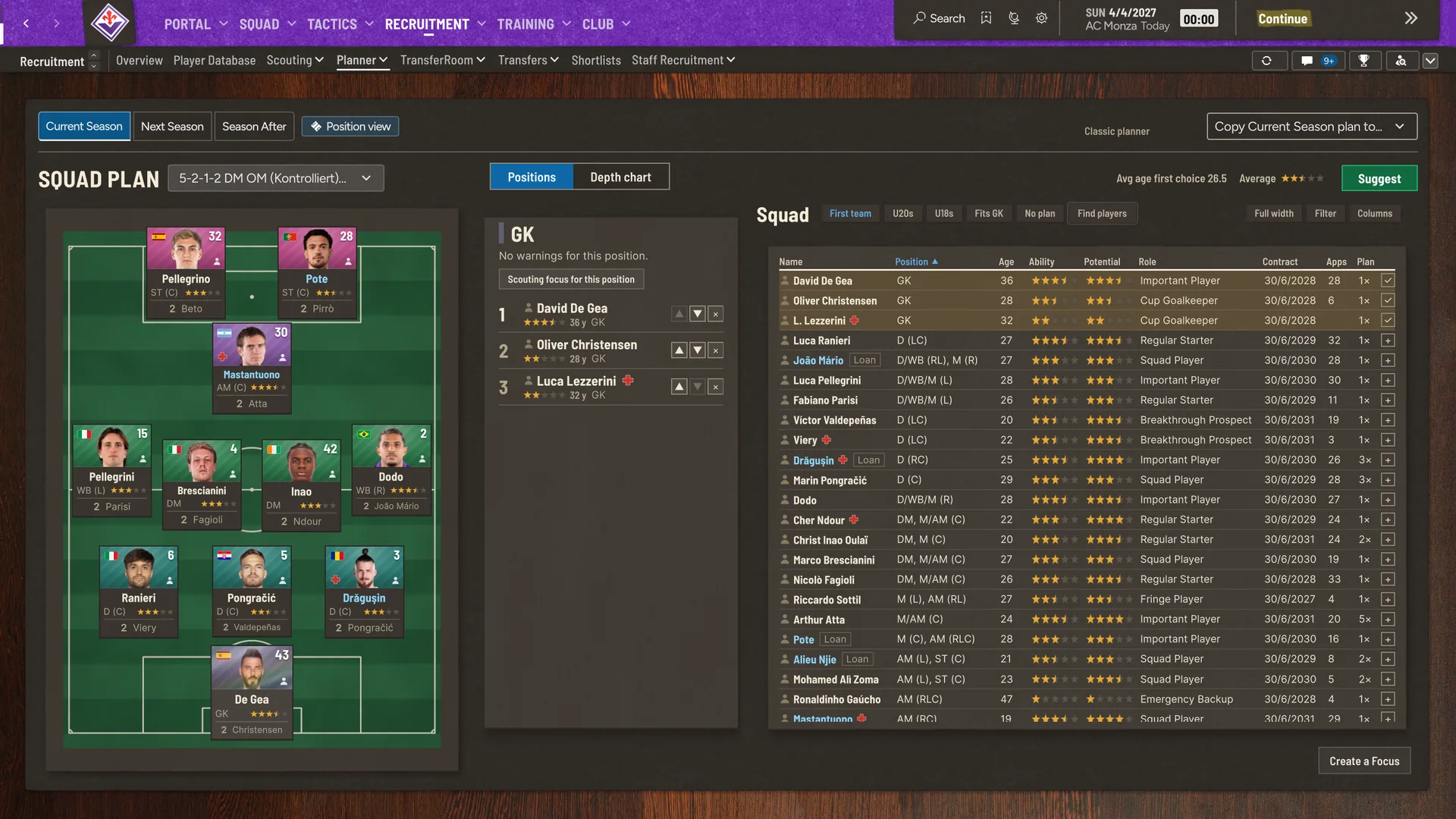
Dein gesamter Kader auf einer klaren Tafel – mit Spielergesichtern, Kadertiefe und direkter Übernahme nach FM27.

  • Oben wählst du die Saison (aktuelle Saison, nächste Saison, übernächste Saison) – so siehst du sofort, wo bald Verträge auslaufen oder Lücken entstehen.
  • Auf dem Spielfeld siehst du jede Position mit echten Spielergesichtern und klaren Stärkebalken statt unübersichtlicher Listen.
  • Klicke auf eine Position oder ziehe Spieler um, um deine Rangfolge zu ändern – jede Änderung wird direkt in deinen FM27-Kaderplan übernommen.
  • Rechts in der kompakten Kadertabelle prüfst du Alter, Vertragslaufzeit und Tiefe auf einen Blick, ohne hin- und herzuklicken.
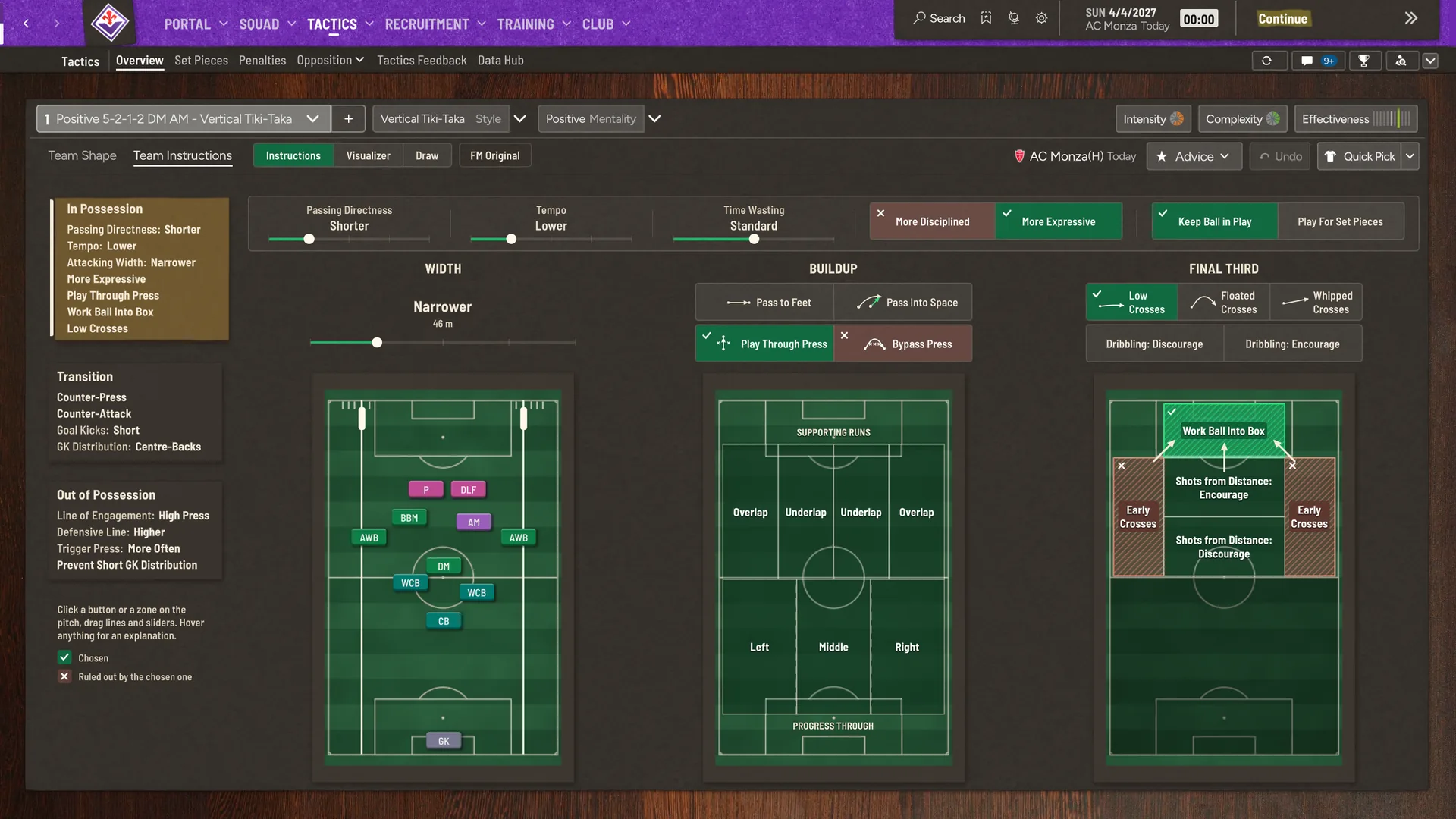
Teamanweisungen (wie in FM24)

Alle drei Spielphasen auf einem einzigen Blatt statt versteckter Kacheln – funktioniert auch direkt während des Spiels.

  • Links, in der Mitte und rechts siehst du sofort „In Ballbesitz“, „Umschalten“ und „Ohne Ballbesitz“ nebeneinander.
  • Klicke Anweisungen direkt auf dem Spielfeld an oder ab – die Darstellung passt sich sofort an.
  • Du musst nicht mehr zwischen vier Untermenüs wechseln und sparst dir in jedem Spiel Dutzende Klicks.

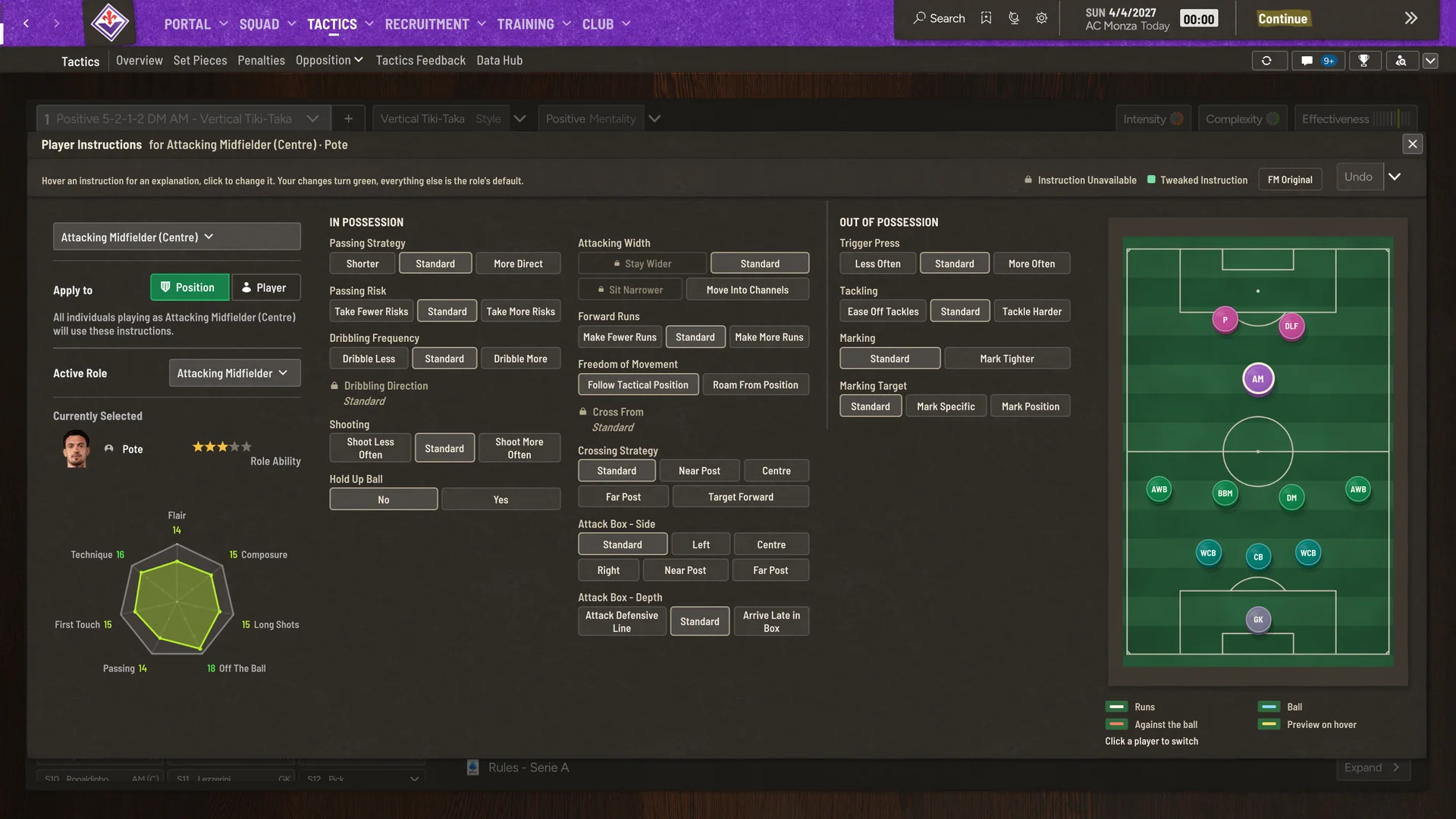
Spieleranweisungen

Alle Anweisungen einer Rolle auf einen Blick in einer ruhigen Liste – mit Live-Vorschau auf dem Platz.

  • Wähle deinen Spieler auf der Taktiktafel und öffne seine Anweisungen.
  • Alle passenden Optionen stehen übersichtlich untereinander statt in kleinen Boxen.
  • Das Spielfeld daneben zeigt dir sofort, wie sich Laufwege und Positionierung verändern.

Taktiktafel

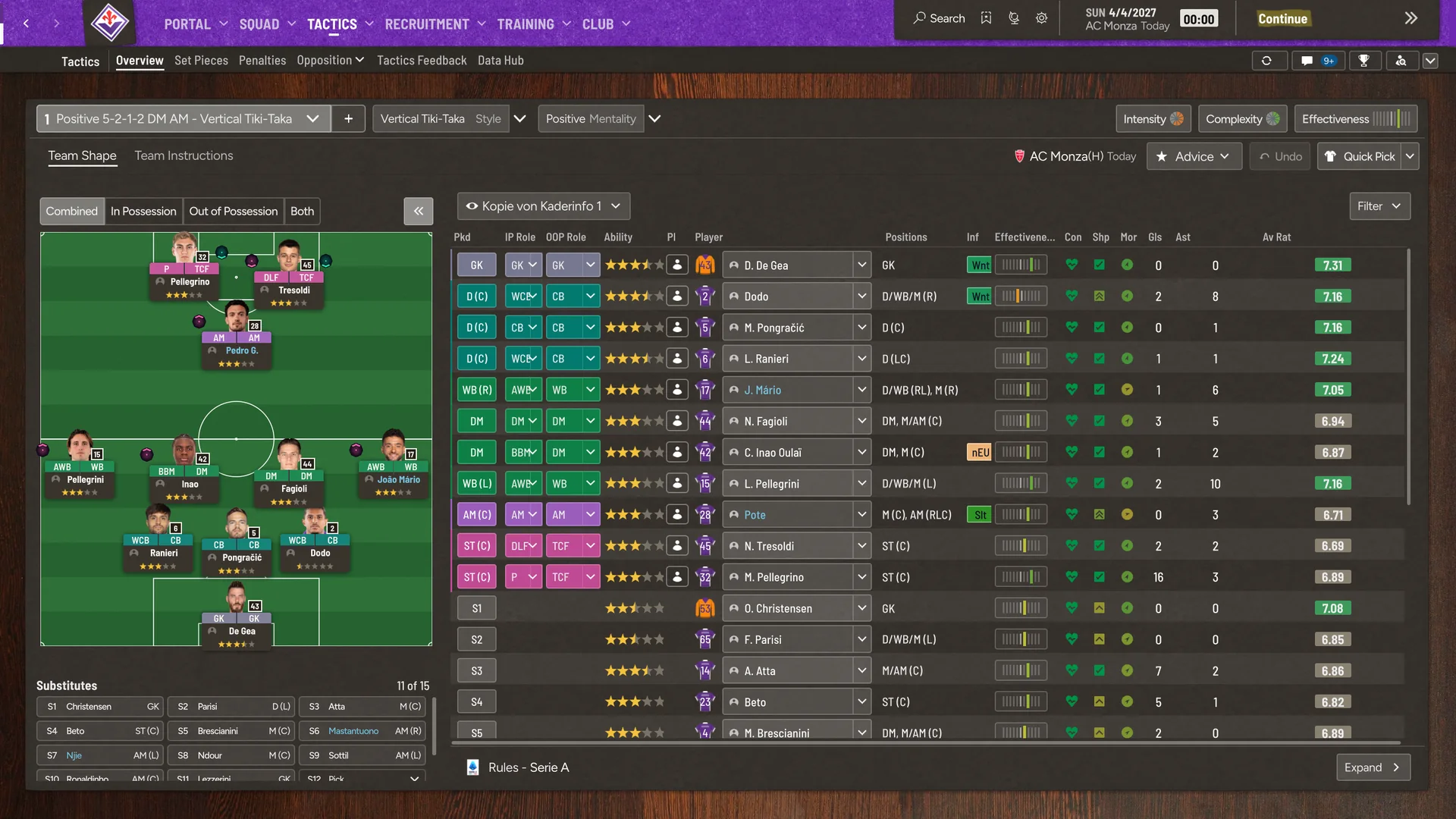
Echte Spielergesichter statt einfarbiger Trikots direkt auf dem Spielfeld.

  • Du erkennst deine Startelf auf den ersten Blick an den Gesichtern – besonders hilfreich bei großen Kadern und vielen Jugendspielern.
  • Rolle, Aufgabe und Fitness stehen ruhig und klar lesbar direkt unter dem Spieler.

Liga-Übersicht

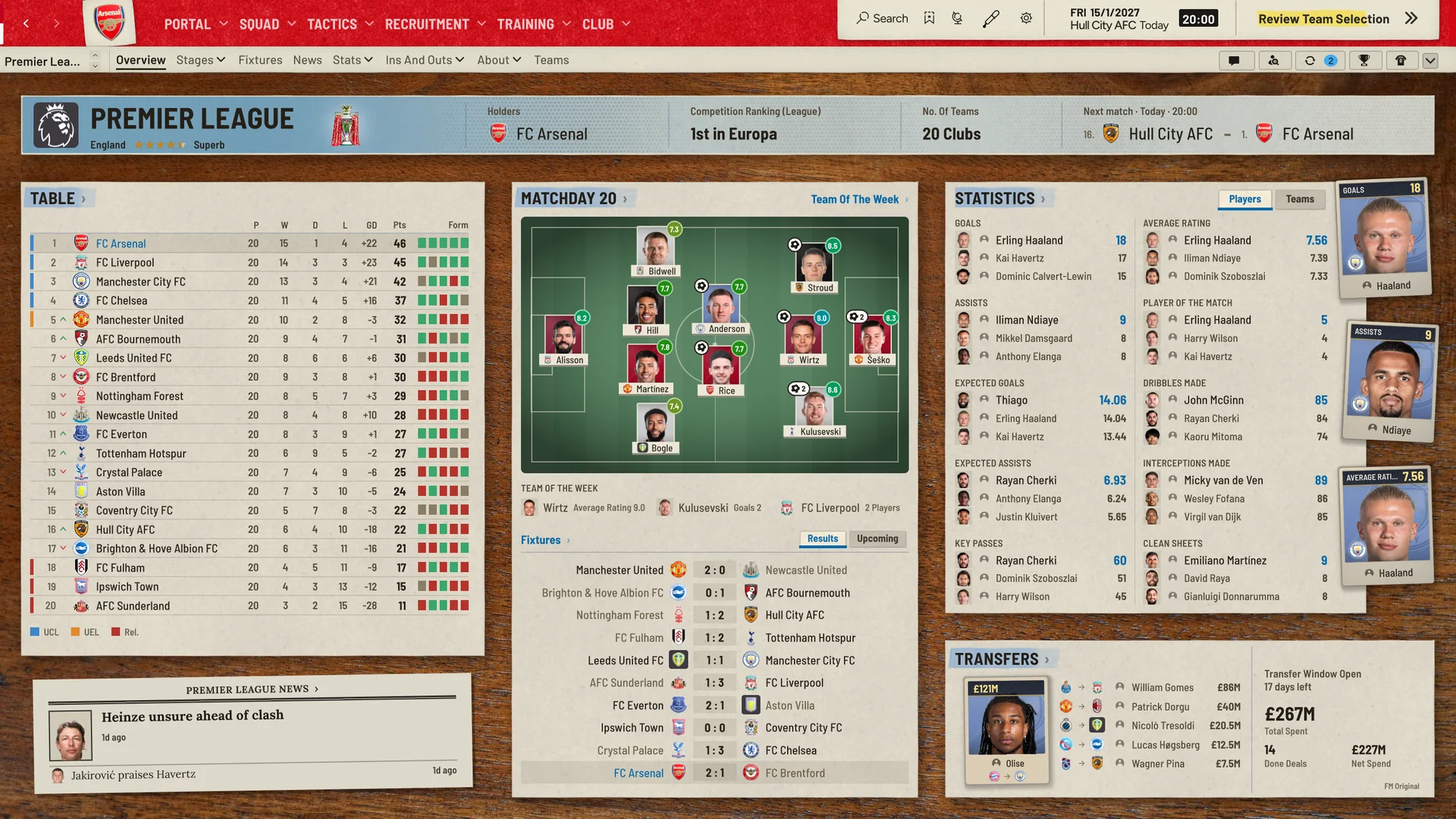
Tabelle mit Vereinswappen, Auf- und Abstiegszonen, Elf der Woche, Ergebnisse, Torjäger und Transfers auf einer Seite.

  • Kein ständiges Durchklicken mehr: Die wichtigsten Infos deiner Liga liegen geordnet nebeneinander.
  • Aufstiegs-, Europapokal- und Abstiegsplätze sind sauber farblich markiert.

Spielerprofil

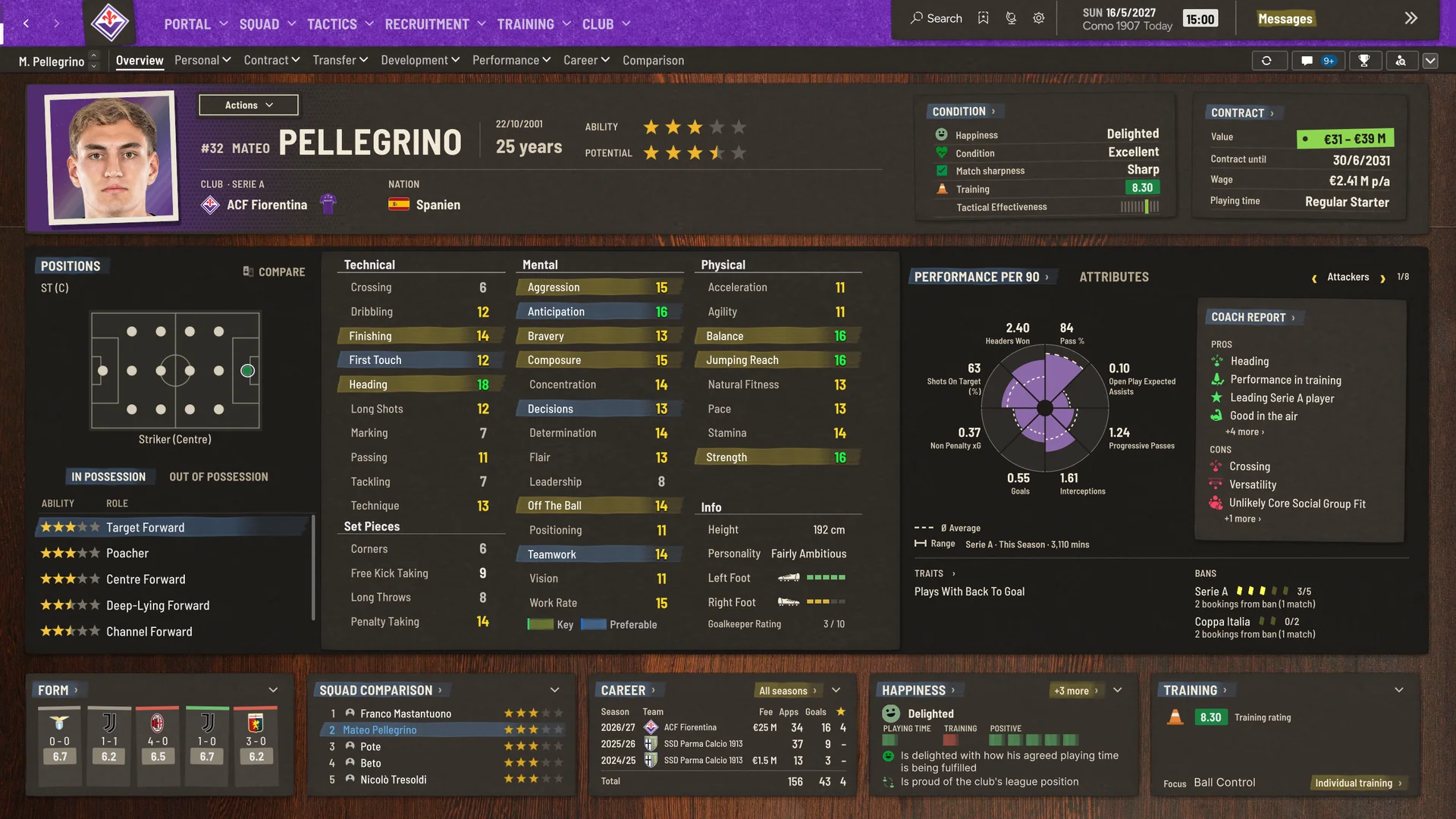
Ruhiger Profilkopf mit Passbild, Vertrag und Verfassung – plus Leistungsdiagramm je 90 Minuten, Form, Kadervergleich und Karriere.

  • Oben stehen Alter, Marktwert, Vertrag, Moral und Fitness kompakt nebeneinander.
  • Darunter vergleichst du die Werte je 90 Minuten direkt mit dem Rest deines Kaders und siehst die aktuelle Formkurve.

5. Passende Wertkästen-Farben in FM27 (empfohlen, 2 Minuten)

Die Farben der Attributwerte (1–20) und Positionspunkte speichert FM27 selbst – der Skin darf sie nicht automatisch ändern. So stellst du sie einmalig für alle Spielstände ein:

FM27 öffnen → Zahnrad → Einstellungen → Detailliert → Anzeige → Benutzerdefinierte Farben → „Farben bearbeiten“ → die Zahlen als R / G / B eintippen.

StufeVorschauText (R G B)Hintergrund (R G B)RahmenAb Wert
Weltklasse19255 255 25525 122 6225 122 6219
Herausragend16255 255 25525 122 6225 122 6216
Sehr gut16255 255 25525 122 62—16
Gut1185 54 0241 205 132—11
Durchschnittlich928 26 22230 223 209—9
Solide628 26 22230 223 209—6
Ordentlich487 80 63214 207 193—4
Ungeeignet187 80 63214 207 193—1
PositionseignungVorschauFarbe (R G B)
Schlecht214 207 193
Behelfsmäßig226 212 186
Mangelhaft236 214 160
Mittelmäßig240 200 120
Passabel224 165 38
Gut124 198 139
Idealposition28 130 67

6. Gesichter, Vereinslogos, Trikots & Stadien (freiwillig)

Der Skin enthält aus Lizenzgründen keine echten Fotos oder Wappen – arbeitet aber perfekt mit allen Grafikpaketen zusammen. Kostenlose Pakete findest du auf sortitoutsi (kostenloses Konto nötig):

  1. Entpacke das heruntergeladene Paket.
  2. Lege es in den Ordner „graphics“ direkt neben dem Ordner „skins“ (z. B. graphics\faces\cut-out). Achte darauf, keinen doppelten Ordner „graphics\graphics“ zu bauen.
  3. Starte FM27 einmal neu – die Bilder erscheinen automatisch.
  4. Tipp bei Pokalen statt Liga-Logos (FM27-Bug): Öffne die config.xml im Trophies-Ordner mit dem Editor, ersetze überall „pictures/comp/“ durch „pictures/trophy/“, speichere und starte FM27 neu – dann laufen Liga-Logos und echte Pokale sauber nebeneinander.

7. Etwas klappt nicht oder sieht komisch aus?

Keine Angst – du machst nichts kaputt! Am schnellsten lösen wir Probleme in genau 2 Schritten (bitte keine PNs auf Discord, Patreon oder X):

  1. Schritt 1 (bei Enhanced): Check starten

    Klicke im entpackten Download-Ordner doppelt auf „Check.bat“ (Windows) bzw. „Check.command“ (Mac). Das Programm prüft automatisch alles und sagt dir in einfachem Deutsch, ob du das Problem in 30 Sekunden selbst lösen kannst.

  2. Schritt 2: Fehler mit Screenshot melden

    Klicke auf den blauen Knopf unten (oder direkt im Check-Fenster). Screenshot mit Strg+V einfügen, ein kurzer Satz – fertig in 20 Sekunden.