Jonukas Skin

Hulp & Gids

Alles rustig op één plek, stap voor stap en in gewone taal. Klik hieronder op het onderwerp dat je nodig hebt.

1. De skin installeren (duurt 1 minuut)

Sluit eerst Football Manager 27 af. Volg daarna deze 4 eenvoudige stappen:

Werkt precies hetzelfde voor Enhanced 0.6.4, Experimental 0.7.0 en de gewone basisskin – alle drie gebruiken hetzelfde Windows-installatieprogramma (Install.bat). Bij Enhanced en Experimental regelt dat automatisch BepInEx, de plugin en alle 4 looks.

  1. Sluit FM27 af

    Sla je carrière op en sluit Football Manager 27.

  2. Pak het ZIP-bestand uit

    Klik met rechts op het gedownloade ZIP-bestand → kies 'Alles uitpakken'. Zo ontstaat een gewone map.

  3. Dubbelklik op 'Install.bat'

    Open de nieuwe map en dubbelklik op Install.bat. Er opent een eenvoudig venster: kies je look en klik op Installeren.

  4. Start FM27

    Start Football Manager 27. Gebruik je Enhanced, dan kan de allereerste keer opstarten tot 10 minuten duren — laat het gewoon rustig doorlopen.

Liever handmatig installeren? (Zonder installatiescript)

1) Enhanced 0.6.4 en Experimental 0.7.0 (Windows)

Kopieer de inhoud van “enhanced\bepinex\” (BepInEx, dotnet, winhttp.dll, doorstop_config.ini) EN de inhoud van “enhanced\plugin\” rechtstreeks naar je FM27-spelmap (niet naar Documenten!). Bij de eerste start zet de plugin de 4 Enhanced-skins automatisch in je gebruikersmap.

Windows: C:\Program Files (x86)\Steam\steamapps\common\Football Manager 27

Goed: …\Football Manager 27\winhttp.dll en …\Football Manager 27\BepInEx\plugins\JonukasSkinEnhanced\JonukasSkinEnhanced.dll


2) Alleen de gewone basisskin (geen mod – Windows & Mac)

Kopieer simpelweg de mappen uit 'skins' naar de skins-map van FM27 (maak 'skins' zelf aan als die nog niet bestaat). Start daarna FM27 en kies de look bij Voorkeuren.

Windows: Documenten\Sports Interactive\Football Manager 27\skins
Mac: ~/Library/Application Support/Sports Interactive/Football Manager 27/skins

Goed: …\skins\jonukas-wood\skin.json

Meest gemaakte fout: de map staat één niveau te diep (…\skins\Jonukas-Skins-FM27\skins\…) of in de Steam-spelmap. Ontbreekt 'Skin herladen', voer dan één keer Install.bat / Install.command uit.

2. Van look wisselen of de skin verwijderen

Look wisselen (Windows)

Sla je carrière op, sluit FM27, dubbelklik op 'Switch Skin.bat' in de uitgepakte map, kies een nieuwe look en start FM27 opnieuw.

Look wisselen (Mac)

Sla je carrière op, start FM27 opnieuw en kies de nieuwe look bij Voorkeuren in het hoofdmenu voordat je je save laadt.

Volledig verwijderen

Sluit FM27 en dubbelklik op 'Uninstall.bat' (Windows) of 'Uninstall.command' (Mac). Alles wordt netjes teruggezet — je saves blijven altijd onaangeroerd.

De downloadmap al verwijderd?

Geen probleem: open de skins-map van FM27 (pad hierboven onder 'handmatig') en verwijder alle mappen die beginnen met 'jonukas-'. Verwijder voor Enhanced ook de map 'BepInEx' en 'winhttp.dll' uit de spelmap van FM27.

3. Geen zorgen: als Windows of Mac een melding geeft

Windows en macOS tonen bijna altijd een waarschuwing bij gratis fanscripts. Dat is normaal: een officieel ondertekencertificaat kost honderden euro's per jaar. De scripts zijn gewoon leesbare tekst, hebben geen beheerdersrechten nodig en versturen niets naar internet.

Waar je op Windows klikt:

  1. Klik op het blauwe scherm 'Windows heeft uw pc beschermd' op 'Meer informatie'.
  2. Klik daarna onderaan op 'Toch uitvoeren'.
  3. Let op voor Windows 11 (Enhanced): staat 'Slim app-beheer' (Smart App Control) aan, dan blokkeert Windows Enhanced. Je kunt de gewone basisskin zonder Enhanced gebruiken — of de functie uitzetten via Windows-beveiliging › App- en browserbeheer (belangrijke Microsoft-opmerking: eenmaal uitgeschakeld kun je dit alleen weer aanzetten door Windows opnieuw te installeren).

Waar je op Mac klikt:

  1. Zegt macOS bij de eerste keer dubbelklikken dat het bestand niet kan worden geopend, klik dan op 'OK'.
  2. Open Systeeminstellingen → Privacy en beveiliging, scrol omlaag en klik op 'Open toch'.
  3. Nog steeds geblokkeerd? Open de app Terminal, typ 'bash ' (met spatie), sleep Install.command in het venster en druk op Return.

4. Alle nieuwe schermen simpel uitgelegd (Enhanced)

Jonukas Skin Enhanced voegt rustige, opnieuw ontworpen schermen toe — gratis voor iedereen. Dit doet elk scherm en zo haal je er het meeste uit:

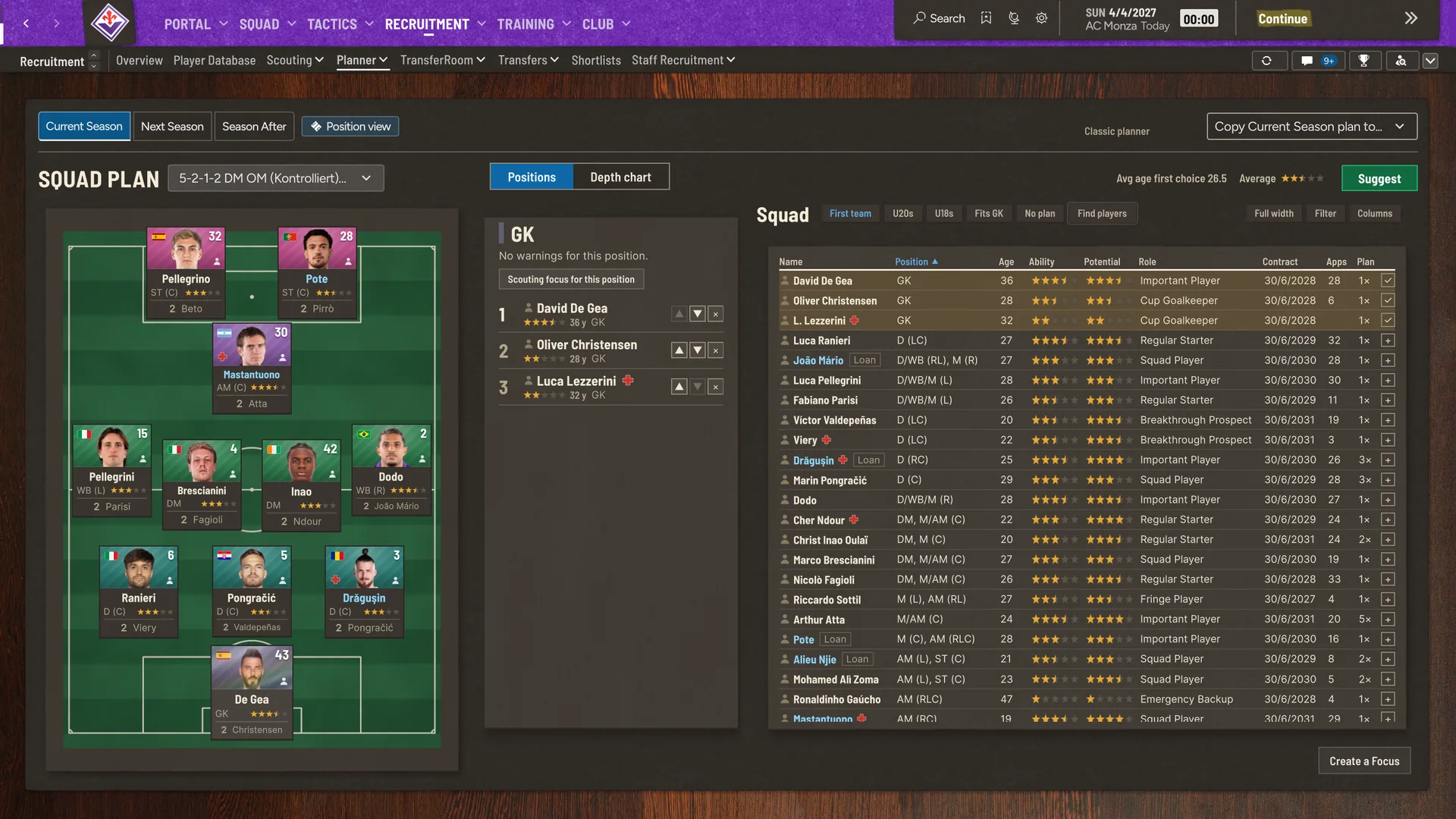
Selectieplanner (Mini-tutorial)

Je hele selectie op één overzichtelijk bord — met spelersgezichten, bezetting per positie en directe synchronisatie met FM27.

  • Wissel bovenaan van seizoen (dit seizoen, volgend seizoen, het seizoen erna) om aflopende contracten en dunne posities direct te zien.
  • Op het veld toont elke positie echte spelersgezichten en duidelijke sterktebalken in plaats van krappe tekstlijsten.
  • Klik op een positie of sleep spelers in een andere volgorde om je pikorde aan te passen — elke wijziging wordt rechtstreeks in de eigen Selectieplanner van FM27 opgeslagen.
  • Gebruik de compacte selectietabel rechts om leeftijden, contracten en bezetting in één oogopslag te controleren.
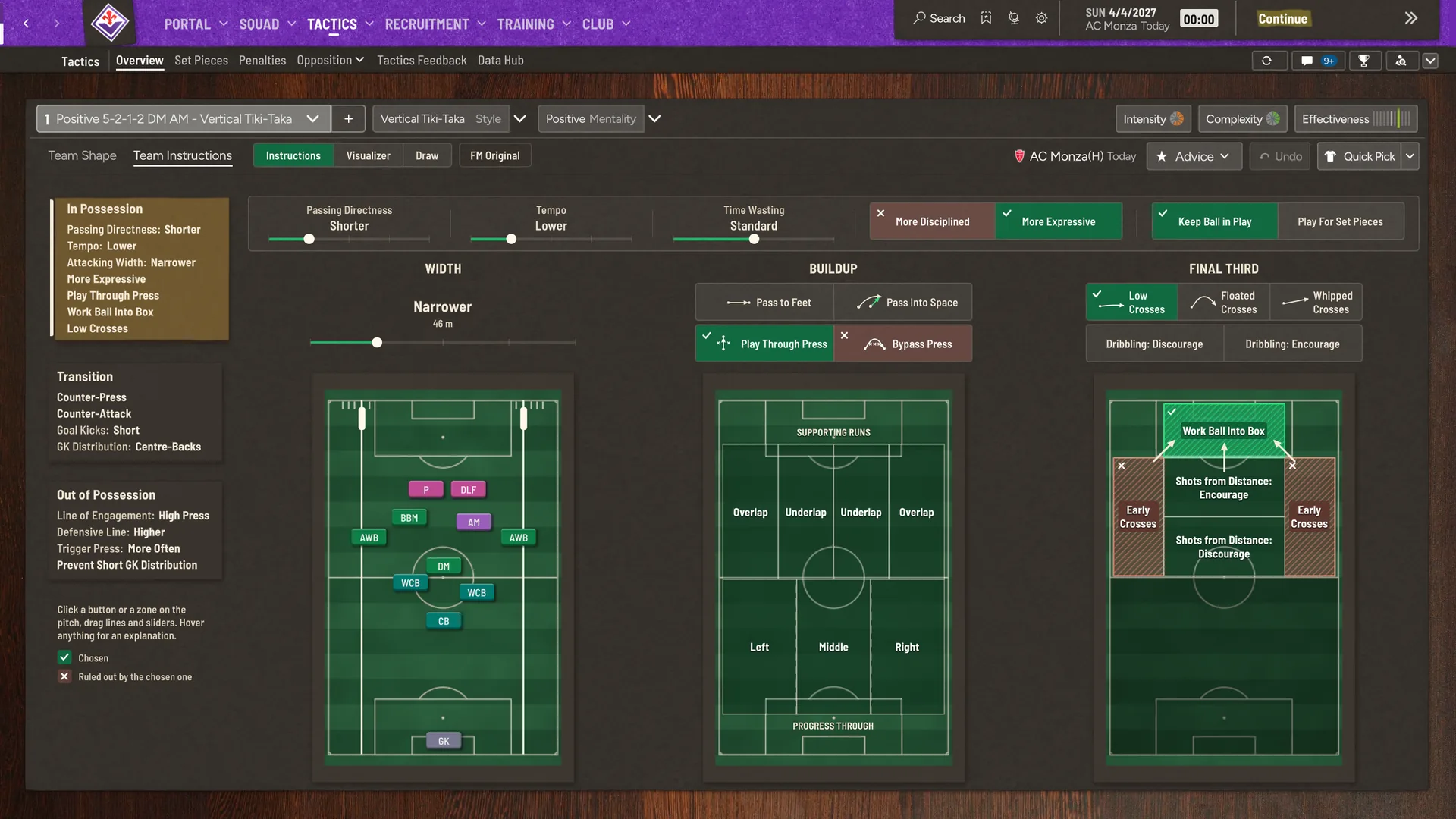
Teaminstructies (zoals in FM24)

Alle drie de wedstrijdfasen op één vel in plaats van losse tegels — werkt ook live tijdens wedstrijden.

  • Bekijk 'In balbezit', 'In omschakeling' en 'Niet in balbezit' naast elkaar op één scherm.
  • Klik instructies direct op het veld aan — de tekening past zich meteen aan.
  • Nooit meer tijdens elke wedstrijd door vier submenu's heen klikken.

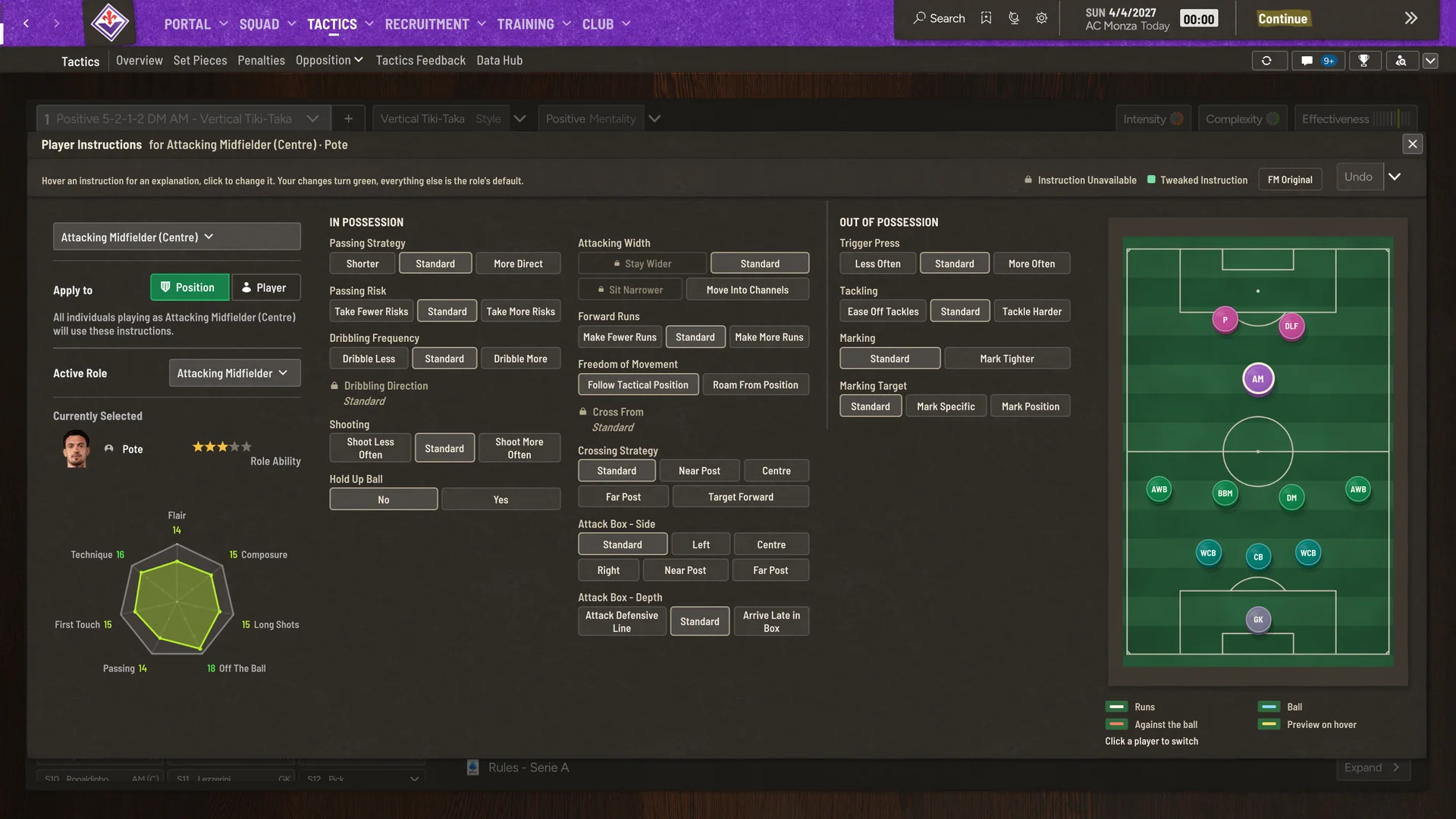
Spelersinstructies

Elke instructie voor een rol in één nette lijst, met een live veldvoorbeeld er direct naast.

  • Klik op een speler op je tactiekbord om zijn instructies te openen.
  • Alle beschikbare opties staan netjes onder elkaar.
  • Het veld naast de lijst laat meteen zien hoe looplijnen en positionering veranderen.

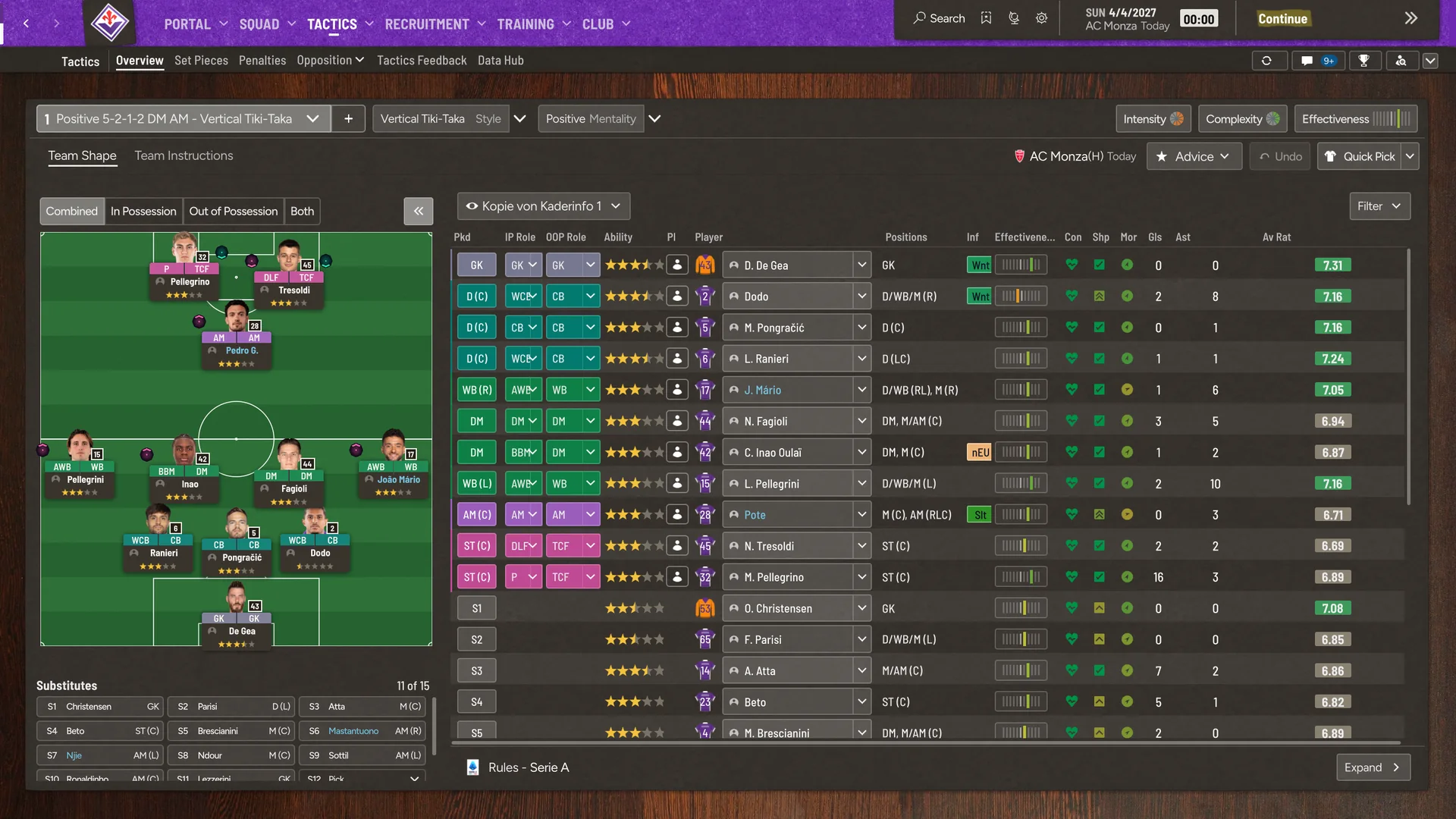
Tactiekbord

Echte spelersgezichten in plaats van kale shirtjes rechtstreeks op het veld.

  • Herken je basiself in één oogopslag — extra handig bij grote selecties en jeugdspelers.
  • Rol, taak en wedstrijdritme staan netjes direct onder elke speler.

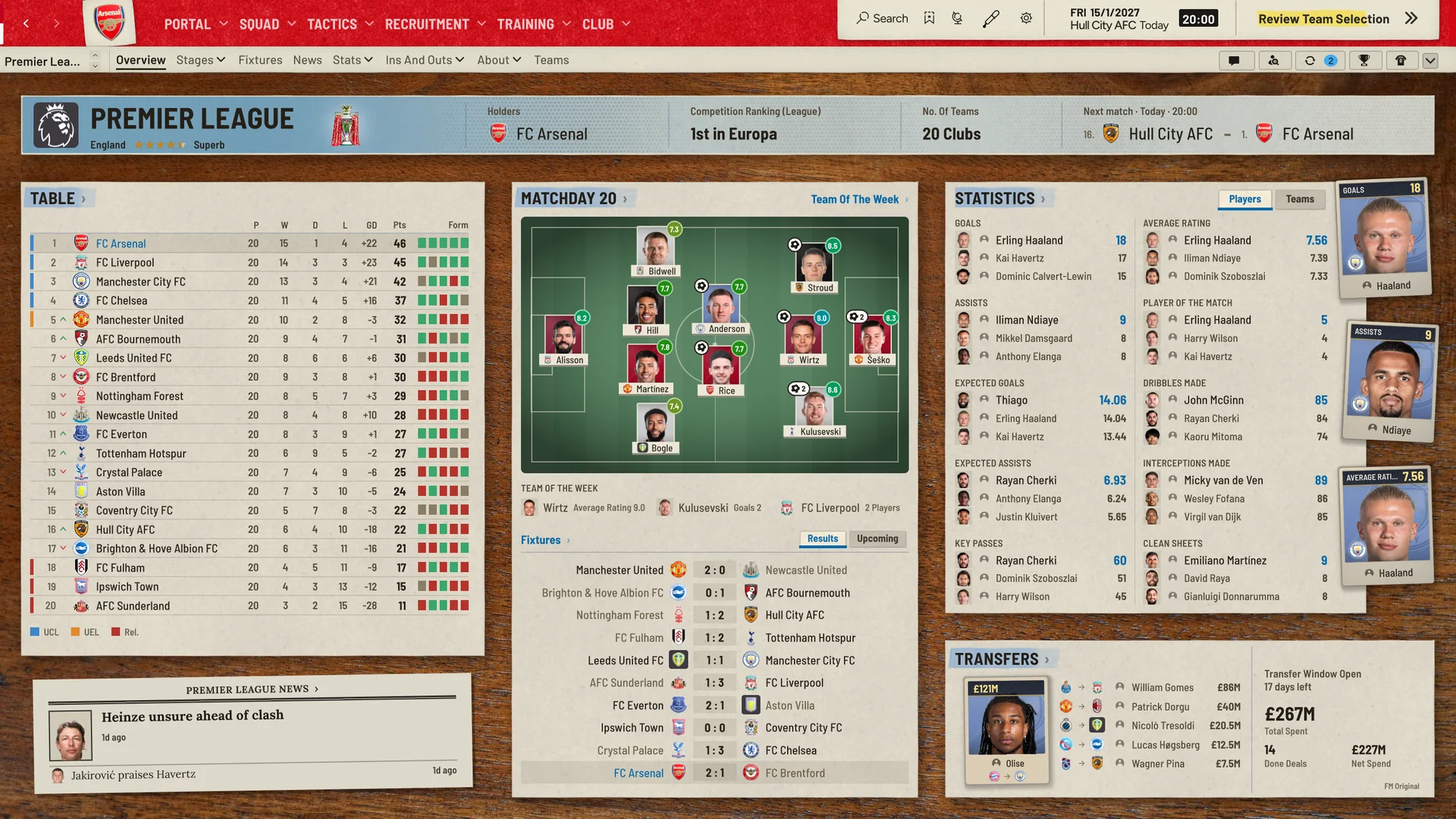
Competitie-overzicht

Stand met clublogo's en zones, Elftal van de Week, uitslagen, topstatistieken en transfers op één rustige pagina.

  • Geen constant gewissel tussen tabbladen: alle belangrijke Competitie-info staat overzichtelijk naast elkaar.
  • Promotie-, Europese en degradatiezones zijn duidelijk met kleur aangegeven.

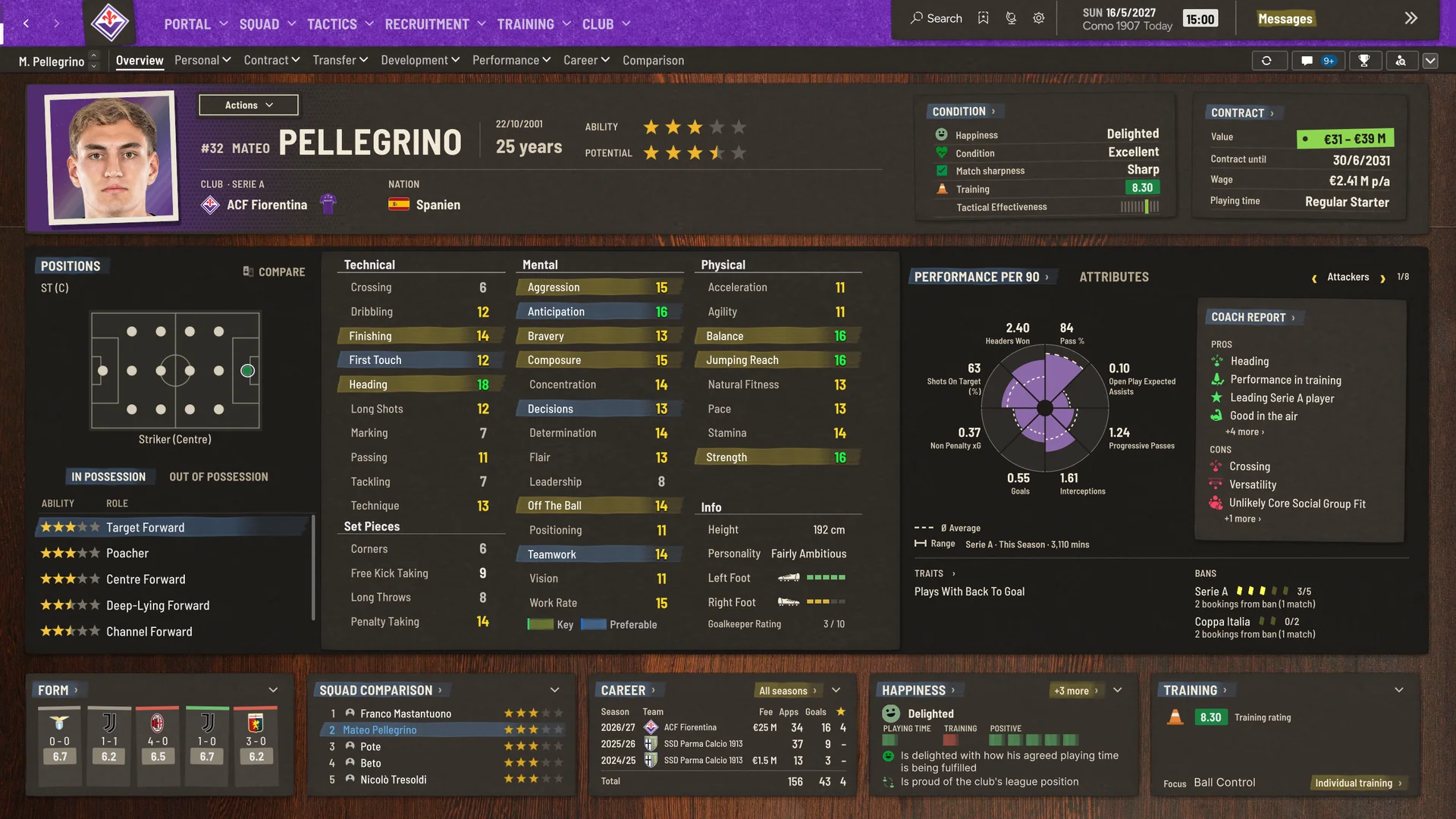
Spelersprofiel

Strakke kop met portret, contract en conditie — plus per-90-prestatiegrafiek, vorm, vergelijking met de selectie en carrière.

  • Leeftijd, waarde, contract, moraal en wedstrijdritme staan bovenaan netjes naast elkaar.
  • Vergelijk daaronder per-90-cijfers direct met je selectie en lees de recente vormcurve in één oogopslag.

5. Passende attribuutkleuren in FM27 (aanrader, 2 minuten)

FM27 slaat attribuutkleuren (1–20) en positiekleuren op in de eigen instellingen — skins kunnen die niet automatisch aanpassen. Stel ze één keer in en FM27 bewaart ze voor elke save:

Open FM27 → tandwiel → Voorkeuren → Geavanceerd → Weergave → Aangepaste kleuren → 'Kleuren bewerken' → vul de getallen in als R / G / B.

NiveauVoorbeeldTekst (R G B)Achtergrond (R G B)RandDrempel
Wereldklasse19255 255 25525 122 6225 122 6219
Geweldig16255 255 25525 122 6225 122 6216
Zeer goed16255 255 25525 122 62—16
Goed1185 54 0241 205 132—11
Gemiddeld928 26 22230 223 209—9
Degelijk628 26 22230 223 209—6
Redelijk487 80 63214 207 193—4
Ongeschikt187 80 63214 207 193—1
PositiegeschiktheidVoorbeeldKleur (R G B)
Onbeholpen214 207 193
Noodoplossing226 212 186
Onovertuigend236 214 160
Capabel240 200 120
Geoefend224 165 38
Natuurlijk (goed)124 198 139
Natuurlijk (ideaal)28 130 67

6. Gezichten, clublogo's, tenues & stadions (optioneel)

Om licentieredenen bevat de skin geen echte foto's of logo's, maar hij werkt naadloos met alle grafische pakketten. Gratis pakketten vind je op sortitoutsi (gratis account vereist):

  1. Pak het gedownloade grafische pakket uit.
  2. Zet het in de map 'graphics' direct naast 'skins' (bijv. graphics\faces\cut-out). Let op dat je geen dubbele map 'graphics\graphics' aanmaakt.
  3. Start FM27 één keer opnieuw — alle afbeeldingen verschijnen automatisch.
  4. Tip als er bekers verschijnen in plaats van competitielogo's (FM27-bug): open het bestand config.xml in je Trophies-map met Kladblok, gebruik Zoeken en vervangen om 'pictures/comp/' te wijzigen in 'pictures/trophy/', sla op en herstart FM27 — daarna worden zowel competitielogo's als echte bekers netjes getoond.

7. Werkt er iets niet of ziet het er vreemd uit?

Geen paniek — je kunt je saves niet stukmaken! De snelste manier om elk probleem op te lossen is in 2 simpele stappen (graag geen DM's op Discord, Patreon of X):

  1. Stap 1 (voor Enhanced): draai Check

    Dubbelklik in de uitgepakte downloadmap op 'Check.bat' (Windows) of 'Check.command' (Mac). Die controleert alles automatisch en vertelt je in gewone taal of je het zelf in 30 seconden kunt oplossen.

  2. Stap 2: melden met een screenshot

    Klik op de blauwe knop hieronder (of direct in het Check-venster). Plak een screenshot met Ctrl+V, schrijf één korte zin — klaar in 20 seconden.