Jonukas Skin

Ayuda y guía

Todo en un solo lugar, con calma, paso a paso y en un lenguaje claro. Haz clic abajo en el tema que necesites.

1. Instalar el skin (lleva 1 minuto)

Primero cierra Football Manager 27. Después sigue estos 4 pasos sencillos:

Funciona igual para Enhanced 0.6.4, Experimental 0.7.0 y el skin base sencillo: los tres usan el mismo instalador de Windows (Install.bat). En Enhanced y Experimental configura automáticamente BepInEx, el plugin y los 4 estilos.

  1. Cierra FM27

    Guarda tu partida y cierra Football Manager 27.

  2. Descomprime el ZIP

    Haz clic derecho en el archivo ZIP descargado → pulsa «Extraer todo». Así se crea una carpeta normal.

  3. Doble clic en «Install.bat»

    Abre la carpeta nueva y haz doble clic en Install.bat. Se abrirá una ventana sencilla: elige tu estilo y pulsa Instalar.

  4. Inicia FM27

    Abre Football Manager 27. Si usas Enhanced, el primer arranque puede tardar hasta 10 minutos: déjalo terminar con calma.

¿Prefieres instalarlo a mano? (Sin el script de instalación)

1) Enhanced 0.6.4 y Experimental 0.7.0 (Windows)

Copia el contenido de «enhanced\bepinex\» (BepInEx, dotnet, winhttp.dll, doorstop_config.ini) Y el contenido de «enhanced\plugin\» directamente en la carpeta de instalación de FM27 (¡no en Documentos!). En el primer inicio, el plugin instala automáticamente los 4 skins Enhanced en tu carpeta de usuario.

Windows: C:\Program Files (x86)\Steam\steamapps\common\Football Manager 27

Correcto: …\Football Manager 27\winhttp.dll y …\Football Manager 27\BepInEx\plugins\JonukasSkinEnhanced\JonukasSkinEnhanced.dll


2) Solo skin base sencillo (sin mod – Windows y Mac)

Solo copia las carpetas de dentro de «skins» en la carpeta skins de FM27 (crea «skins» si aún no existe). Luego inicia FM27 y elige el estilo en Preferencias.

Windows: Documentos\Sports Interactive\Football Manager 27\skins
Mac: ~/Library/Application Support/Sports Interactive/Football Manager 27/skins

Correcto: …\skins\jonukas-wood\skin.json

Error más común: la carpeta queda un nivel demasiado profunda (…\skins\Jonukas-Skins-FM27\skins\…) o dentro de la carpeta del juego en Steam. Si falta «Volver a cargar aspecto», ejecuta una vez Install.bat / Install.command.

2. Cambiar de estilo o quitar el skin

Cambiar de estilo (Windows)

Guarda tu partida, cierra FM27, haz doble clic en «Switch Skin.bat» en la carpeta descomprimida, elige un nuevo estilo y vuelve a abrir FM27.

Cambiar de estilo (Mac)

Guarda tu partida, reinicia FM27 y elige el nuevo estilo en Preferencias desde el menú principal antes de cargar tu partida.

Quitar por completo

Cierra FM27 y haz doble clic en «Uninstall.bat» (Windows) o «Uninstall.command» (Mac). Todo vuelve al estado original de forma limpia; tus partidas nunca se tocan.

¿Ya borraste la carpeta descargada?

No pasa nada: abre la carpeta skins de FM27 (la ruta está arriba en «A mano») y borra todas las carpetas que empiecen por «jonukas-». Si usabas Enhanced, borra también la carpeta «BepInEx» y «winhttp.dll» de la carpeta del juego de FM27.

3. No te preocupes si Windows o Mac muestran un aviso

Windows y macOS muestran casi siempre una advertencia con scripts gratuitos hechos por fans. Es normal: un certificado oficial de firma cuesta cientos de euros al año. Los scripts son texto normal que puedes leer, no necesitan permisos de administrador y no envían nada por internet.

Dónde hacer clic en Windows:

  1. En la pantalla azul «Windows protegió su PC», haz clic en «Más información».
  2. Después haz clic abajo en «Ejecutar de todas formas».
  3. Nota para Windows 11 (Enhanced): si «Control inteligente de aplicaciones» está activado, Windows bloquea Enhanced. Puedes usar el skin base sin Enhanced, o desactivarlo en Seguridad de Windows › Control de aplicaciones y navegador (aviso importante de Microsoft: una vez desactivado, solo se puede volver a activar reinstalando Windows).

Dónde hacer clic en Mac:

  1. Si macOS dice que no se puede abrir el archivo al primer doble clic, pulsa «Aceptar».
  2. Abre Ajustes del Sistema → Privacidad y seguridad, baja y haz clic en «Abrir igualmente».
  3. ¿Sigue bloqueado? Abre la app Terminal, escribe «bash » (con un espacio), arrastra Install.command a la ventana y pulsa Intro.

4. Todas las pantallas nuevas explicadas de forma sencilla (Enhanced)

Jonukas Skin Enhanced añade pantallas claras y rediseñadas, gratis para todos. Esto es lo que hace cada pantalla y cómo sacarle el máximo partido:

Planificador de plantilla (minitutorial)

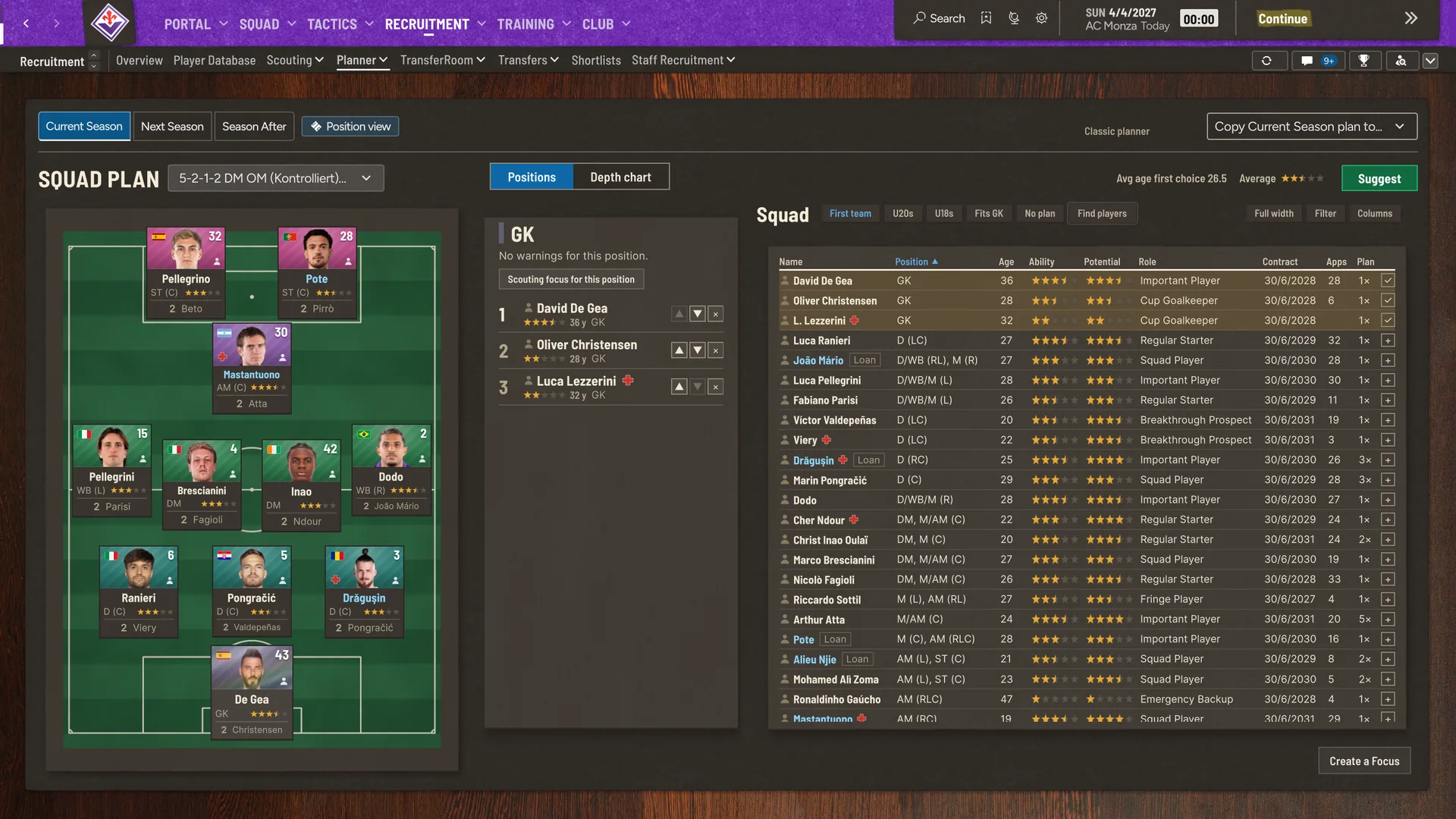
Toda tu Plantilla en una pizarra limpia, con caras de jugadores, profundidad y sincronización directa con FM27.

  • Cambia de temporada arriba (esta temporada, la siguiente y la posterior) para detectar al instante contratos que vencen y posiciones cortas.
  • Sobre el campo, cada posición muestra caras reales y barras de nivel claras en lugar de listas de texto apretadas.
  • Haz clic en una posición o reordena jugadores para ajustar la jerarquía: cada cambio se guarda directamente en el Planificador de plantilla de FM27.
  • Usa la tabla compacta de la Plantilla a la derecha para revisar edades, contratos y profundidad de un vistazo.
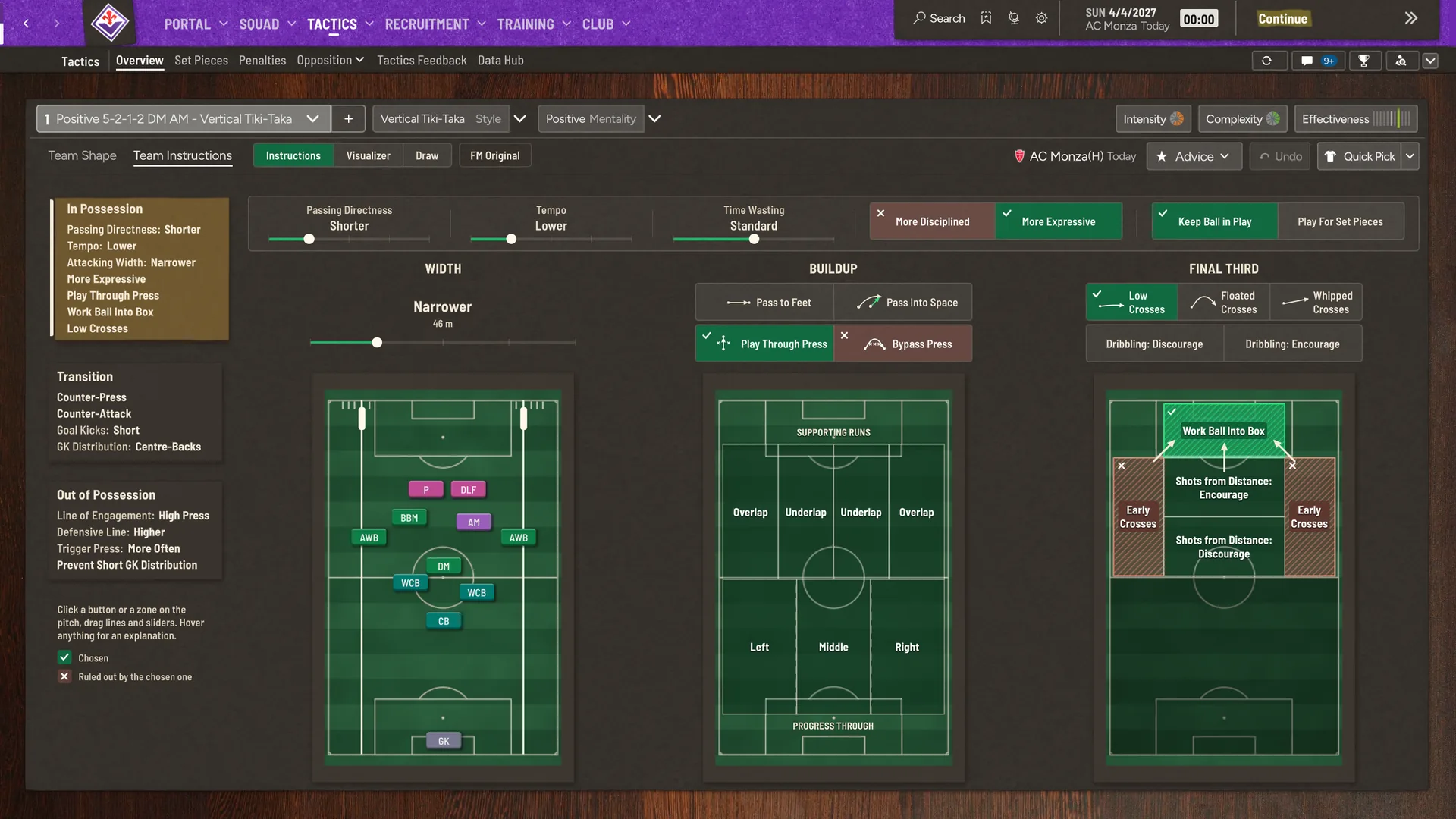
Instrucciones de equipo (como en FM24)

Las tres fases del juego en una sola hoja en vez de bloques separados; también funciona en directo durante los partidos.

  • Consulta «En posesión», «En transición» y «Sin posesión» una al lado de la otra en la misma pantalla.
  • Haz clic en las instrucciones directamente sobre el campo y el gráfico se actualiza al instante.
  • Se acabó saltar por cuatro submenús durante cada partido.

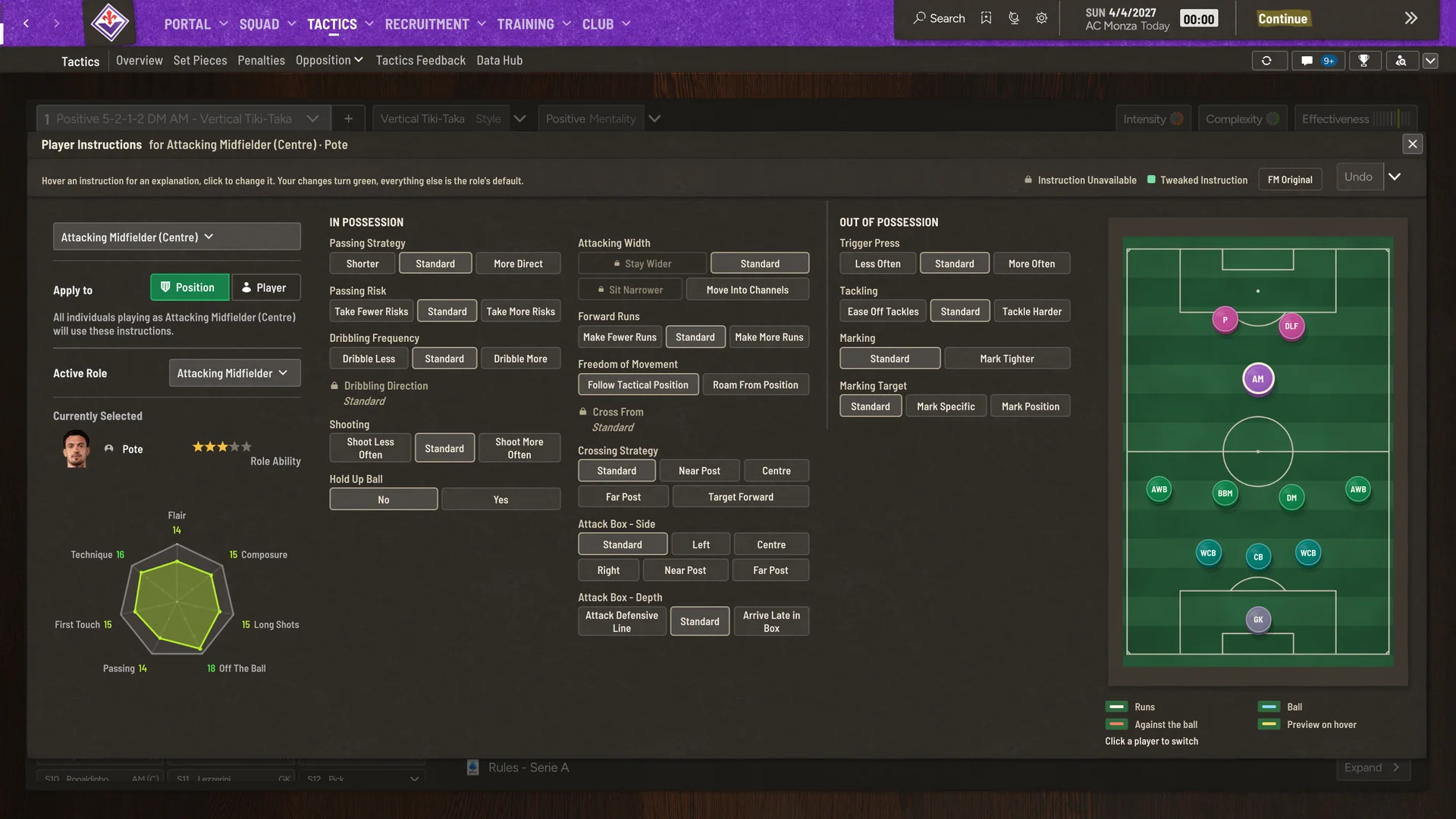
Instrucciones de futbolista

Todas las instrucciones de un rol en una lista ordenada, con una vista previa del campo justo al lado.

  • Haz clic en cualquier jugador de tu pizarra de Tácticas para abrir sus instrucciones.
  • Todas las opciones disponibles aparecen ordenadas una debajo de otra.
  • El campo junto a la lista muestra al instante cómo cambian los desmarques y el posicionamiento.

Pizarra de Tácticas

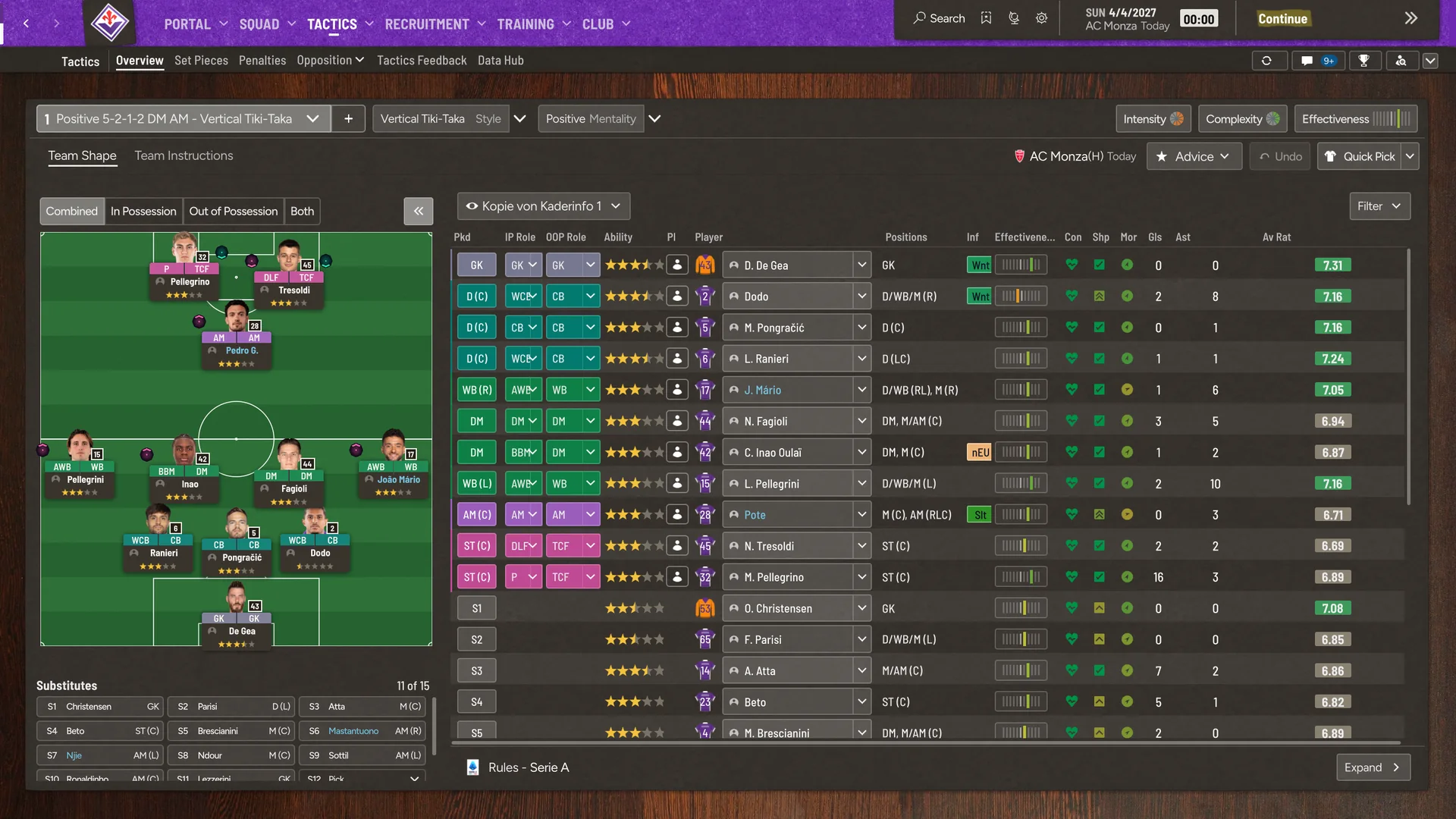
Caras reales de los jugadores en lugar de camisetas simples directamente sobre el campo.

  • Reconoce tu once inicial de un solo vistazo, algo especialmente útil con plantillas amplias y canteranos.
  • El rol, la tarea y el ritmo competitivo aparecen bien ordenados justo debajo de cada jugador.

Vista de Liga

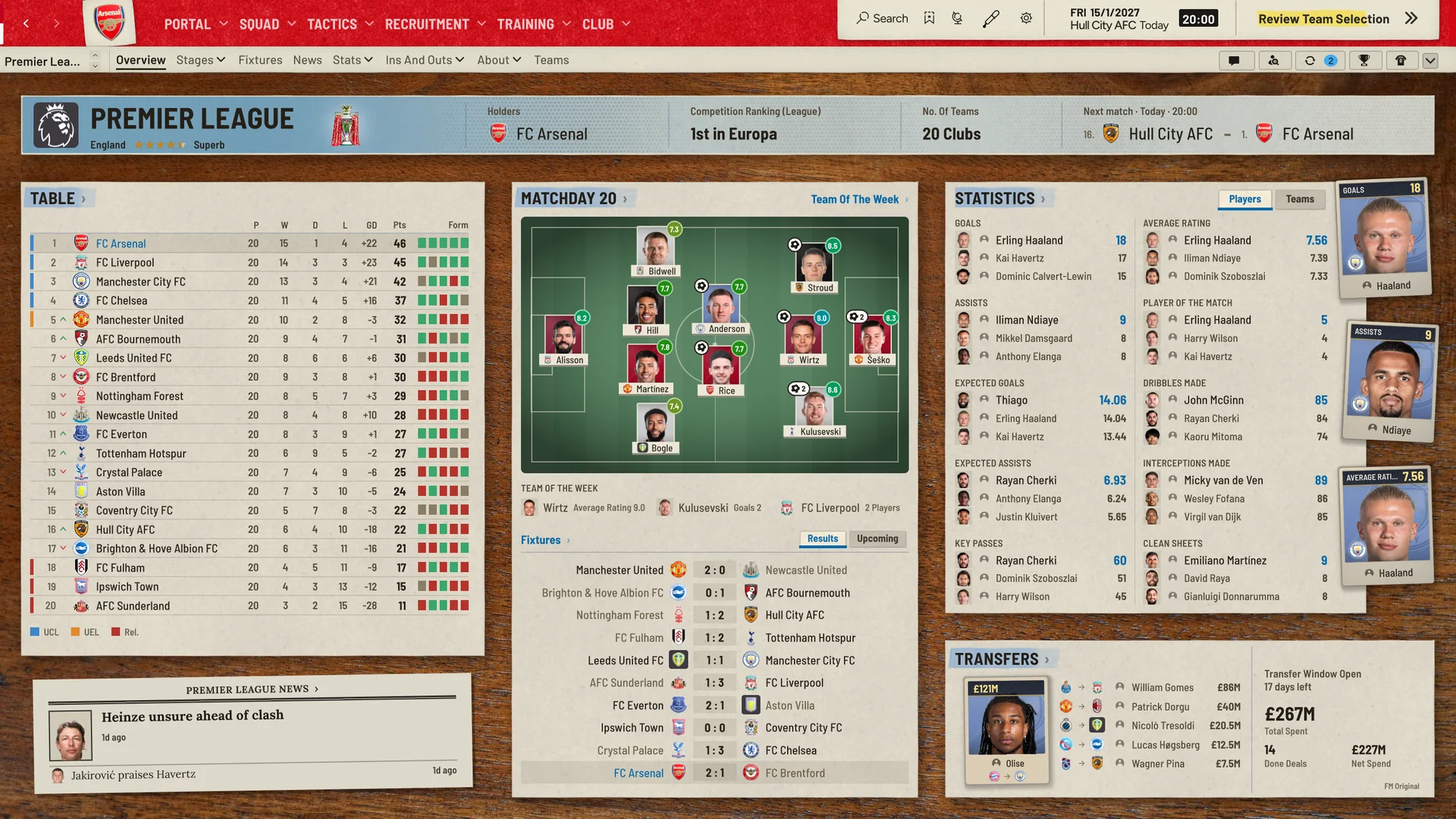
Clasificación con escudos y zonas, Equipo de la semana, resultados, estadísticas destacadas y fichajes en una página clara.

  • Sin cambiar de pestaña constantemente: toda la información clave de la Liga está ordenada una al lado de la otra.
  • Las zonas de ascenso, competiciones europeas y descenso se distinguen claramente por colores.

Perfil del jugador

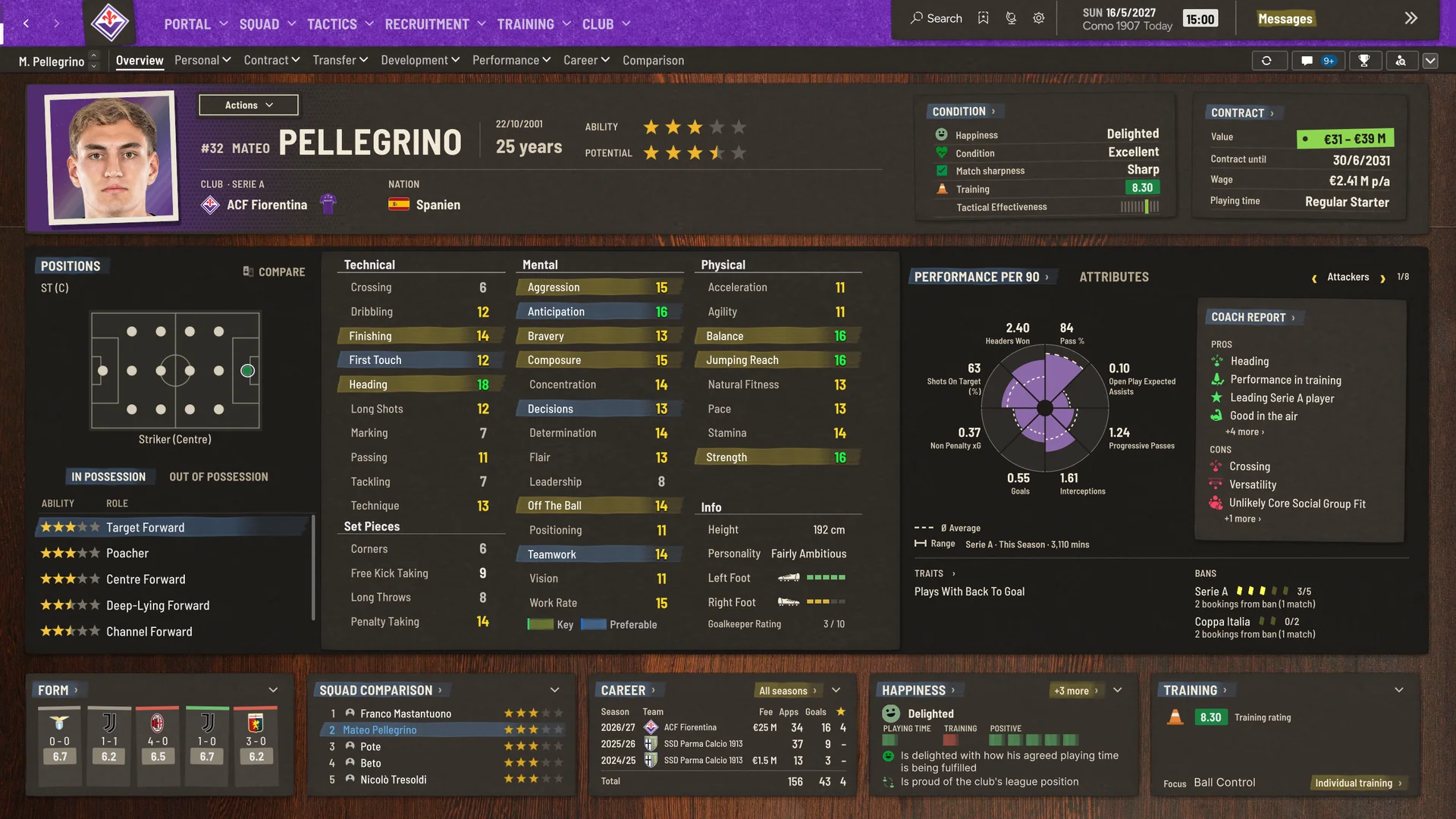
Cabecera limpia con retrato, contrato y estado físico, más gráfico de rendimiento por 90 minutos, forma, comparación con la Plantilla y trayectoria.

  • Edad, valor, contrato, moral y forma física aparecen bien ordenados arriba.
  • Debajo puedes comparar las cifras por 90 minutos directamente con tu Plantilla y ver la curva de forma reciente de un vistazo.

5. Colores de atributos a juego en FM27 (recomendado, 2 minutos)

FM27 guarda los colores de atributos (1–20) y posiciones en sus propios ajustes; los skins no pueden cambiarlos automáticamente. Configúralos una vez y FM27 los recordará en todas tus partidas:

Abre FM27 → icono del engranaje → Preferencias → Avanzado → Pantalla → Colores personalizados → «Editar colores» → introduce los números como R / G / B.

NivelVista previaTexto (R G B)Fondo (R G B)BordeUmbral
Clase mundial19255 255 25525 122 6225 122 6219
Magnífico16255 255 25525 122 6225 122 6216
Muy bueno16255 255 25525 122 62—16
Bueno1185 54 0241 205 132—11
Media928 26 22230 223 209—9
Sólido628 26 22230 223 209—6
Aceptable487 80 63214 207 193—4
Inadecuado187 80 63214 207 193—1
Valoración de posiciónVista previaColor (R G B)
Torpe214 207 193
Improvisado226 212 186
Poco convincente236 214 160
Competente240 200 120
Experto224 165 38
Natural (bueno)124 198 139
Natural (ideal)28 130 67

6. Caras, escudos, equipaciones y estadios (opcional)

Por motivos de licencia, el skin no incluye fotos ni escudos reales, pero funciona sin problemas con todos los paquetes gráficos. Hay paquetes gratuitos en sortitoutsi (requiere cuenta gratuita):

  1. Descomprime el paquete gráfico descargado.
  2. Colócalo dentro de la carpeta «graphics» justo al lado de «skins» (p. ej. graphics\faces\cut-out). Evita crear una carpeta doble «graphics\graphics».
  3. Reinicia FM27 una vez: todas las imágenes aparecerán automáticamente.
  4. Truco si aparecen trofeos en lugar de logos de liga (error de FM27): abre el archivo config.xml dentro de tu carpeta de trofeos con el Bloc de notas, usa Buscar y reemplazar para cambiar «pictures/comp/» por «pictures/trophy/», guarda y reinicia FM27; así se verán bien tanto los logos de liga como los trofeos reales.

7. ¿Algo no funciona o se ve mal?

No te preocupes: tus partidas no corren ningún peligro. La forma más rápida de resolver cualquier fallo es en 2 pasos sencillos (por favor, no envíes mensajes privados en Discord, Patreon ni X):

  1. Paso 1 (para Enhanced): ejecuta Check

    En la carpeta descargada y descomprimida, haz doble clic en «Check.bat» (Windows) o «Check.command» (Mac). Comprueba todo automáticamente y te explica de forma clara si puedes arreglarlo tú en 30 segundos.

  2. Paso 2: informa con una captura de pantalla

    Pulsa el botón azul de abajo (o directamente en la ventana de Check). Pega una captura con Ctrl+V, escribe una frase corta y listo en 20 segundos.