Jonukas Skin

Hjelp og guide

Alt samlet på ett rolig sted, steg for steg og på enkelt norsk. Klikk på emnet du trenger hjelp med under.

1. Installer skinet (tar 1 minutt)

Lukk Football Manager 27 først. Følg deretter disse 4 enkle stegene:

Fungerer likt for Enhanced 0.6.4, Experimental 0.7.0 og det vanlige basisskinet – alle tre bruker samme Windows-installer (Install.bat). For Enhanced og Experimental setter den automatisk opp BepInEx, utvidelsen og alle 4 stilene.

  1. Lukk FM27

    Lagre karrieren din og lukk Football Manager 27.

  2. Pakk ut ZIP-filen

    Høyreklikk på den nedlastede ZIP-filen → klikk «Pakk ut alle». Dette lager en vanlig mappe.

  3. Dobbeltklikk på «Install.bat»

    Åpne den nye mappen og dobbeltklikk på Install.bat. Et enkelt vindu åpnes: velg stilen din og klikk Installer.

  4. Start FM27

    Start Football Manager 27. Hvis du bruker Enhanced, kan den aller første oppstarten ta opptil 10 minutter – bare la den bli ferdig.

Vil du heller installere manuelt? (Uten installasjonsskript)

1) Enhanced 0.6.4 og Experimental 0.7.0 (Windows)

Kopier innholdet i «enhanced\bepinex\» (BepInEx, dotnet, winhttp.dll, doorstop_config.ini) OG innholdet i «enhanced\plugin\» rett inn i FM27-spillmappen din (ikke Dokumenter!). Ved første oppstart installerer utvidelsen automatisk de 4 Enhanced-skinene i brukermappen din.

Windows: C:\Program Files (x86)\Steam\steamapps\common\Football Manager 27

Riktig: …\Football Manager 27\winhttp.dll og …\Football Manager 27\BepInEx\plugins\JonukasSkinEnhanced\JonukasSkinEnhanced.dll


2) Kun vanlig basisskin (uten mod – Windows og Mac)

Kopier bare mappene inne i «skins» inn i FM27 sin skins-mappe (lag mappen «skins» hvis den ikke finnes ennå). Start deretter FM27 og velg stilen under Innstillinger.

Windows: Dokumenter\Sports Interactive\Football Manager 27\skins
Mac: ~/Library/Application Support/Sports Interactive/Football Manager 27/skins

Riktig: …\skins\jonukas-wood\skin.json

Vanligste feil: mappen ligger ett nivå for dypt (…\skins\Jonukas-Skins-FM27\skins\…) eller inne i Steam-spillmappen. Hvis «Hent inn bakgrunn» mangler, kjør bare Install.bat / Install.command én gang.

2. Bytt stil eller fjern skinet

Bytt stil (Windows)

Lagre karrieren, lukk FM27, dobbeltklikk på «Switch Skin.bat» i den utpakkede mappen, velg en ny stil og start FM27 igjen.

Bytt stil (Mac)

Lagre karrieren, start FM27 på nytt og velg den nye stilen under Innstillinger i hovedmenyen før du laster inn lagringen din.

Fjern helt

Lukk FM27 og dobbeltklikk på «Uninstall.bat» (Windows) eller «Uninstall.command» (Mac). Alt tilbakestilles rent – lagringene dine blir aldri rørt.

Har du allerede slettet nedlastingsmappen?

Ingen problem: åpne FM27 sin skins-mappe (stien står over under «Manuelt») og slett alle mapper som starter med «jonukas-». For Enhanced fjerner du også «BepInEx»-mappen og «winhttp.dll» fra FM27-spillmappen.

3. Ingen grunn til bekymring: hvis Windows eller Mac viser en advarsel

Windows og macOS viser nesten alltid en advarsel for gratis fanskript. Det er helt normalt: et offisielt signeringssertifikat koster flere hundre euro i året. Skriptene er ren lesbar tekst, krever ingen administratorrettigheter og sender ingenting over internett.

Hvor du klikker på Windows:

  1. På den blå «Windows beskyttet PC-en din»-skjermen klikker du på «Mer informasjon».
  2. Klikk deretter på «Kjør likevel» nederst.
  3. Windows 11-merknad (Enhanced): hvis «Smart appkontroll» er slått på, blokkerer Windows Enhanced. Du kan enten bruke det vanlige basisskinet uten Enhanced – eller slå funksjonen av under Windows-sikkerhet › App- og nettleserkontroll (viktig merknad fra Microsoft: når den først er slått av, kan den bare slås på igjen ved å installere Windows på nytt).

Hvor du klikker på Mac:

  1. Hvis macOS sier at filen ikke kan åpnes ved første dobbeltklikk, klikker du «OK».
  2. Åpne Systeminnstillinger → Personvern og sikkerhet, rull ned og klikk «Åpne likevel».
  3. Fortsatt blokkert? Åpne Terminal-appen, skriv «bash » (med mellomrom), dra Install.command inn i vinduet og trykk Enter.

4. Alle nye skjermer enkelt forklart (Enhanced)

Jonukas Skin Enhanced legger til rolige, nydesignede skjermer – gratis for alle. Her ser du hva hver skjerm gjør og hvordan du får mest ut av den:

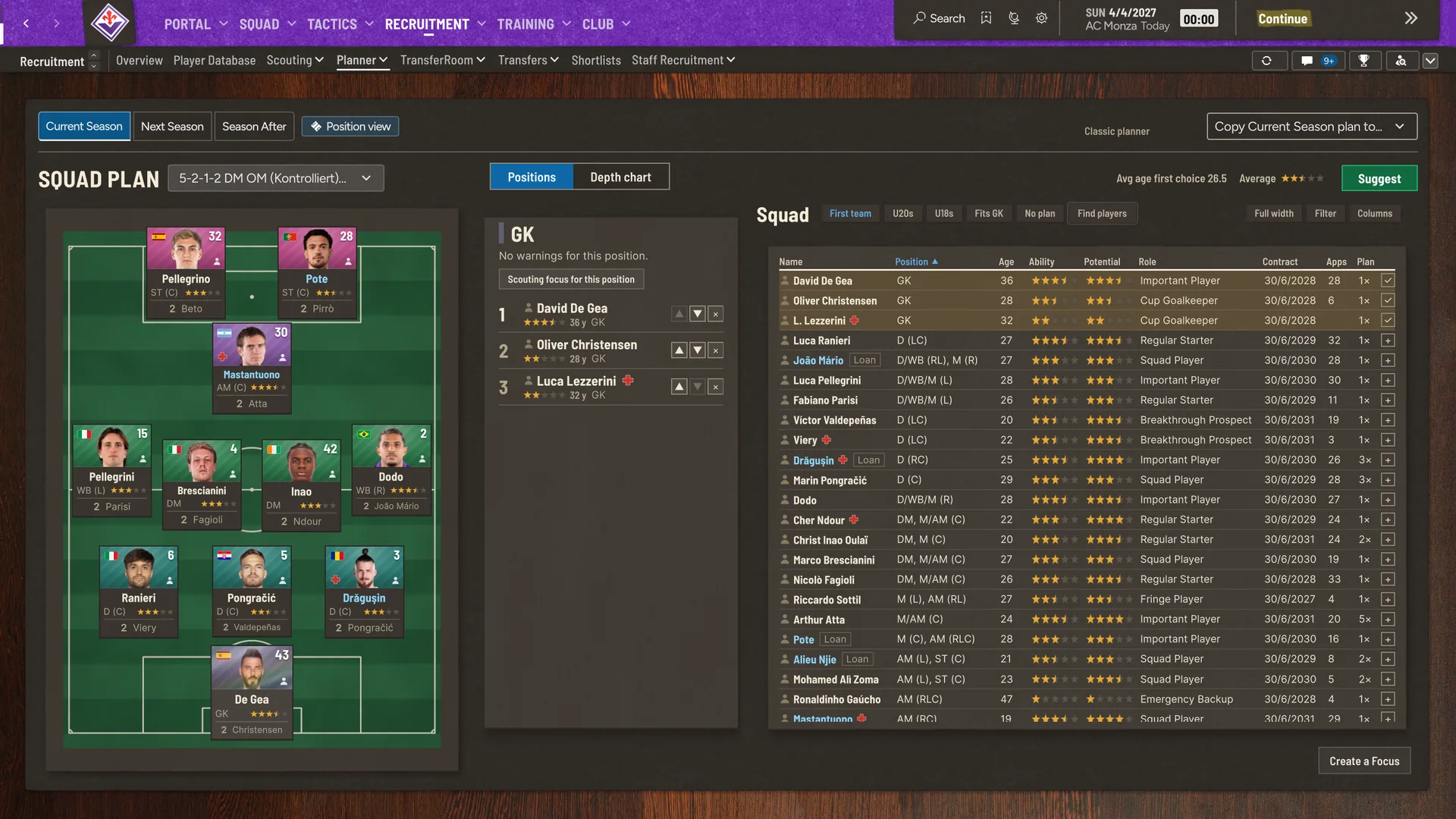
Troppsplanlegger (miniguide)

Hele troppen på én ryddig tavle – med spillerbilder, troppsdybde og direkte synkronisering tilbake til FM27.

  • Bytt sesong øverst (denne sesongen, neste sesong, sesongen etter) for å se utløpende kontrakter og manglende dekning med en gang.
  • På banen viser hver posisjon ekte spillerbilder og tydelige styrkestolper i stedet for trange tekstlister.
  • Klikk på en posisjon eller flytt på spillere for å justere dybdeoversikten – hver endring lagres rett i FM27s egen troppsplanlegger.
  • Bruk den kompakte troppstabellen til høyre for å sjekke alder, kontrakter og dekning med ett blikk.
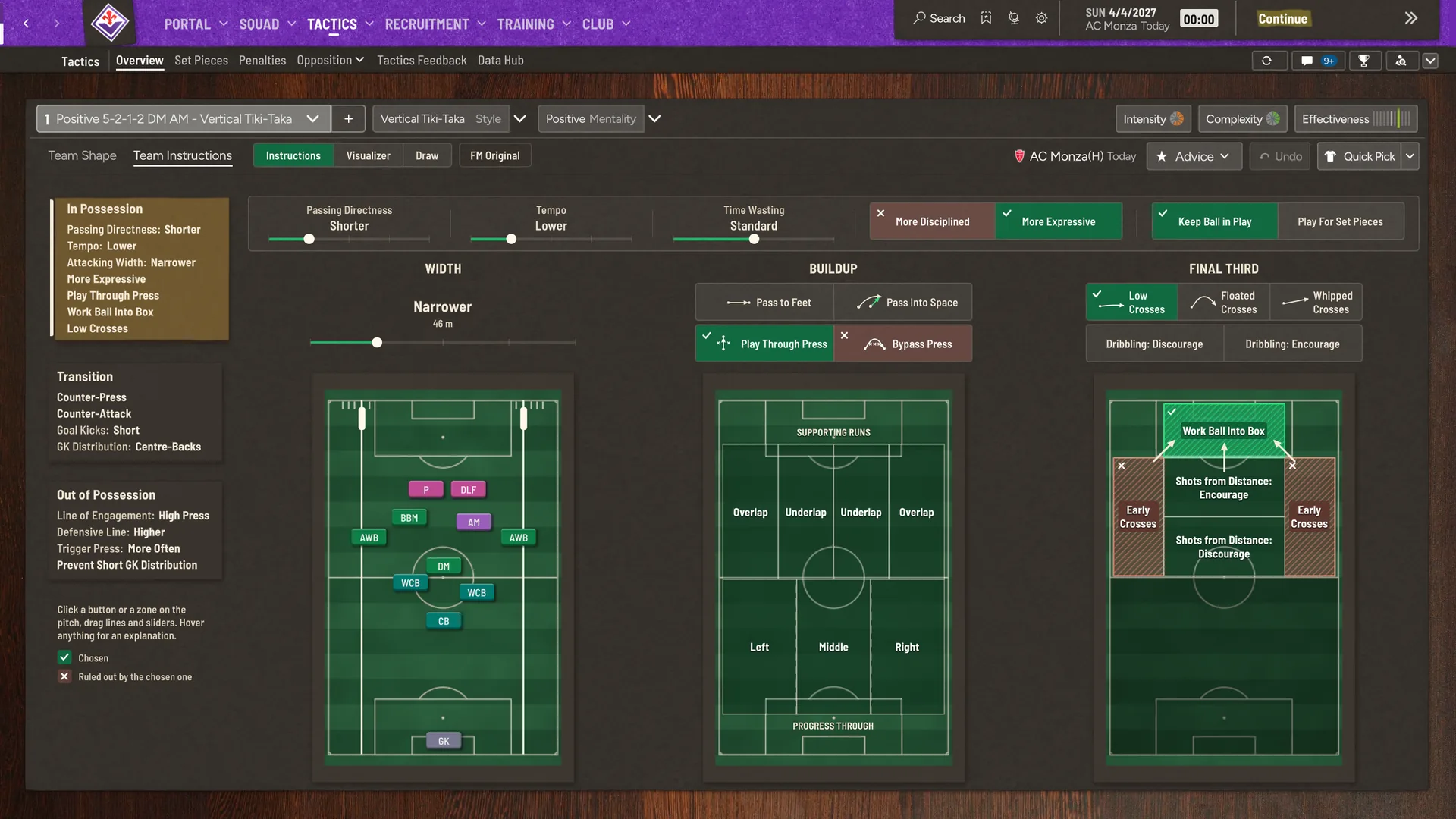
Laginstrukser (som i FM24)

Alle tre kampfasene på ett ark i stedet for separate ruter – fungerer også direkte under kamp.

  • Se «Med ball», «I overgang» og «Uten ball» side om side på én skjerm.
  • Klikk på instruksene direkte på banen – grafikken oppdateres umiddelbart.
  • Slutt på å hoppe gjennom fire undermenyer i løpet av hver kamp.

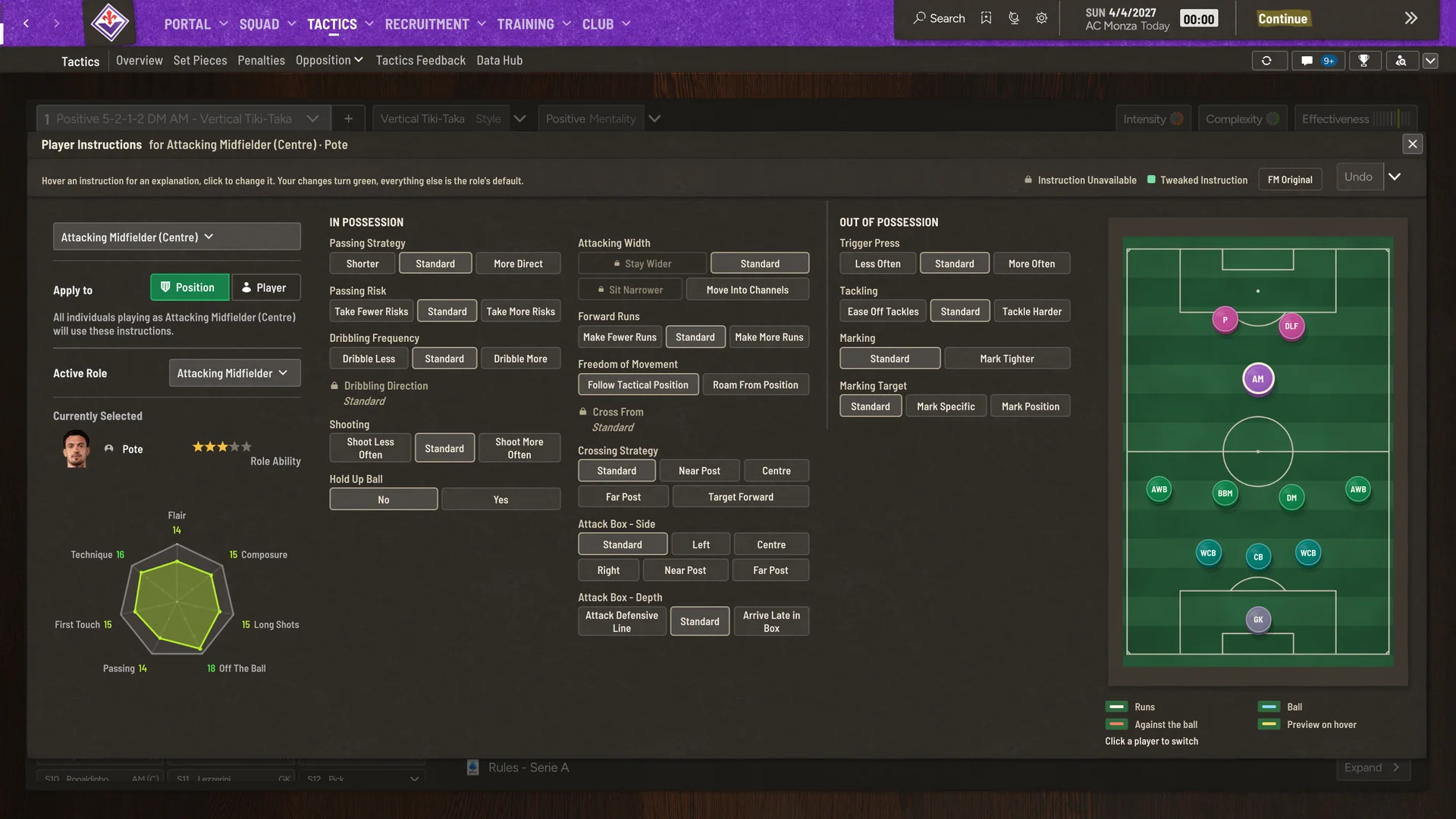
Spillerinstrukser

Alle instrukser for en rolle i én ryddig liste, med en direkte forhåndsvisning av banen rett ved siden av.

  • Klikk på en hvilken som helst spiller på taktikktavlen for å åpne spillerinstruksene.
  • Alle tilgjengelige valg ligger pent under hverandre.
  • Banen ved siden av listen viser med en gang hvordan løp og posisjonering endrer seg.

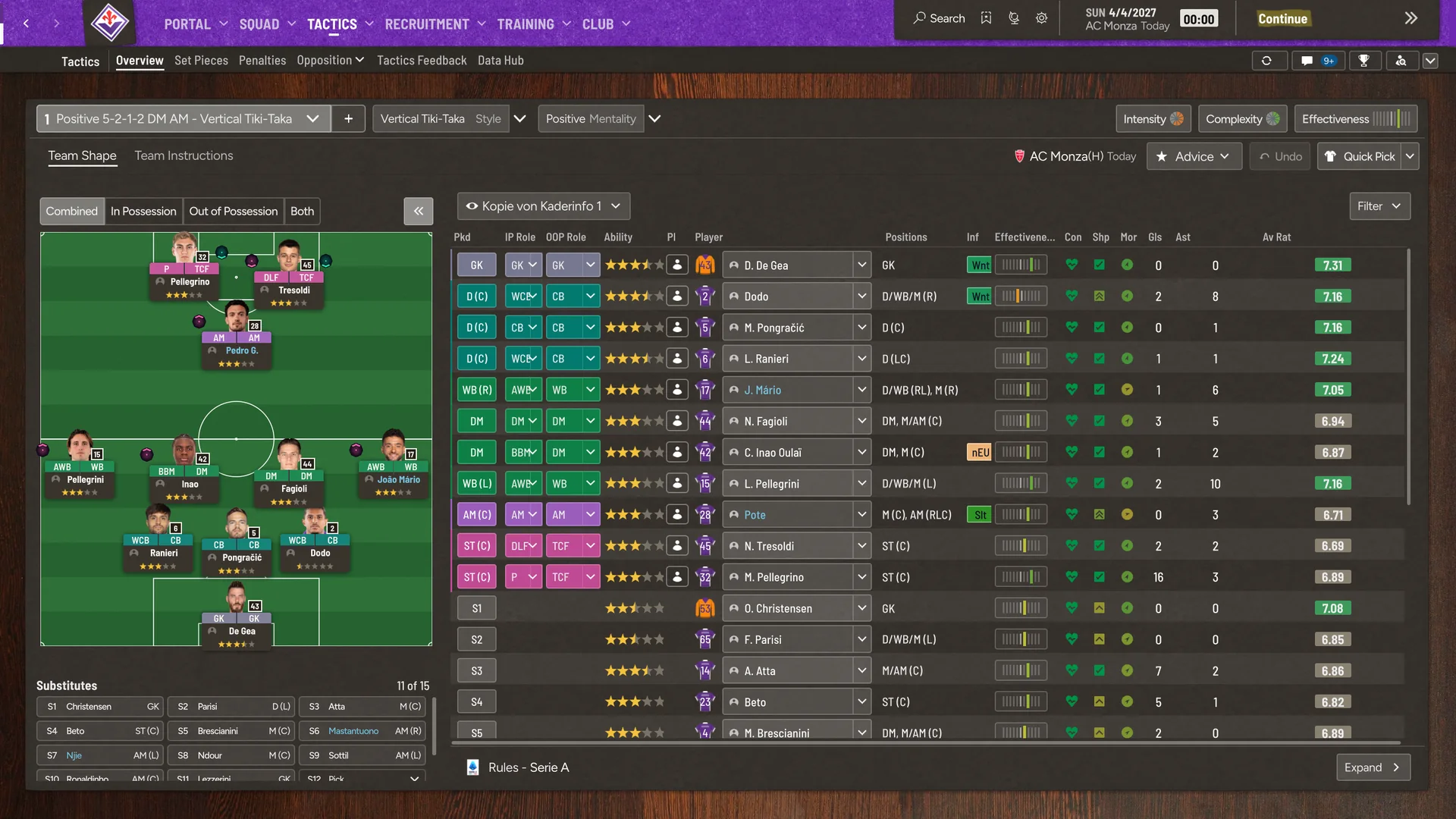
Taktikktavle

Ekte spillerbilder i stedet for enkle drakter rett på banen.

  • Kjenn igjen startelleveren din på et øyeblikk – ekstra nyttig med store tropper og unge spillere.
  • Rolle, plikt og kampform står ryddig rett under hver spiller.

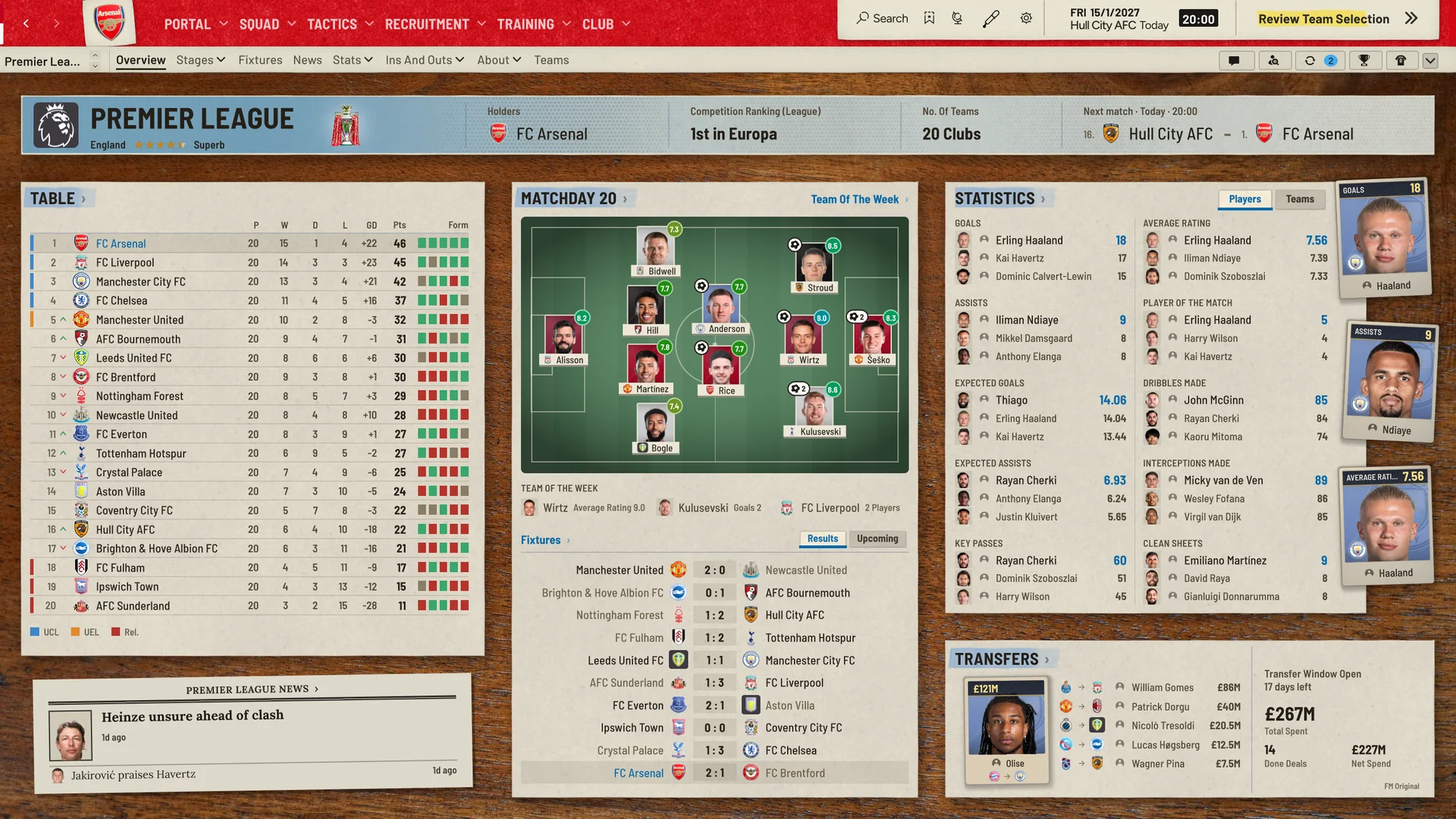
Ligaoversikt

Tabell med klubblogoer og soner, Rundens lag, resultater, toppstatistikk og overganger på én rolig side.

  • Ingen evig fanebytting: all viktig ligainformasjon ligger ryddig side om side.
  • Opprykk, europacup og nedrykkssoner er tydelig fargekodet.

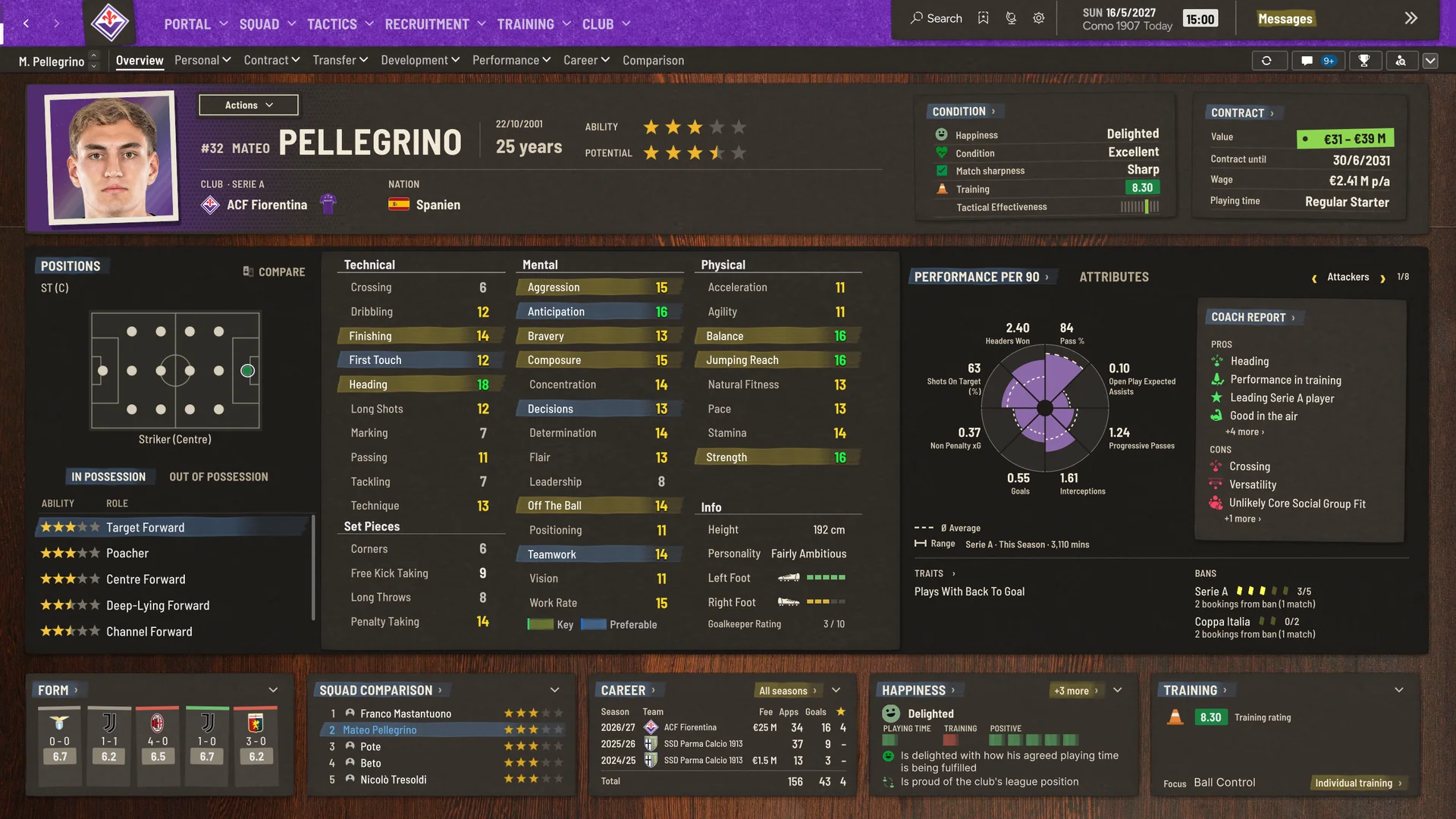
Spillerprofil

Ryddig topptekst med portrett, kontrakt og formtilstand – pluss per-90-graf, form, troppsammenligning og karriere.

  • Alder, verdi, kontrakt, moral og kampform står pent ved siden av hverandre øverst.
  • Under kan du sammenligne per-90-tall direkte mot troppen din og lese formkurven med ett blikk.

5. Matchende egenskapfarger i FM27 (anbefalt, 2 minutter)

FM27 lagrer egenskap- (1–20) og posisjonsfarger i sine egne innstillinger – skins kan ikke endre dem automatisk. Sett dem én gang, så beholder FM27 dem i alle lagringer:

Åpne FM27 → tannhjulet → Innstillinger → Avansert → Skjerm → Egendefinerte farger → «Rediger farger» → skriv inn tallene som R / G / B.

NivåForhåndsvisningTekst (R G B)Bakgrunn (R G B)RammeGrense
Verdensklasse19255 255 25525 122 6225 122 6219
Glimrende16255 255 25525 122 6225 122 6216
Veldig bra16255 255 25525 122 62—16
Bra1185 54 0241 205 132—11
Gjennomsnittlig928 26 22230 223 209—9
Solid628 26 22230 223 209—6
Grei487 80 63214 207 193—4
Uegnet187 80 63214 207 193—1
PosisjonsvurderingForhåndsvisningFarge (R G B)
Uvant214 207 193
Nødløsning226 212 186
Ikke overbevisende236 214 160
Kompetent240 200 120
Dyktig224 165 38
Naturlig (bra)124 198 139
Naturlig (ideell)28 130 67

6. Ansikter, klubblogoer, drakter og stadioner (valgfritt)

Av lisensårsaker inneholder ikke skinet ekte bilder eller logoer, men det fungerer sømløst med alle grafikkpakker. Gratis pakker finner du på sortitoutsi (gratis konto kreves):

  1. Pakk ut den nedlastede grafikkpakken.
  2. Legg den i «graphics»-mappen rett ved siden av «skins» (f.eks. graphics\faces\cut-out). Unngå å få en dobbel mappe «graphics\graphics».
  3. Start FM27 på nytt én gang – alle bildene dukker opp automatisk.
  4. Tips hvis trofeer vises i stedet for ligalogoer (FM27-feil): åpne config.xml i Trophies-mappen din i Notisblokk, bruk Søk og erstatt for å bytte ut «pictures/comp/» med «pictures/trophy/», lagre og start FM27 på nytt – da vises både ligalogoer og ekte trofeer rent og pent.

7. Noe som ikke fungerer eller ser feil ut?

Slapp av – lagringene dine kan ikke bli ødelagt! Den raskeste måten å løse et problem på er 2 enkle steg (vennligst ingen DM-er på Discord, Patreon eller X):

  1. Steg 1 (for Enhanced): kjør Check

    I den utpakkede nedlastingsmappen dobbeltklikker du på «Check.bat» (Windows) eller «Check.command» (Mac). Den sjekker alt automatisk og forteller deg på enkelt språk om du kan fikse det selv på 30 sekunder.

  2. Steg 2: meld inn med et skjermbilde

    Klikk på den blå knappen under (eller direkte i Check-vinduet). Lim inn et skjermbilde med Ctrl+V og skriv én kort setning – ferdig på 20 sekunder.