Jonukas Skin

Ajuda e Guia

Tudo num só lugar calmo, passo a passo e em linguagem simples. Clica no tema de que precisas abaixo.

1. Instalar a skin (demora 1 minuto)

Primeiro fecha o Football Manager 27. Depois segue estes 4 passos simples:

Funciona da mesma forma para o Enhanced 0.6.4, o Experimental 0.7.0 e a skin base simples – os três usam o mesmo instalador de Windows (Install.bat). No Enhanced e no Experimental ele instala automaticamente o BepInEx, o plugin e os 4 visuais.

  1. Fecha o FM27

    Guarda a tua carreira e fecha o Football Manager 27.

  2. Extrai o ficheiro ZIP

    Clica com o botão direito no ficheiro ZIP transferido → clica em 'Extrair Tudo'. Isto cria uma pasta normal.

  3. Faz duplo clique em 'Install.bat'

    Abre a nova pasta e faz duplo clique em Install.bat. Abre-se uma janela simples: escolhe o teu visual e clica em Instalar.

  4. Inicia o FM27

    Inicia o Football Manager 27. Se usares o Enhanced, o primeiro arranque pode demorar até 10 minutos — deixa-o terminar com calma.

Preferes instalar manualmente? (Sem o script de instalação)

1) Enhanced 0.6.4 e Experimental 0.7.0 (Windows)

Copia o conteúdo de “enhanced\bepinex\” (BepInEx, dotnet, winhttp.dll, doorstop_config.ini) E o conteúdo de “enhanced\plugin\” diretamente para a pasta do jogo do FM27 (não para Documentos!). No primeiro arranque o plugin instala automaticamente as 4 skins Enhanced na tua pasta de utilizador.

Windows: C:\Program Files (x86)\Steam\steamapps\common\Football Manager 27

Correto: …\Football Manager 27\winhttp.dll e …\Football Manager 27\BepInEx\plugins\JonukasSkinEnhanced\JonukasSkinEnhanced.dll


2) Apenas a skin base simples (sem mod – Windows e Mac)

Basta copiar as pastas que estão dentro de 'skins' para a pasta skins do FM27 (cria a pasta 'skins' se ainda não existir). Depois inicia o FM27 e escolhe o visual em Preferências.

Windows: Documentos\Sports Interactive\Football Manager 27\skins
Mac: ~/Library/Application Support/Sports Interactive/Football Manager 27/skins

Correto: …\skins\jonukas-wood\skin.json

Erro mais comum: a pasta fica um nível demasiado funda (…\skins\Jonukas-Skins-FM27\skins\…) ou dentro da pasta do jogo no Steam. Se 'Recarregar skin' não aparecer, basta executar Install.bat / Install.command uma vez.

2. Trocar de visual ou remover a skin

Trocar de visual (Windows)

Guarda a carreira, fecha o FM27, faz duplo clique em 'Switch Skin.bat' na pasta extraída, escolhe o novo visual e volta a iniciar o FM27.

Trocar de visual (Mac)

Guarda a carreira, reinicia o FM27 e escolhe o novo visual em Preferências no menu principal antes de carregar o teu save.

Remover completamente

Fecha o FM27 e faz duplo clique em 'Uninstall.bat' (Windows) ou 'Uninstall.command' (Mac). Tudo volta ao estado original de forma limpa — os teus saves nunca são tocados.

Já apagaste a pasta da transferência?

Sem problema: abre a pasta skins do FM27 (caminho acima em 'manualmente') e apaga todas as pastas que comecem por 'jonukas-'. Para o Enhanced, apaga também a pasta 'BepInEx' e 'winhttp.dll' da pasta do jogo do FM27.

3. Não te preocupes: se o Windows ou o Mac mostrar um aviso

O Windows e o macOS mostram quase sempre um aviso para scripts gratuitos feitos por fãs. É normal: um certificado oficial de assinatura custa centenas de euros por ano. Os scripts são texto simples legível, não precisam de direitos de administrador e não enviam nada para a internet.

Onde clicar no Windows:

  1. No ecrã azul 'O Windows protegeu o seu PC', clica em 'Mais informações'.
  2. Depois clica em 'Executar na mesma' em baixo.
  3. Nota para Windows 11 (Enhanced): se o 'Controlo Inteligente de Aplicações' estiver ligado, o Windows bloqueia o Enhanced. Podes usar a skin base sem Enhanced — ou desligá-lo em Segurança do Windows › Controlo de aplicações e browser (nota importante da Microsoft: depois de desligado, só volta a ligar reinstalando o Windows).

Onde clicar no Mac:

  1. Se o macOS disser que o ficheiro não pode ser aberto no primeiro duplo clique, clica em 'OK'.
  2. Abre Definições do Sistema → Privacidade e Segurança, desliza para baixo e clica em 'Abrir mesmo assim'.
  3. Continua bloqueado? Abre a app Terminal, escreve 'bash ' (com um espaço), arrasta Install.command para a janela e carrega em Enter.

4. Todos os novos ecrãs explicados de forma simples (Enhanced)

O Jonukas Skin Enhanced adiciona ecrãs calmos e redesenhados — grátis para todos. Eis o que cada ecrã faz e como tirar o máximo partido:

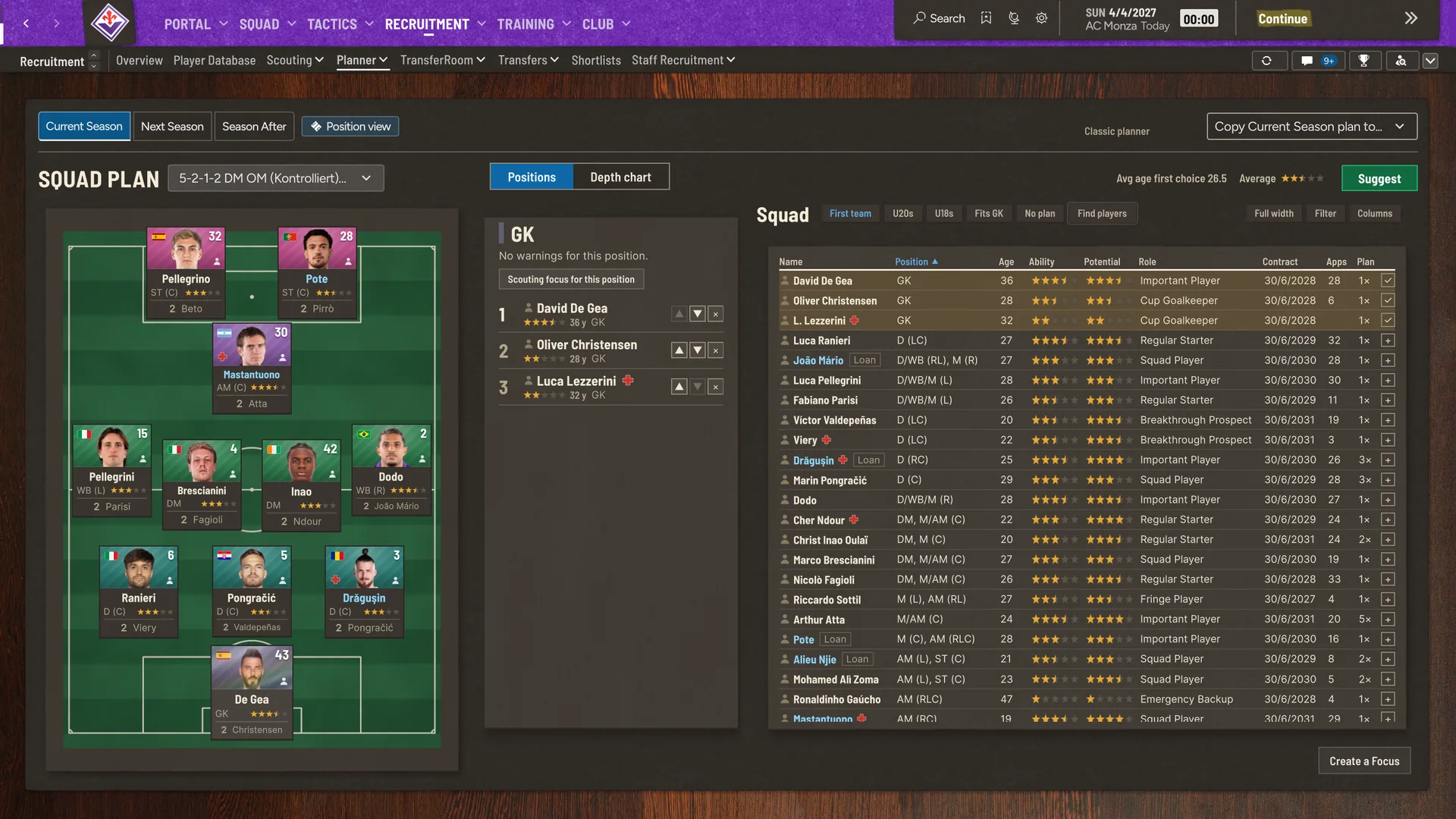
Planeamento de plantel (Minitutorial)

Todo o teu plantel num só quadro limpo — com caras dos jogadores, profundidade e sincronização direta com o FM27.

  • Troca de época no topo (esta época, próxima época, época seguinte) para ver logo contratos a terminar e falta de opções.
  • No campo, cada posição mostra caras reais dos jogadores e barras de nível claras em vez de listas apertadas de texto.
  • Clica numa posição ou reordena jogadores para ajustar a tua hierarquia — cada alteração é guardada diretamente no Planeamento de plantel do FM27.
  • Usa a tabela compacta do plantel à direita para consultar idades, contratos e profundidade num só olhar.
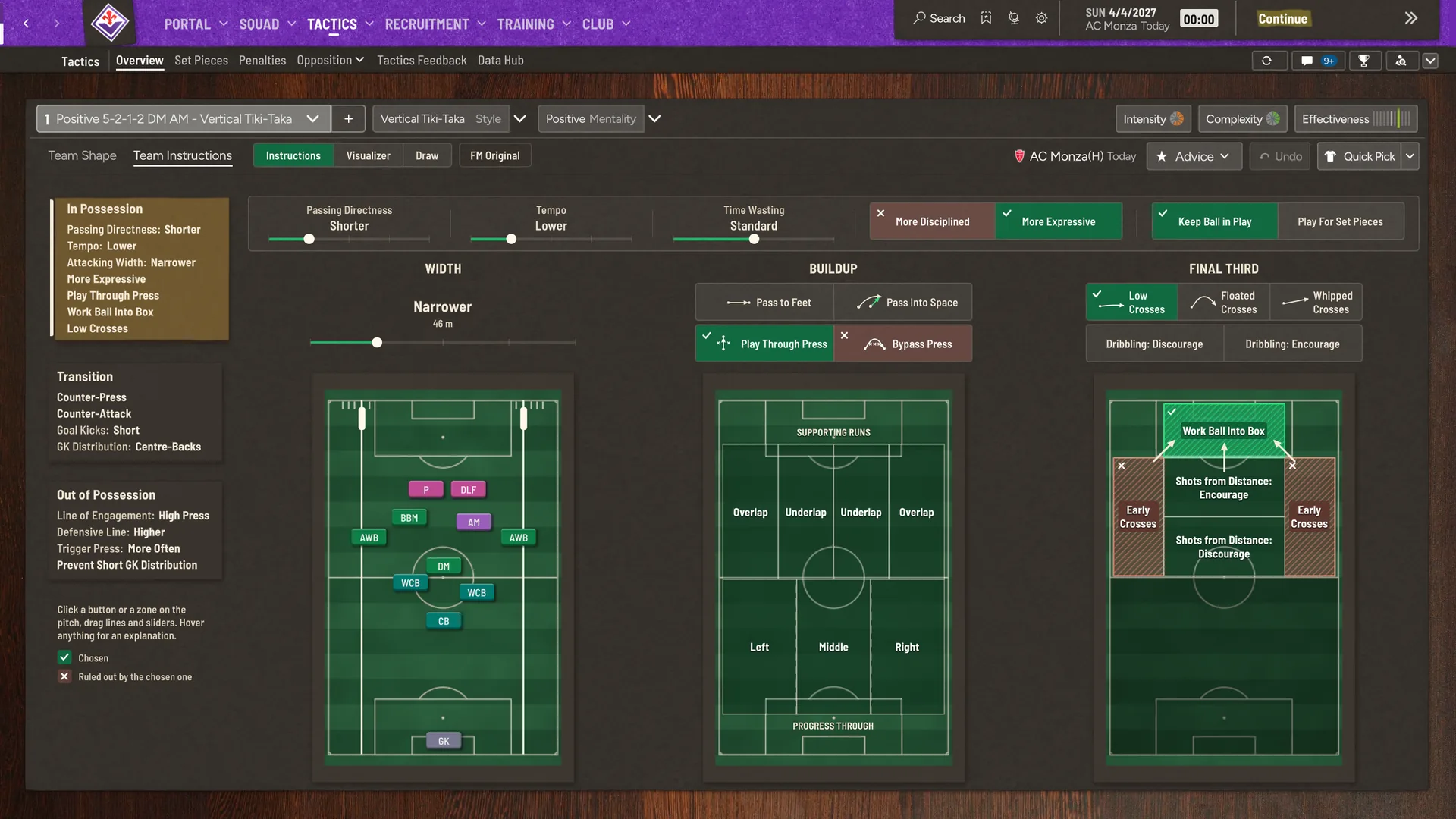
Instruções de equipa (como no FM24)

As três fases do jogo numa só folha em vez de blocos separados — também funciona ao vivo durante os jogos.

  • Vê 'Com Posse', 'Em Transição' e 'Sem Posse' lado a lado num único ecrã.
  • Clica nas instruções diretamente sobre o campo — o gráfico atualiza logo.
  • Acabou-se o saltar entre quatro submenus durante cada jogo.

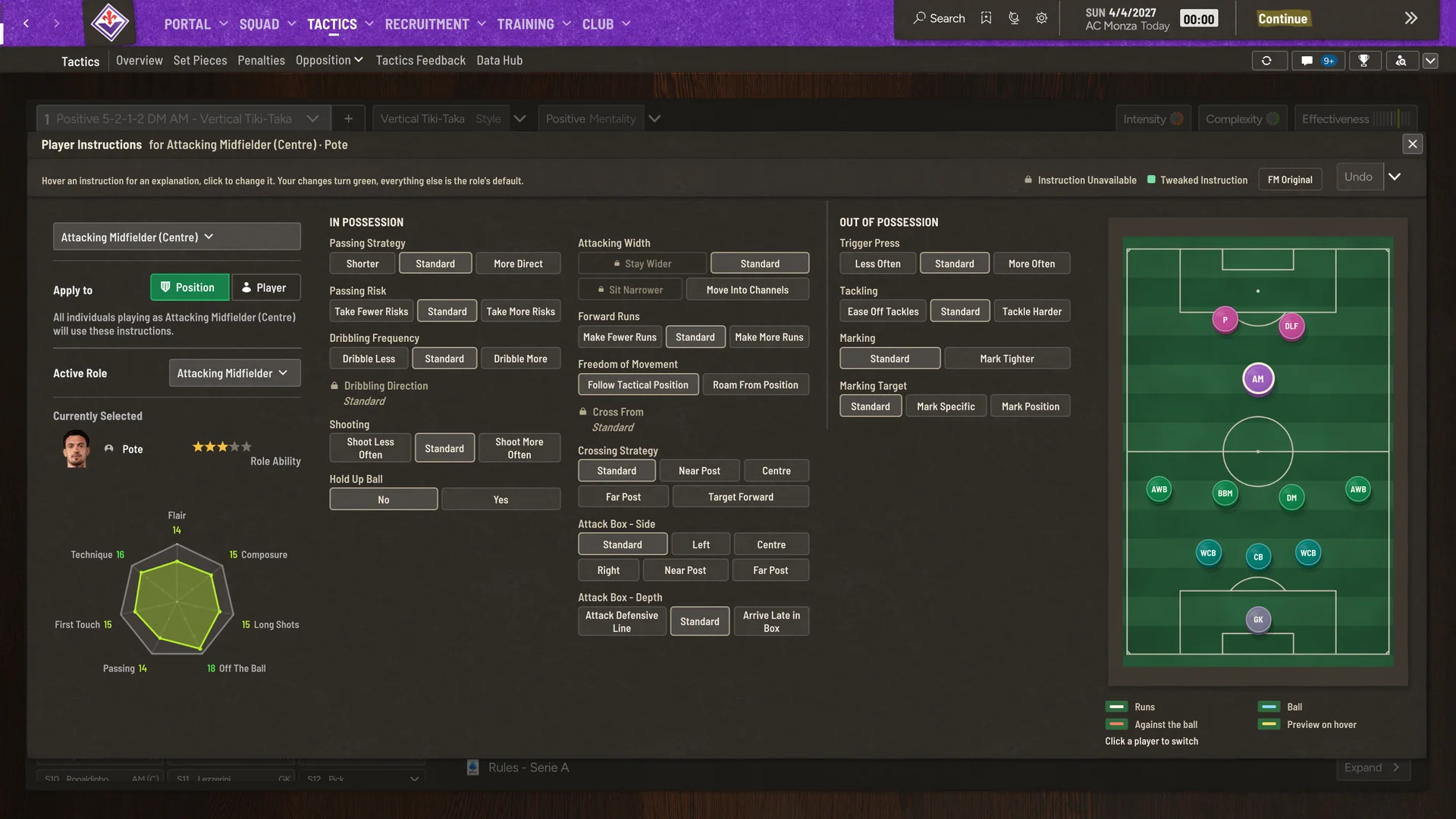
Instruções a jogadores

Todas as instruções de uma função numa lista arrumada, com pré-visualização ao vivo do campo mesmo ao lado.

  • Clica em qualquer jogador no teu quadro de Tácticas para abrir as suas instruções.
  • Todas as opções disponíveis aparecem bem organizadas umas por baixo das outras.
  • O campo ao lado da lista mostra imediatamente como mudam os movimentos e o posicionamento.

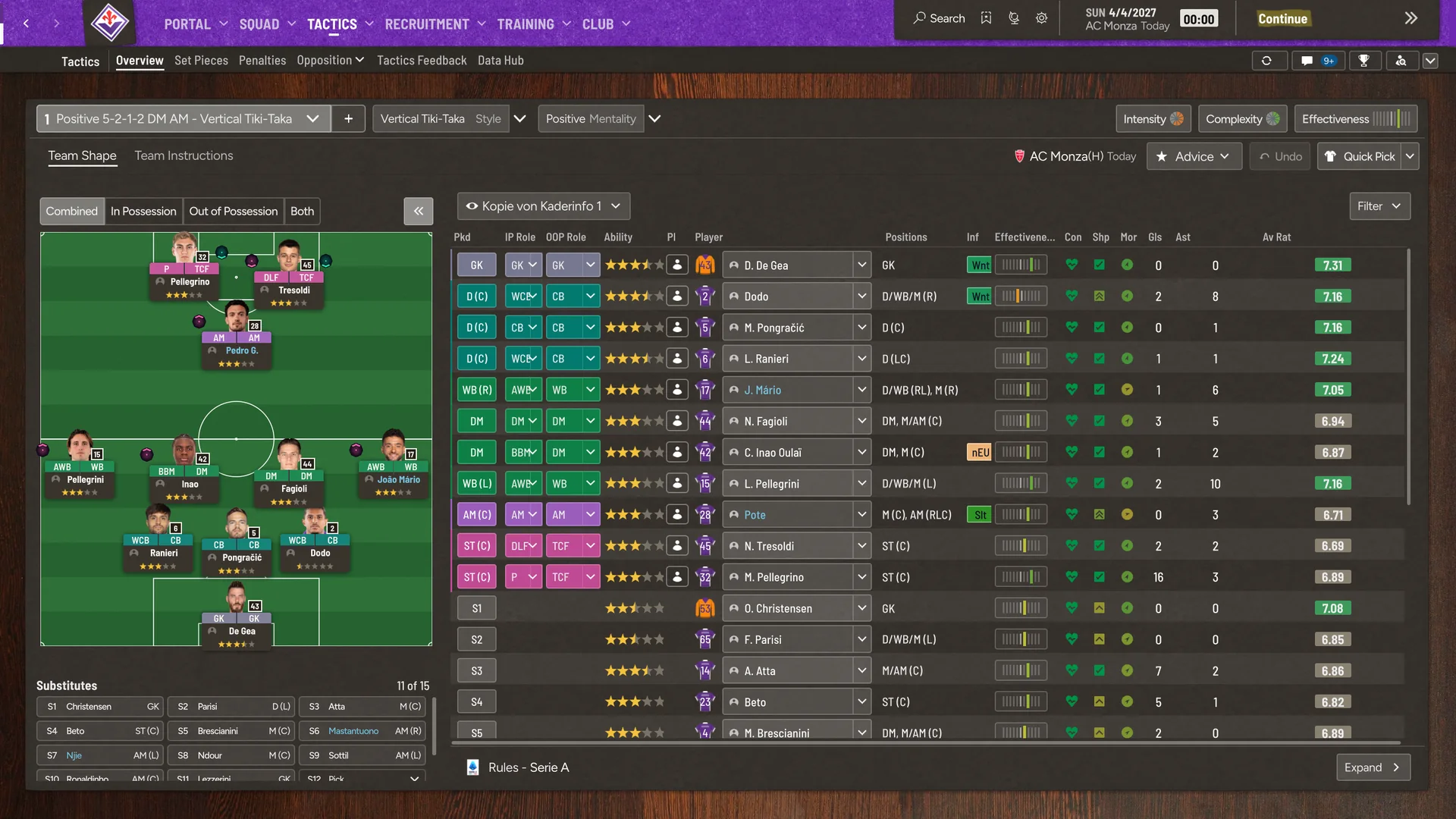
Quadro de Tácticas

Caras reais dos jogadores em vez de camisolas simples diretamente no campo.

  • Reconhece o teu onze inicial num só olhar — especialmente útil com plantéis grandes e jovens da formação.
  • Função, tarefa e ritmo de jogo aparecem de forma limpa logo abaixo de cada jogador.

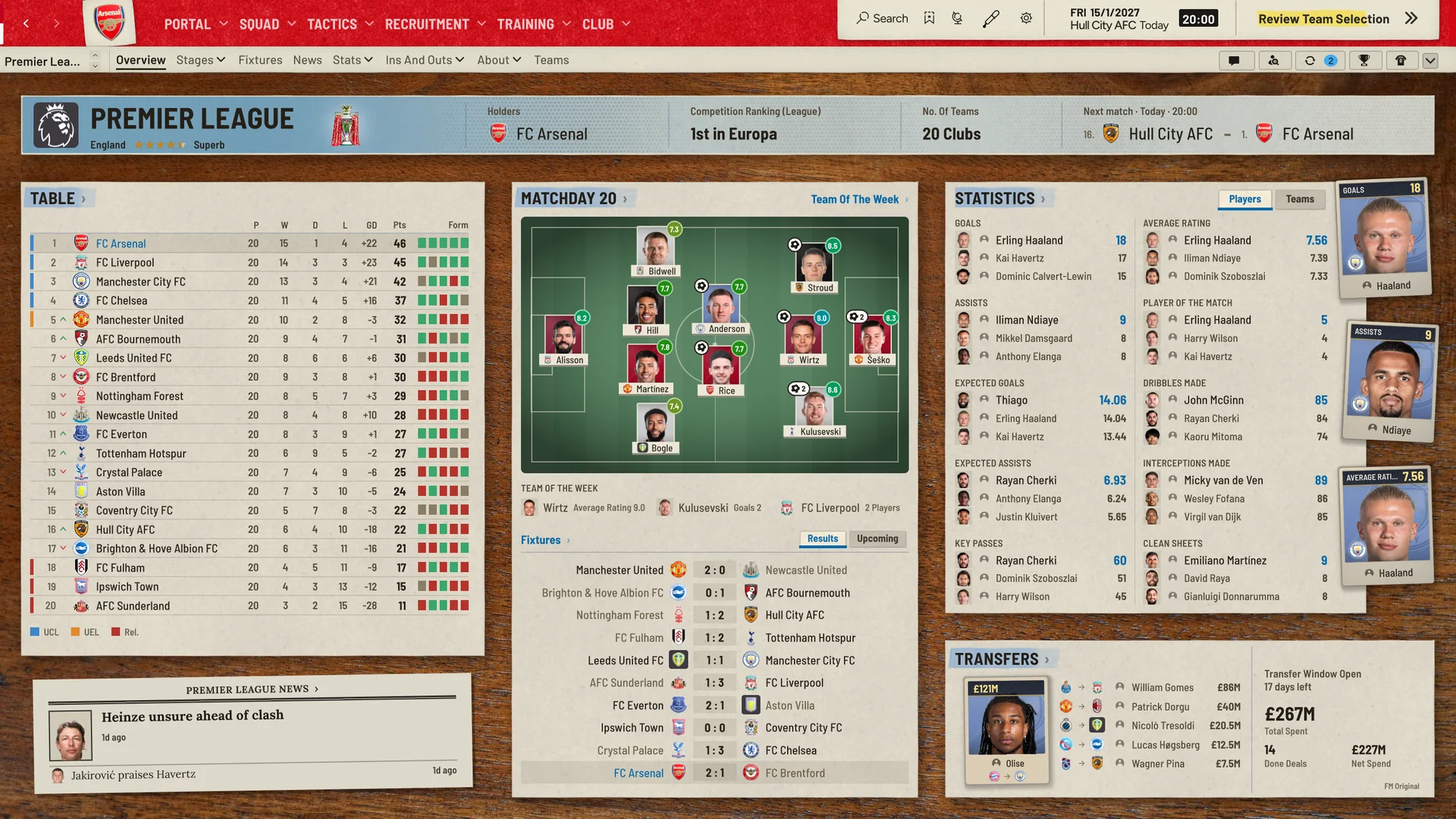
Resumo da Liga

Tabela com emblemas e zonas, Equipa da Semana, resultados, melhores estatísticas e transferências numa página calma.

  • Sem andar sempre a trocar de separador: toda a informação essencial da Liga fica organizada lado a lado.
  • As zonas de subida, provas europeias e despromoção estão bem marcadas por cor.

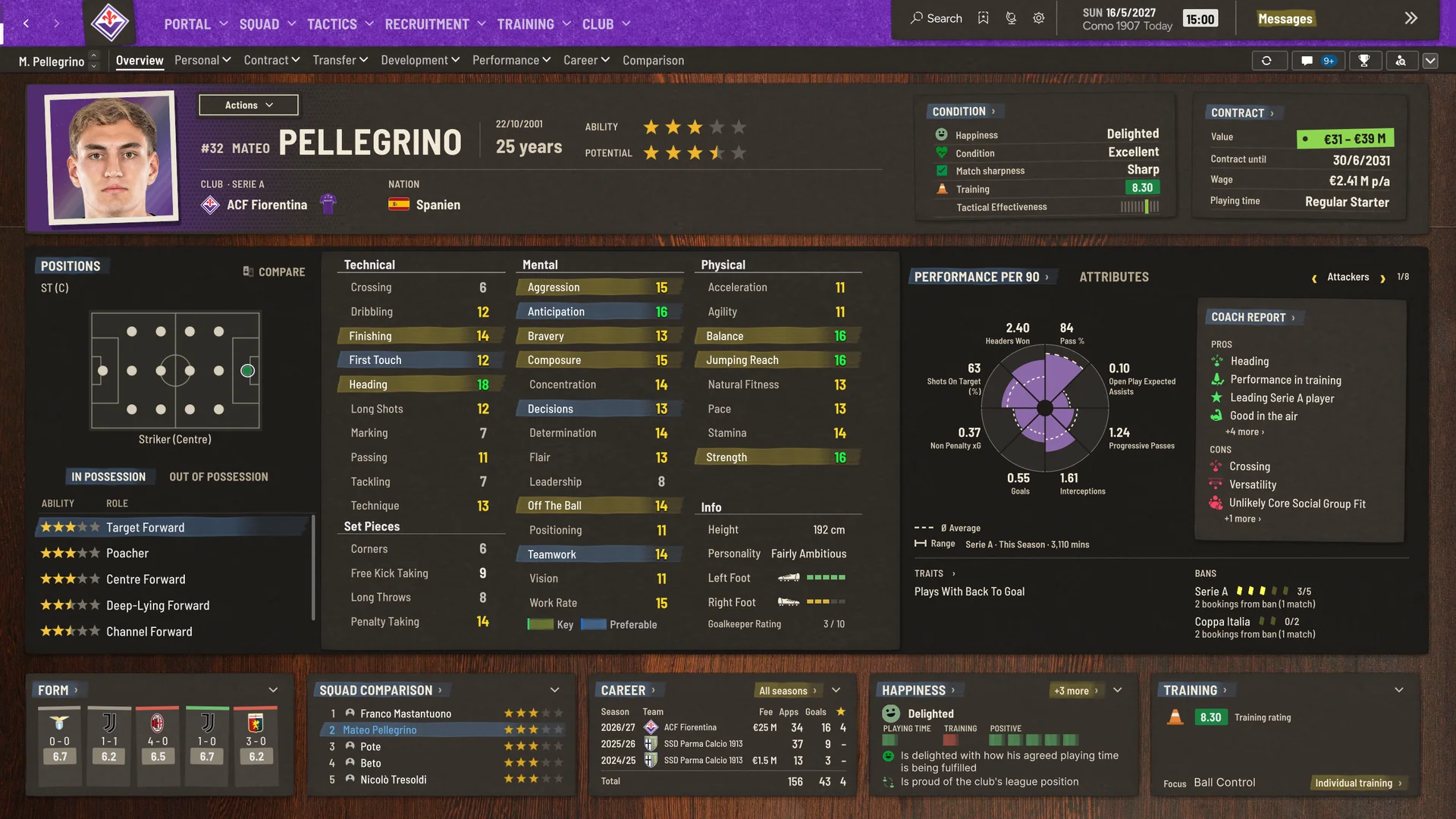
Perfil de jogador

Cabeçalho limpo com retrato, contrato e condição — mais gráfico por 90 minutos, forma, comparação com o plantel e carreira.

  • Idade, valor, contrato, moral e ritmo de jogo aparecem bem alinhados no topo.
  • Em baixo, compara os números por 90 minutos diretamente com o teu plantel e lê a curva de forma recente num olhar.

5. Cores de atributos a combinar no FM27 (recomendado, 2 minutos)

O FM27 guarda as cores dos atributos (1–20) e das posições nas suas próprias definições — as skins não conseguem alterá-las automaticamente. Configura-as uma vez e o FM27 guarda-as para todos os saves:

Abre o FM27 → ícone da roda dentada → Preferências → Avançadas → Ecrã → Cores Personalizadas → 'Editar Cores' → escreve os números em R / G / B.

NívelPré-visualizaçãoTexto (R G B)Fundo (R G B)BordaLimite
Classe mundial19255 255 25525 122 6225 122 6219
Soberbo16255 255 25525 122 6225 122 6216
Muito bom16255 255 25525 122 62—16
Bom1185 54 0241 205 132—11
Média928 26 22230 223 209—9
Sólido628 26 22230 223 209—6
Razoável487 80 63214 207 193—4
Inadequado187 80 63214 207 193—1
Aptidão na posiçãoPré-visualizaçãoCor (R G B)
Inábil214 207 193
Improvisado226 212 186
Fraco236 214 160
Competente240 200 120
Proficiente224 165 38
Natural (bom)124 198 139
Natural (ideal)28 130 67

6. Caras, emblemas de clubes, equipamentos e estádios (opcional)

Por motivos de licenciamento a skin não inclui fotos nem emblemas reais, mas funciona perfeitamente com todos os pacotes gráficos. Há pacotes gratuitos em sortitoutsi (conta gratuita necessária):

  1. Extrai o pacote gráfico transferido.
  2. Coloca-o na pasta 'graphics' mesmo ao lado de 'skins' (por exemplo, graphics\faces\cut-out). Evita criar uma pasta dupla 'graphics\graphics'.
  3. Reinicia o FM27 uma vez — todas as imagens aparecem automaticamente.
  4. Dica se aparecerem troféus em vez dos emblemas da Liga (bug do FM27): abre o config.xml dentro da tua pasta de Trophies no Bloco de Notas, usa Localizar e Substituir para trocar 'pictures/comp/' por 'pictures/trophy/', guarda e reinicia o FM27 — assim tanto os emblemas da Liga como os troféus reais aparecem bem.

7. Algo não funciona ou aparece estranho?

Não te preocupes — não consegues estragar os teus saves! A forma mais rápida de resolver qualquer problema são 2 passos simples (por favor, evita mensagens privadas no Discord, Patreon ou X):

  1. Passo 1 (para Enhanced): executa o Check

    Na pasta extraída da transferência, faz duplo clique em 'Check.bat' (Windows) ou 'Check.command' (Mac). Ele verifica tudo automaticamente e diz-te em palavras simples se podes resolver tu mesmo em 30 segundos.

  2. Passo 2: reporta com uma captura de ecrã

    Clica no botão azul abaixo (ou diretamente na janela do Check). Cola uma captura de ecrã com Ctrl+V, escreve uma frase curta — fica pronto em 20 segundos.