Jonukas Skin

Aide & Guide

Tout au même endroit, au calme, étape par étape et en termes simples. Clique ci-dessous sur le sujet dont tu as besoin.

1. Installer le thème (prend 1 minute)

Ferme d'abord Football Manager 27. Puis suis ces 4 étapes simples :

Fonctionne de la même façon pour Enhanced 0.6.4, Experimental 0.7.0 et le thème de base simple – tous trois utilisent le même installateur Windows (Install.bat). Pour Enhanced & Experimental, il installe automatiquement BepInEx, le plugin et les 4 styles.

  1. Ferme FM27

    Sauvegarde ta carrière et ferme Football Manager 27.

  2. Décompresse le ZIP

    Fais un clic droit sur le fichier ZIP téléchargé → clique sur « Extraire tout ». Cela crée un dossier normal.

  3. Double-clique sur « Install.bat »

    Ouvre le nouveau dossier et double-clique sur Install.bat. Une fenêtre simple s'ouvre : choisis ton style et clique sur Installer.

  4. Lance FM27

    Démarre Football Manager 27. Si tu utilises Enhanced, le tout premier démarrage peut prendre jusqu'à 10 minutes — laisse-le simplement se terminer.

Tu préfères installer à la main ? (Sans le script d'installation)

1) Enhanced 0.6.4 et Experimental 0.7.0 (Windows)

Copie le contenu de « enhanced\bepinex\ » (BepInEx, dotnet, winhttp.dll, doorstop_config.ini) ET le contenu de « enhanced\plugin\ » directement dans le dossier du jeu FM27 (pas dans Documents !). Au premier lancement, le plugin installe automatiquement les 4 thèmes Enhanced dans ton dossier utilisateur.

Windows: C:\Program Files (x86)\Steam\steamapps\common\Football Manager 27

Correct : …\Football Manager 27\winhttp.dll et …\Football Manager 27\BepInEx\plugins\JonukasSkinEnhanced\JonukasSkinEnhanced.dll


2) Thème de base simple uniquement (sans mod – Windows & Mac)

Copie simplement les dossiers situés dans « skins » vers le dossier skins de FM27 (crée « skins » s'il n'existe pas encore). Ensuite lance FM27 et choisis le style dans Préférences.

Windows: Mes documents\Sports Interactive\Football Manager 27\skins
Mac: ~/Library/Application Support/Sports Interactive/Football Manager 27/skins

Correct : …\skins\jonukas-wood\skin.json

Erreur la plus fréquente : le dossier est un niveau trop bas (…\skins\Jonukas-Skins-FM27\skins\…) ou placé dans le dossier du jeu Steam. Si « Recharger le thème » n'apparaît pas, lance simplement Install.bat / Install.command une fois.

2. Changer de style ou retirer le thème

Changer de style (Windows)

Sauvegarde ta carrière, ferme FM27, double-clique sur « Switch Skin.bat » dans le dossier décompressé, choisis un nouveau style puis relance FM27.

Changer de style (Mac)

Sauvegarde ta carrière, redémarre FM27 et choisis le nouveau style dans Préférences depuis le menu principal avant de charger ta partie.

Retirer complètement

Ferme FM27 et double-clique sur « Uninstall.bat » (Windows) ou « Uninstall.command » (Mac). Tout se remet proprement à zéro — tes sauvegardes ne sont jamais touchées.

Tu as déjà supprimé le dossier téléchargé ?

Aucun problème : ouvre le dossier skins de FM27 (chemin indiqué plus haut sous « À la main ») et supprime tous les dossiers commençant par « jonukas- ». Pour Enhanced, supprime aussi le dossier « BepInEx » et « winhttp.dll » du dossier du jeu FM27.

3. Pas d'inquiétude si Windows ou Mac affiche une alerte

Windows et macOS affichent presque toujours un avertissement pour les scripts gratuits faits par des fans. C'est normal : un certificat de signature officiel coûte plusieurs centaines d'euros par an. Les scripts sont du simple texte lisible, ne demandent pas les droits administrateur et n'envoient rien sur internet.

Où cliquer sur Windows :

  1. Sur l'écran bleu « Windows a protégé votre ordinateur », clique sur « Informations complémentaires ».
  2. Clique ensuite en bas sur « Exécuter quand même ».
  3. Remarque Windows 11 (Enhanced) : si le « Contrôle intelligent des applications » est activé, Windows bloque Enhanced. Tu peux soit utiliser le thème de base sans Enhanced, soit le désactiver dans Sécurité Windows › Contrôle des applications et du navigateur (remarque importante de Microsoft : une fois désactivé, il ne peut être réactivé qu'en réinstallant Windows).

Où cliquer sur Mac :

  1. Si macOS indique au premier double-clic que le fichier ne peut pas être ouvert, clique sur « OK ».
  2. Ouvre Réglages Système → Confidentialité et sécurité, descends puis clique sur « Ouvrir quand même ».
  3. Toujours bloqué ? Ouvre l'application Terminal, tape « bash » (avec un espace), glisse Install.command dans la fenêtre et appuie sur Entrée.

4. Tous les nouveaux écrans expliqués simplement (Enhanced)

Jonukas Skin Enhanced ajoute des écrans sobres et repensés — gratuits pour tous. Voici ce que fait chaque écran et comment en profiter au mieux :

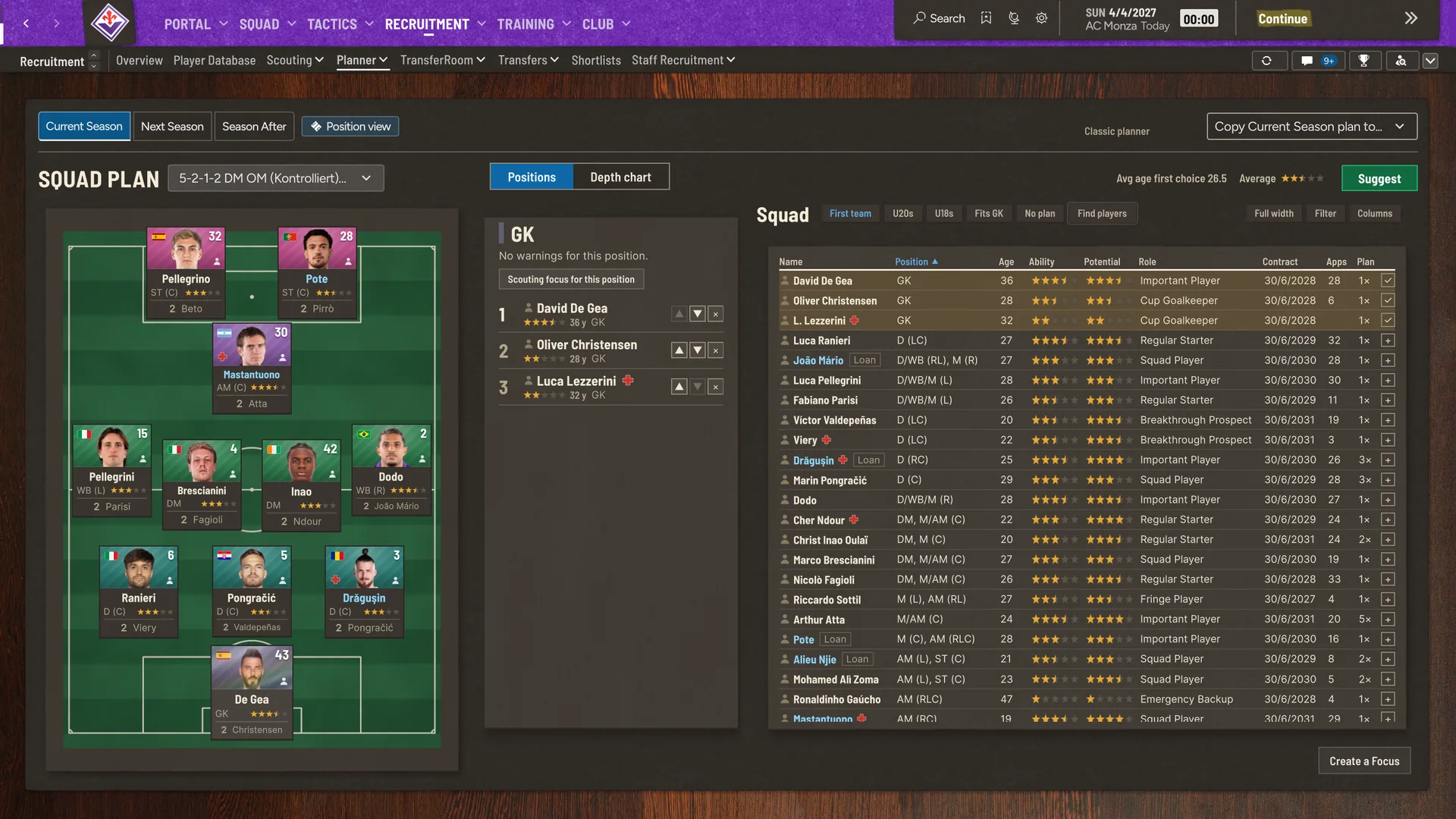
Plan d'effectif (Mini-tutoriel)

Tout ton Effectif sur un tableau clair — avec portraits des joueurs, profondeur de banc et synchronisation directe avec FM27.

  • Change de saison en haut (cette saison, la suivante, celle d'après) pour repérer immédiatement les fins de contrat et les postes dégarnis.
  • Sur le terrain, chaque poste affiche de vrais visages et des barres de niveau lisibles au lieu de listes de texte serrées.
  • Clique sur un poste ou réorganise les joueurs pour ajuster ta hiérarchie — chaque modification est enregistrée directement dans le Plan d'effectif de FM27.
  • Utilise le tableau compact de l'Effectif à droite pour vérifier âges, contrats et profondeur en un coup d'œil.
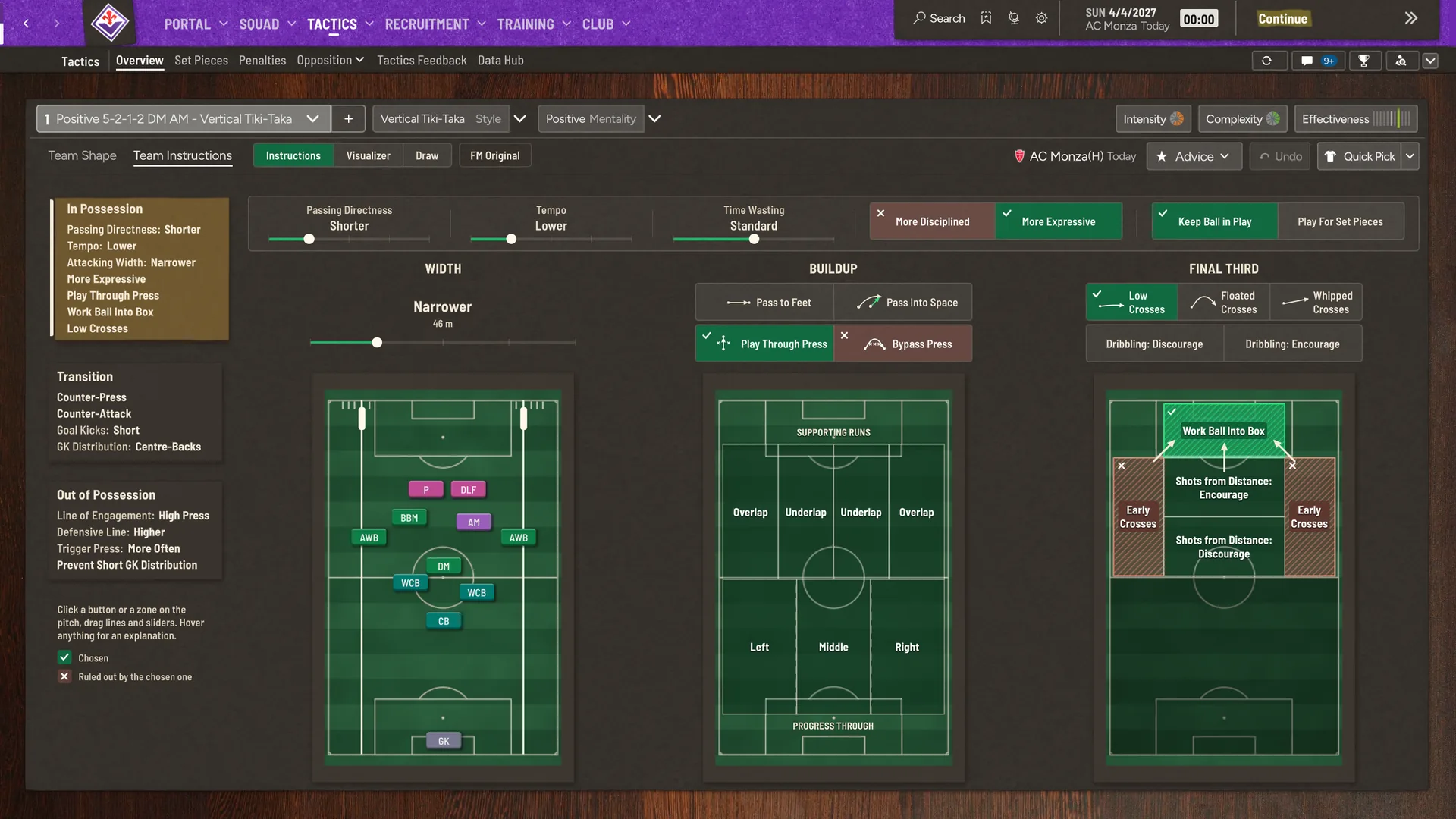
Consignes pour l'équipe (comme dans FM24)

Les trois phases de jeu sur une seule feuille au lieu de tuiles séparées — fonctionne aussi en direct pendant les matchs.

  • Visualise « Avec le ballon », « En transition » et « Sans le ballon » côte à côte sur un même écran.
  • Clique sur les consignes directement sur le terrain — le schéma se met à jour tout de suite.
  • Plus besoin de naviguer entre quatre sous-menus à chaque match.

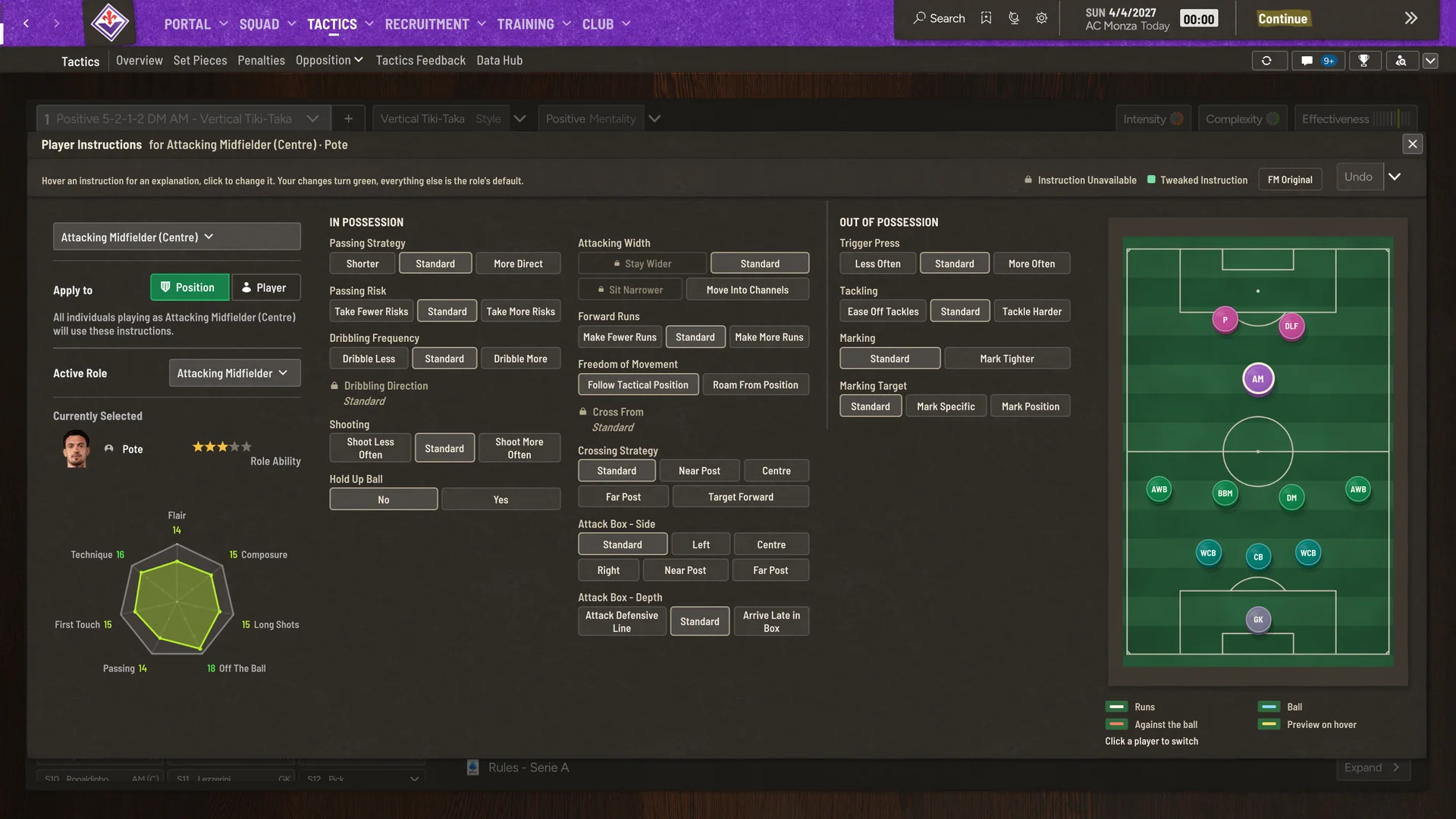
Consignes individuelles

Toutes les consignes d'un rôle dans une liste ordonnée, avec un aperçu en direct du terrain juste à côté.

  • Clique sur n'importe quel joueur de ton tableau Tactiques pour ouvrir ses consignes.
  • Toutes les options disponibles s'alignent proprement les unes sous les autres.
  • Le terrain à côté de la liste montre aussitôt comment évoluent les appels et le placement.

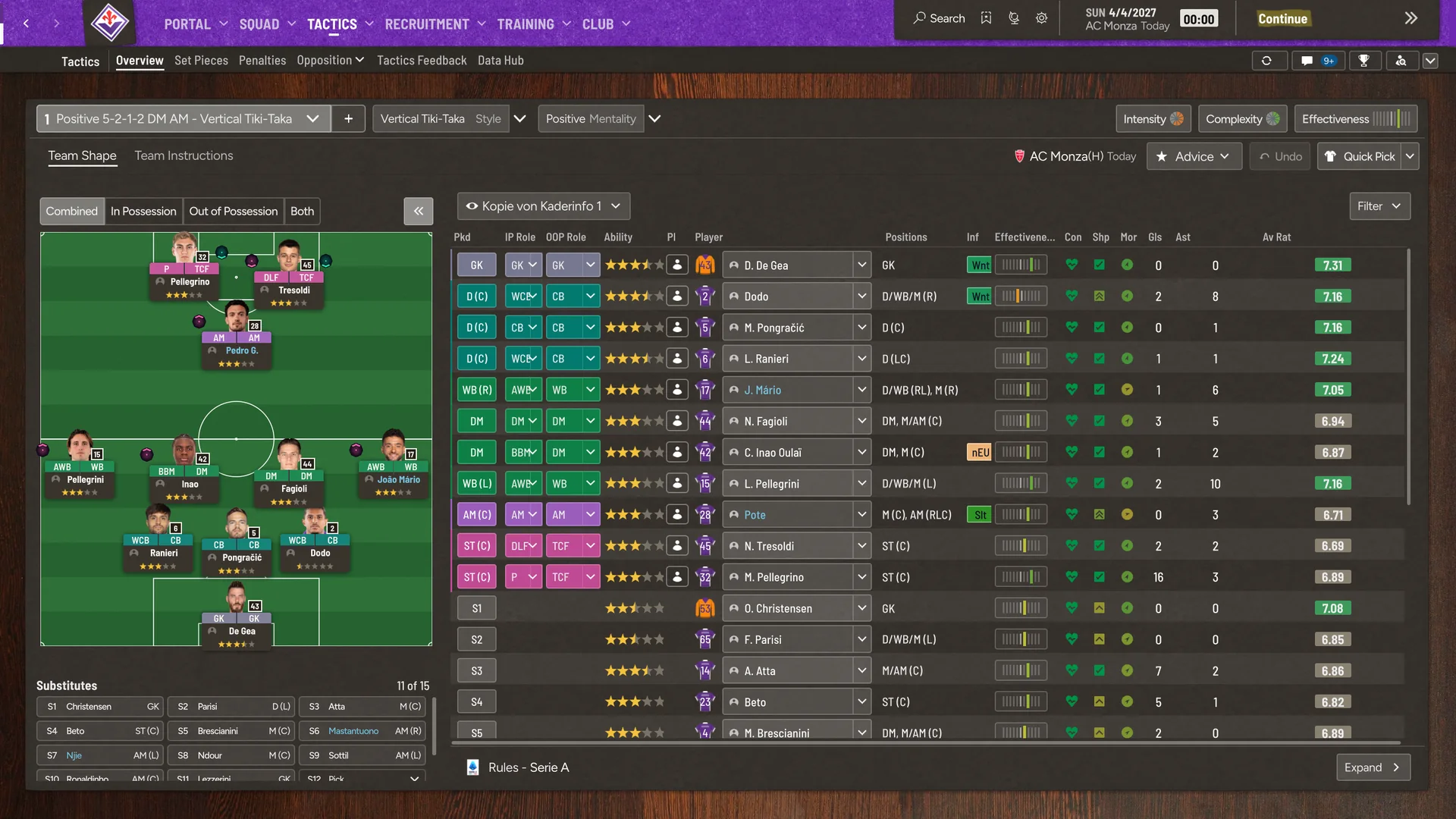
Tableau Tactiques

De vrais portraits de joueurs au lieu de simples maillots directement sur le terrain.

  • Reconnais ton onze de départ en un clin d'œil — particulièrement pratique avec les grands effectifs et les jeunes.
  • Rôle, tâche et rythme de match s'affichent proprement juste sous chaque joueur.

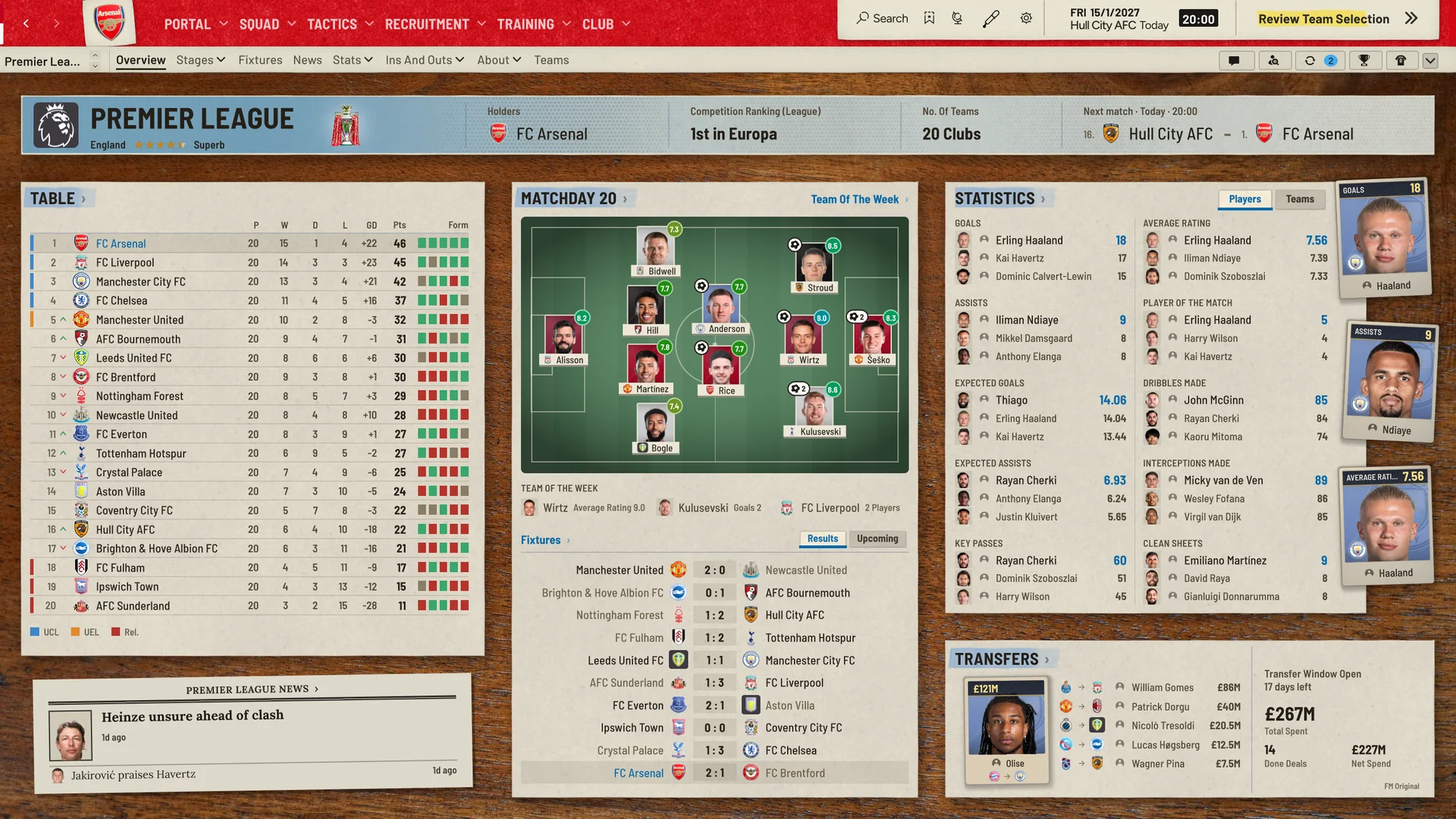
Vue Championnat

Classement avec écussons et zones, Équipe de la semaine, résultats, meilleures stats et transferts sur une page apaisée.

  • Fini les allers-retours entre onglets : toutes les infos essentielles du Championnat sont réunies côte à côte.
  • Les zones de montée, d'Europe et de relégation sont clairement différenciées par couleur.

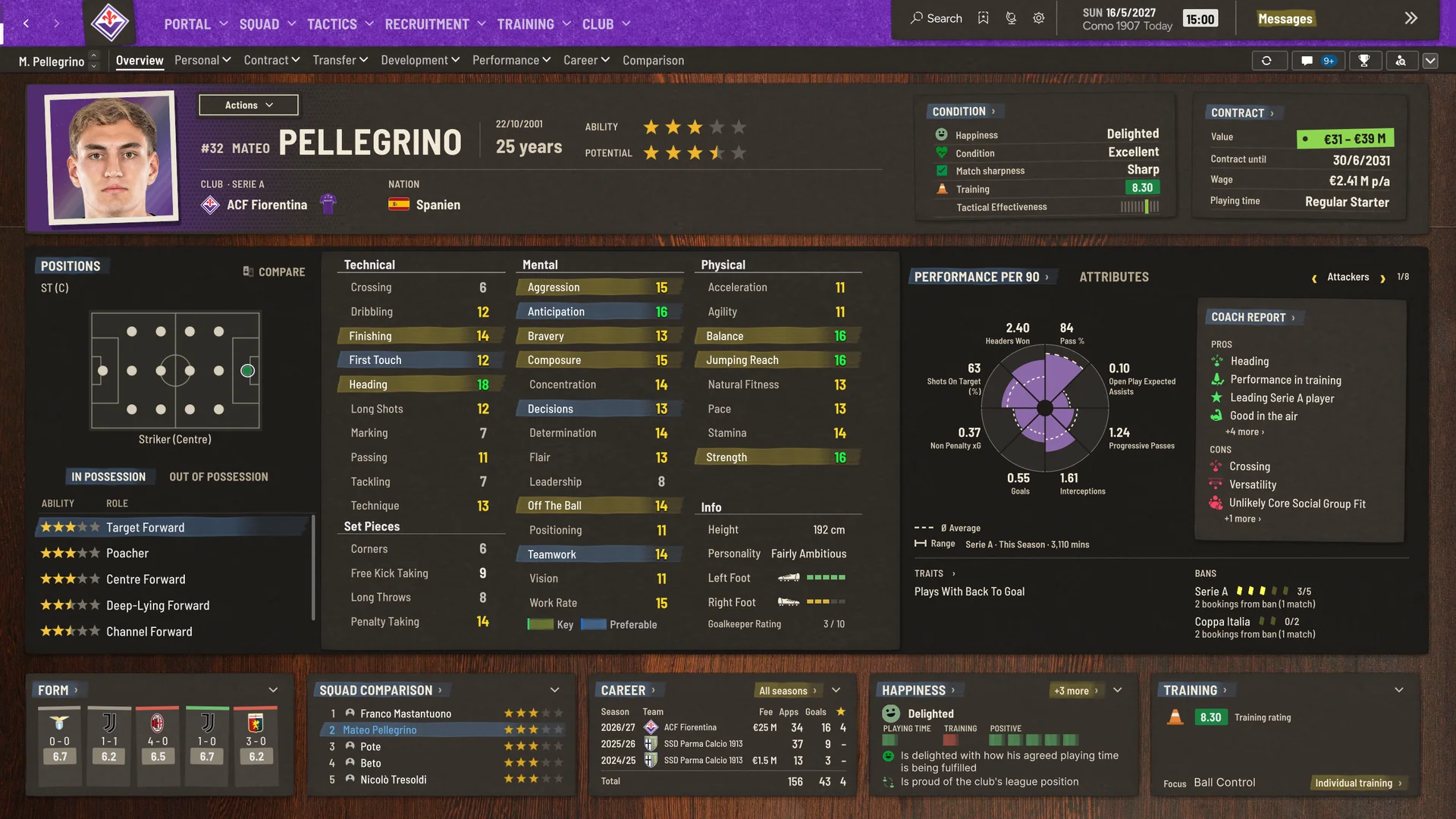
Profil joueur

En-tête épuré avec portrait, contrat et forme physique — plus graphique par 90 minutes, forme, comparaison avec l'Effectif et carrière.

  • Âge, valeur, contrat, moral et rythme de match s'affichent proprement côte à côte en haut.
  • En dessous, compare les chiffres par 90 minutes directement avec ton Effectif et lis la courbe de forme récente d'un coup d'œil.

5. Couleurs d'attributs assorties dans FM27 (recommandé, 2 minutes)

FM27 stocke les couleurs des attributs (1–20) et des postes dans ses propres réglages — les thèmes ne peuvent pas les modifier automatiquement. Règle-les une fois et FM27 les gardera pour toutes tes parties :

Ouvre FM27 → icône d'engrenage → Préférences → Avancé → Affichage → Couleurs personnalisées → « Modifier les couleurs » → saisis les valeurs en R / G / B.

NiveauAperçuTexte (R G B)Fond (R G B)BordureSeuil
Classe mondiale19255 255 25525 122 6225 122 6219
Superbe16255 255 25525 122 6225 122 6216
Très bon16255 255 25525 122 62—16
Bon1185 54 0241 205 132—11
Moyenne928 26 22230 223 209—9
Solide628 26 22230 223 209—6
Correct487 80 63214 207 193—4
Inadapté187 80 63214 207 193—1
Maîtrise du posteAperçuCouleur (R G B)
Incertain214 207 193
Dépannage226 212 186
Médiocre236 214 160
Convenable240 200 120
Accompli224 165 38
Naturel (bon)124 198 139
Naturel (idéal)28 130 67

6. Visages, logos de clubs, maillots & stades (optionnel)

Pour des raisons de licence, le thème n'inclut aucune photo ni logo réel, mais fonctionne sans souci avec tous les packs graphiques. Des packs gratuits sont disponibles sur sortitoutsi (compte gratuit requis) :

  1. Décompresse le pack graphique téléchargé.
  2. Place-le dans le dossier « graphics » juste à côté de « skins » (par ex. graphics\faces\cut-out). Évite de créer un double dossier « graphics\graphics ».
  3. Redémarre FM27 une fois — toutes les images s'affichent automatiquement.
  4. Astuce si des trophées remplacent les logos de championnat (bug FM27) : ouvre le fichier config.xml dans ton dossier Trophies avec le Bloc-notes, fais Rechercher et remplacer « pictures/comp/ » par « pictures/trophy/ », enregistre et redémarre FM27 — les logos de championnat et les vrais trophées s'afficheront alors correctement.

7. Quelque chose ne marche pas ou s'affiche mal ?

Pas de panique — tes sauvegardes ne risquent rien ! Le moyen le plus rapide de résoudre un souci tient en 2 étapes simples (merci de ne pas envoyer de MP sur Discord, Patreon ou X) :

  1. Étape 1 (pour Enhanced) : lance Check

    Dans le dossier téléchargé et décompressé, double-clique sur « Check.bat » (Windows) ou « Check.command » (Mac). Il vérifie tout automatiquement et t'explique clairement si tu peux régler ça toi-même en 30 secondes.

  2. Étape 2 : signale avec une capture d'écran

    Clique sur le bouton bleu ci-dessous (ou directement dans la fenêtre Check). Colle une capture avec Ctrl+V, écris une courte phrase — c'est réglé en 20 secondes.