Jonukas Skin

Aiuto e Guida

Tutto in un unico posto, con calma, passo dopo passo e in parole semplici. Clicca sotto l'argomento che ti serve.

1. Installa la skin (ci vuole 1 minuto)

Prima chiudi Football Manager 27. Poi segui questi 4 semplici passaggi:

Funziona allo stesso modo per Enhanced 0.6.4, Experimental 0.7.0 e la skin base semplice: tutte e tre usano lo stesso programma di installazione Windows (Install.bat). Per Enhanced ed Experimental configura automaticamente BepInEx, il plugin e tutti e 4 gli stili.

  1. Chiudi FM27

    Salva la tua carriera e chiudi Football Manager 27.

  2. Estrai lo ZIP

    Fai clic destro sul file ZIP scaricato → clicca «Estrai tutto». Si creerà una normale cartella.

  3. Doppio clic su «Install.bat»

    Apri la nuova cartella e fai doppio clic su Install.bat. Si apre una finestra semplice: scegli il tuo stile e clicca Installa.

  4. Avvia FM27

    Avvia Football Manager 27. Se usi Enhanced, il primissimo avvio può richiedere fino a 10 minuti — lascialo semplicemente finire.

Preferisci installare a mano? (Senza lo script di installazione)

1) Enhanced 0.6.4 ed Experimental 0.7.0 (Windows)

Copia il contenuto di «enhanced\bepinex\» (BepInEx, dotnet, winhttp.dll, doorstop_config.ini) E il contenuto di «enhanced\plugin\» direttamente nella cartella di gioco di FM27 (non in Documenti!). Al primo avvio il plugin installa automaticamente le 4 skin Enhanced nella tua cartella utente.

Windows: C:\Program Files (x86)\Steam\steamapps\common\Football Manager 27

Corretto: …\Football Manager 27\winhttp.dll e …\Football Manager 27\BepInEx\plugins\JonukasSkinEnhanced\JonukasSkinEnhanced.dll


2) Solo skin base semplice (senza mod – Windows e Mac)

Copia semplicemente le cartelle dentro «skins» nella cartella skins di FM27 (crea «skins» se non esiste ancora). Poi avvia FM27 e scegli lo stile in Preferenze.

Windows: Documenti\Sports Interactive\Football Manager 27\skins
Mac: ~/Library/Application Support/Sports Interactive/Football Manager 27/skins

Corretto: …\skins\jonukas-wood\skin.json

Errore più frequente: la cartella finisce un livello troppo in profondità (…\skins\Jonukas-Skins-FM27\skins\…) oppure dentro la cartella del gioco di Steam. Se manca «Ricarica skin», avvia semplicemente Install.bat / Install.command una volta.

2. Cambia stile o rimuovi la skin

Cambia stile (Windows)

Salva la carriera, chiudi FM27, fai doppio clic su «Switch Skin.bat» nella cartella estratta, scegli un nuovo stile e riavvia FM27.

Cambia stile (Mac)

Salva la carriera, riavvia FM27 e scegli il nuovo stile in Preferenze dal menu principale prima di caricare il salvataggio.

Rimuovi completamente

Chiudi FM27 e fai doppio clic su «Uninstall.bat» (Windows) o «Uninstall.command» (Mac). Tutto torna pulito allo stato originale — i tuoi salvataggi non vengono mai toccati.

Hai già eliminato la cartella scaricata?

Nessun problema: apri la cartella skins di FM27 (percorso qui sopra sotto «A mano») ed elimina tutte le cartelle che iniziano con «jonukas-». Per Enhanced elimina anche la cartella «BepInEx» e «winhttp.dll» dalla cartella di gioco di FM27.

3. Nessun problema se Windows o Mac mostra un avviso

Windows e macOS mostrano quasi sempre un avviso per gli script gratuiti creati da fan. È normale: un certificato ufficiale di firma costa centinaia di euro all'anno. Gli script sono semplice testo leggibile, non richiedono permessi di amministratore e non inviano nulla su internet.

Dove cliccare su Windows:

  1. Nella schermata blu «PC protetto da Windows», clicca su «Ulteriori informazioni».
  2. Poi clicca in basso su «Esegui comunque».
  3. Nota per Windows 11 (Enhanced): se «Controllo intelligente delle app» è attivo, Windows blocca Enhanced. Puoi usare la skin base senza Enhanced oppure disattivarlo in Sicurezza di Windows › Controllo delle app e del browser (nota importante di Microsoft: una volta disattivato, si può riattivare solo reinstallando Windows).

Dove cliccare su Mac:

  1. Se al primo doppio clic macOS dice che il file non può essere aperto, clicca «OK».
  2. Apri Impostazioni di Sistema → Privacy e sicurezza, scorri in basso e clicca «Apri comunque».
  3. Ancora bloccato? Apri l'app Terminale, scrivi «bash » (con uno spazio), trascina Install.command nella finestra e premi Invio.

4. Tutte le nuove schermate spiegate in modo semplice (Enhanced)

Jonukas Skin Enhanced aggiunge schermate pulite e riprogettate — gratis per tutti. Ecco cosa fa ogni schermata e come sfruttarla al meglio:

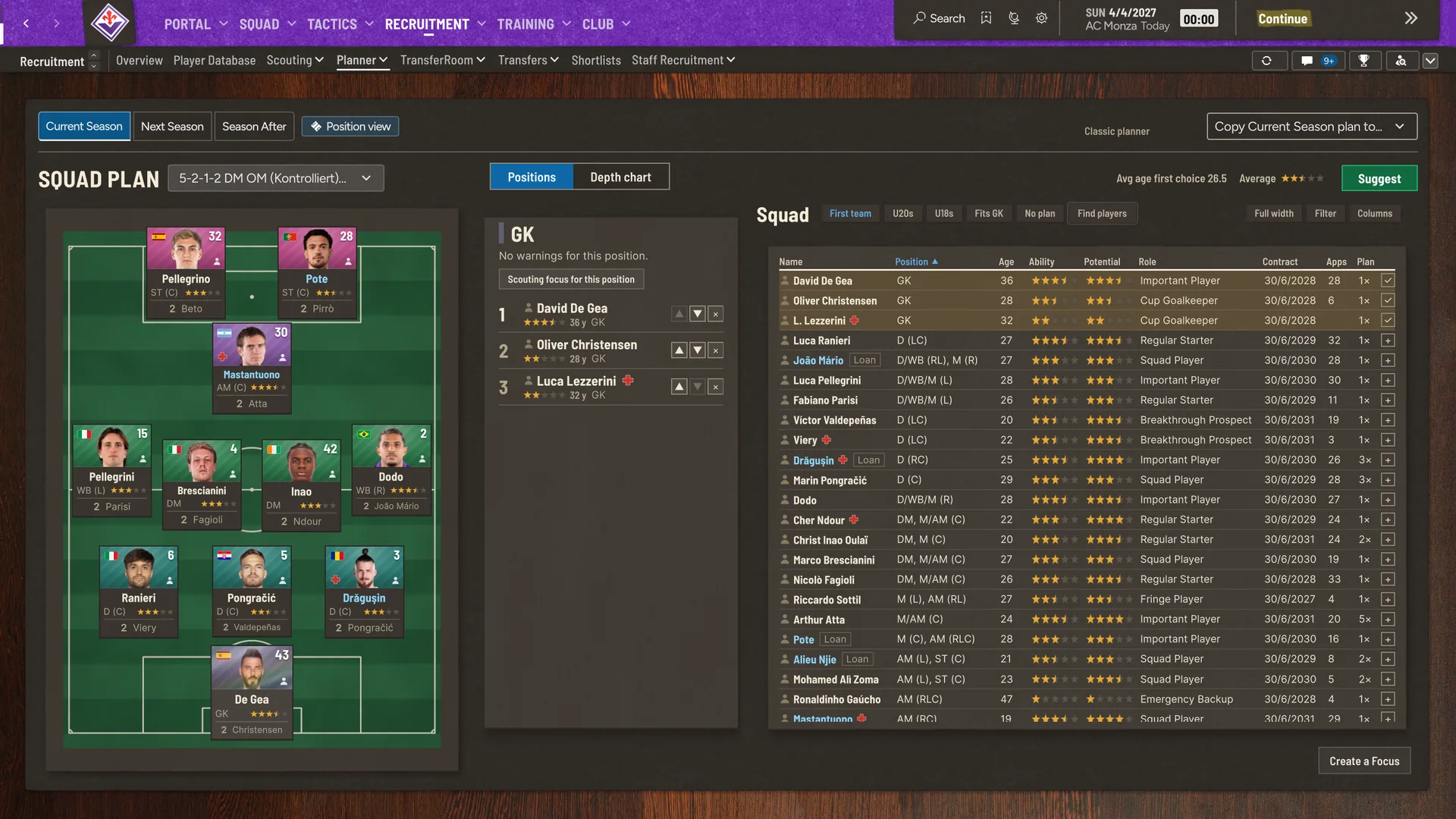
Programmazione rosa (Mini-tutorial)

Tutta la tua Rosa su una lavagna ordinata — con volti dei giocatori, profondità dei ruoli e sincronizzazione diretta con FM27.

  • Cambia stagione in alto (questa stagione, la prossima, quella dopo) per individuare subito contratti in scadenza e reparti scoperti.
  • Sul campo ogni posizione mostra i volti reali e barre di valore chiare al posto di elenchi stretti di testo.
  • Clicca una posizione o riordina i giocatori per sistemare le gerarchie — ogni modifica viene salvata direttamente nella Programmazione rosa di FM27.
  • Usa la tabella compatta della Rosa sulla destra per controllare età, contratti e profondità a colpo d'occhio.
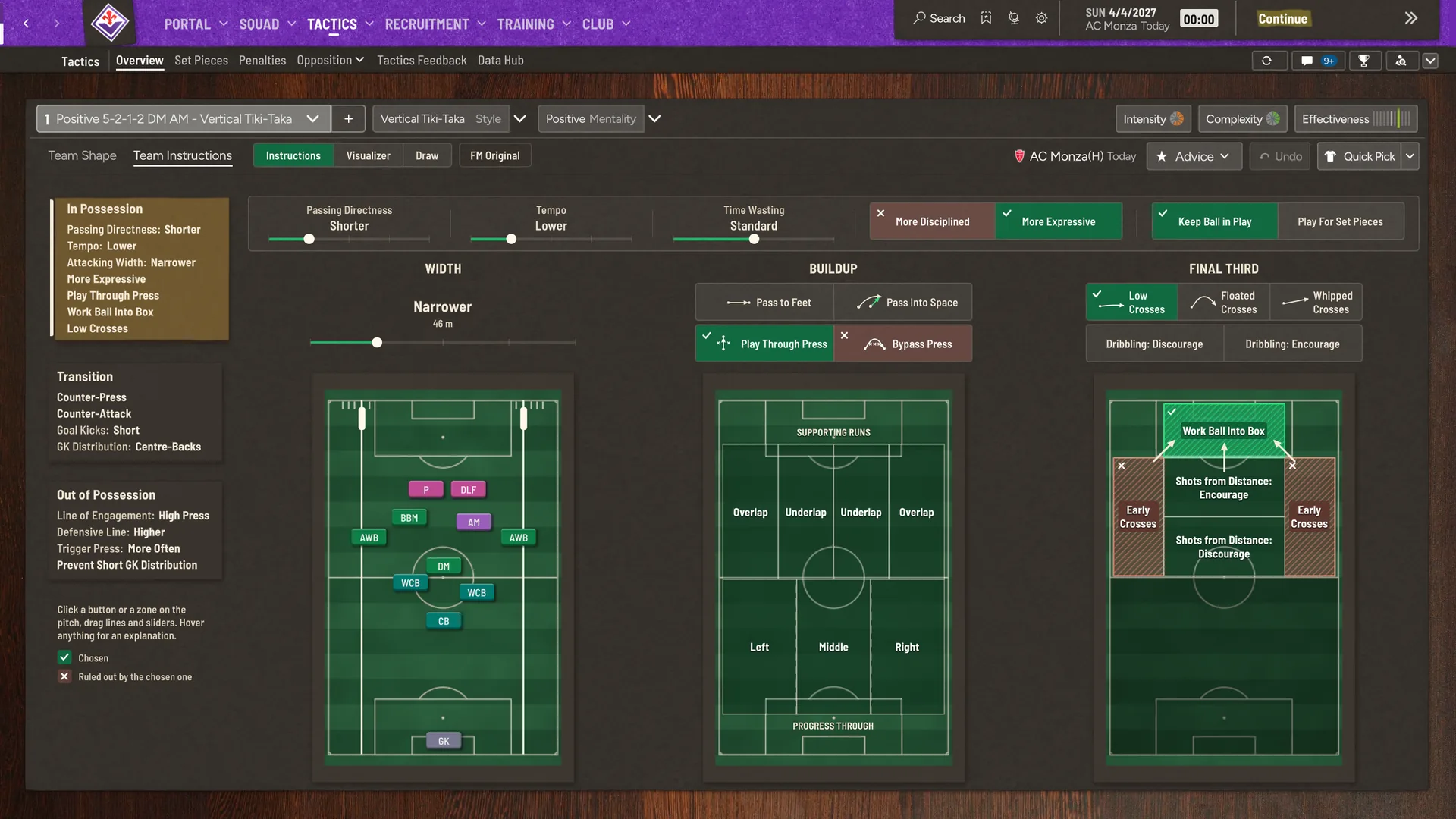
Istruzioni squadra (come in FM24)

Tutte e tre le fasi di gioco su un solo foglio invece che in riquadri separati — funziona anche dal vivo durante le partite.

  • Vedi «In possesso», «In transizione» e «Senza possesso» affiancate su un'unica schermata.
  • Clicca le istruzioni direttamente sul campo — la grafica si aggiorna subito.
  • Basta saltare tra quattro sottomenu durante ogni partita.

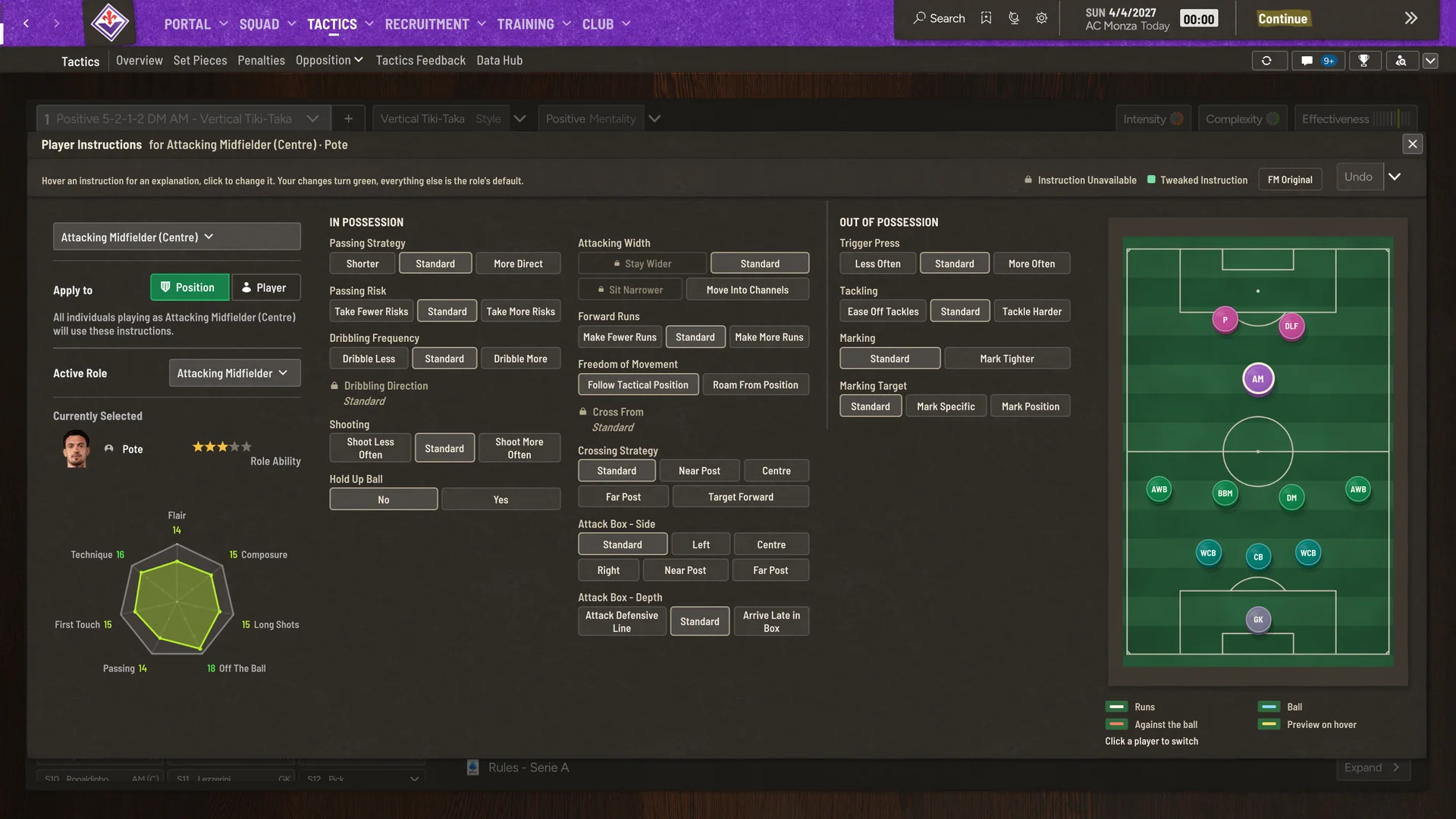
Istruzioni individuali

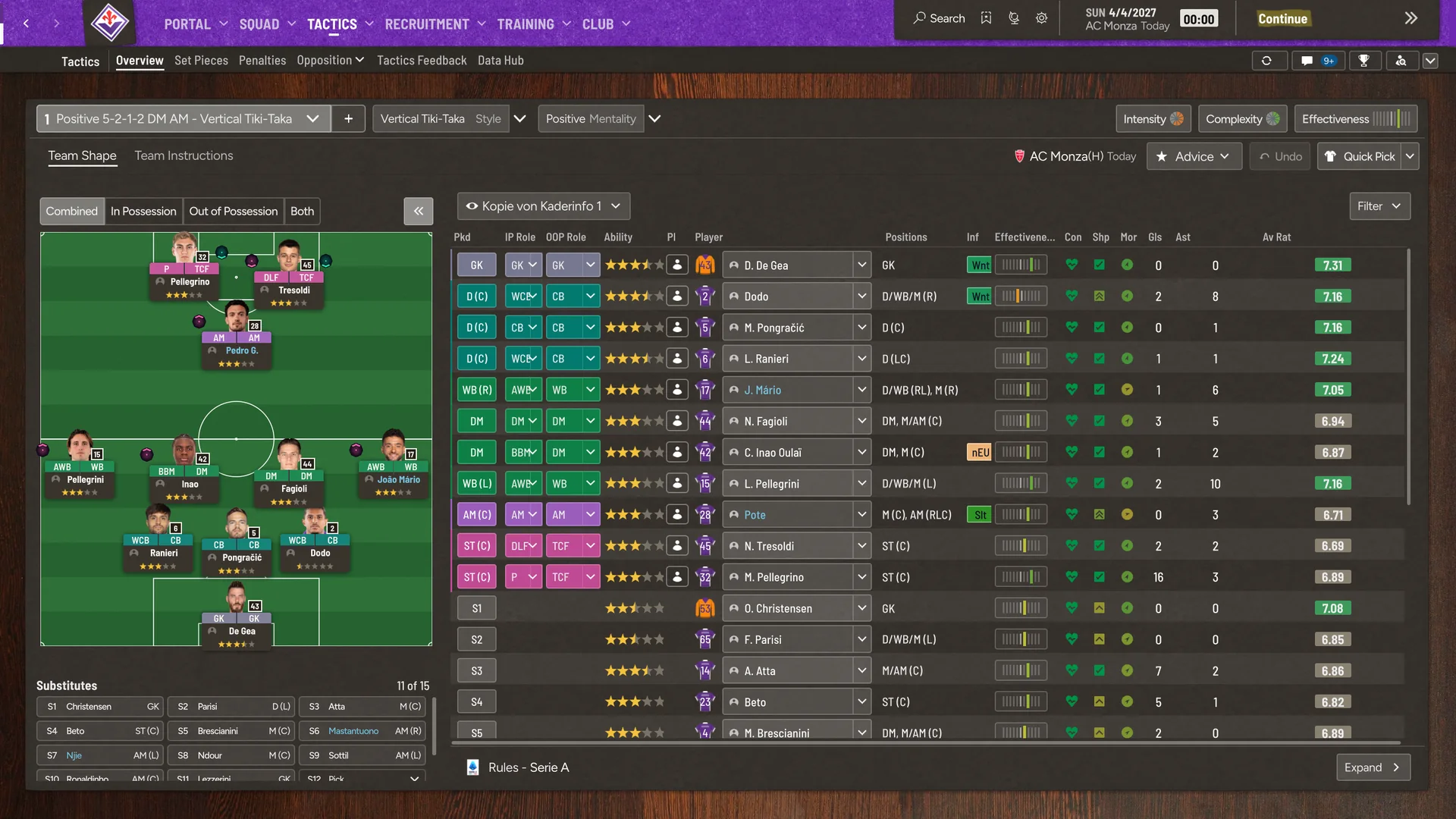
Ogni istruzione per un ruolo in un elenco ordinato, con l'anteprima del campo dal vivo subito accanto.

  • Clicca qualsiasi giocatore sulla lavagna di Tattiche per aprire le sue istruzioni.
  • Tutte le opzioni disponibili sono disposte in ordine una sotto l'altra.
  • Il campo accanto all'elenco mostra subito come cambiano movimenti e posizionamento.

Lavagna Tattiche

Volti reali dei giocatori al posto di semplici magliette direttamente sul campo.

  • Riconosci il tuo undici titolare a colpo d'occhio — utilissimo soprattutto con rose ampie e giovani.
  • Ruolo, compito e forma partita sono disposti con ordine subito sotto ogni giocatore.

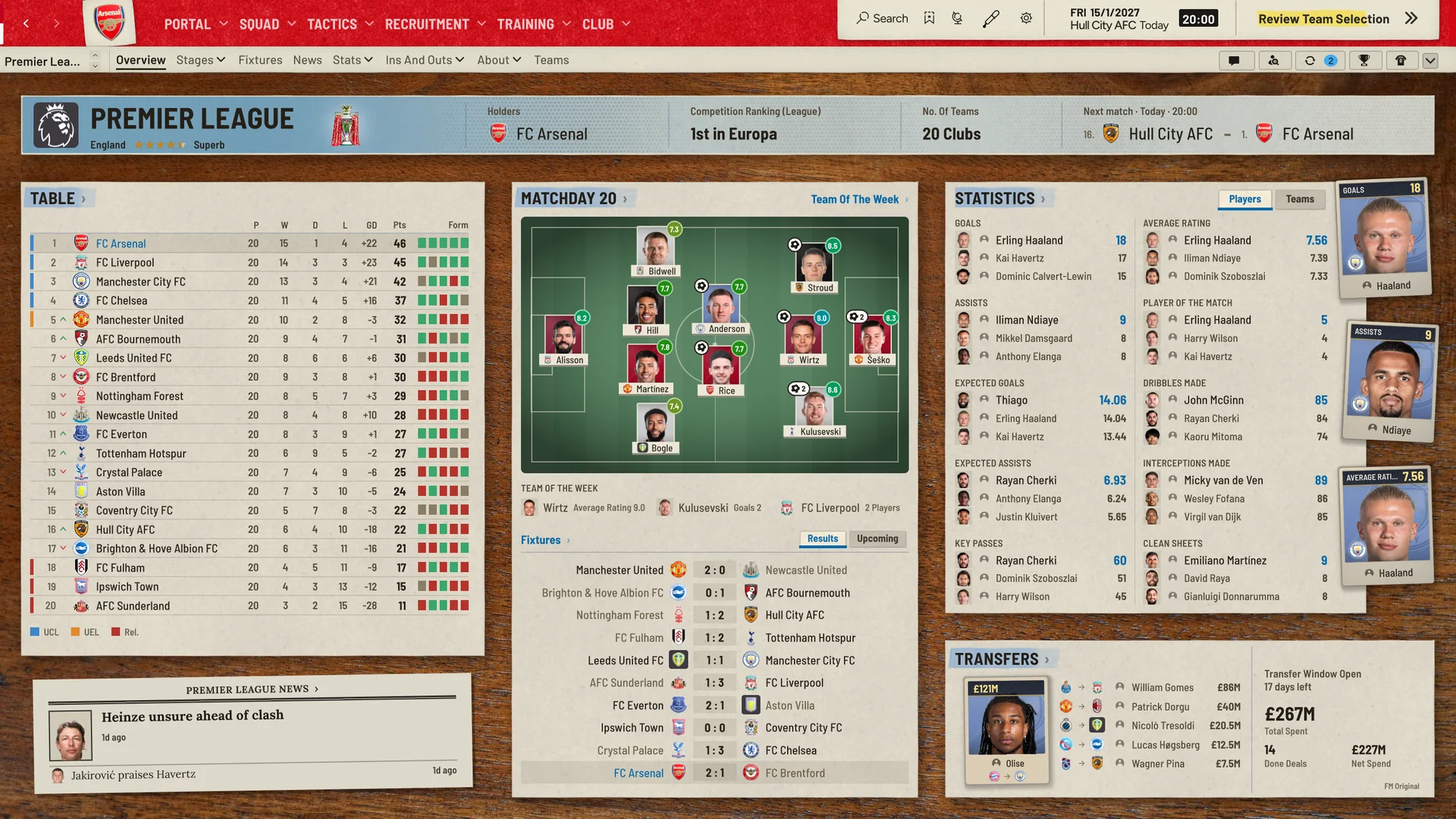
Panoramica Campionato

Classifica con stemmi e zone, Squadra della settimana, risultati, migliori statistiche e trasferimenti in una pagina ordinata.

  • Senza cambiare continuamente scheda: tutte le informazioni chiave del Campionato sono affiancate con chiarezza.
  • Le zone promozione, coppe europee e retrocessione sono ben distinte per colore.

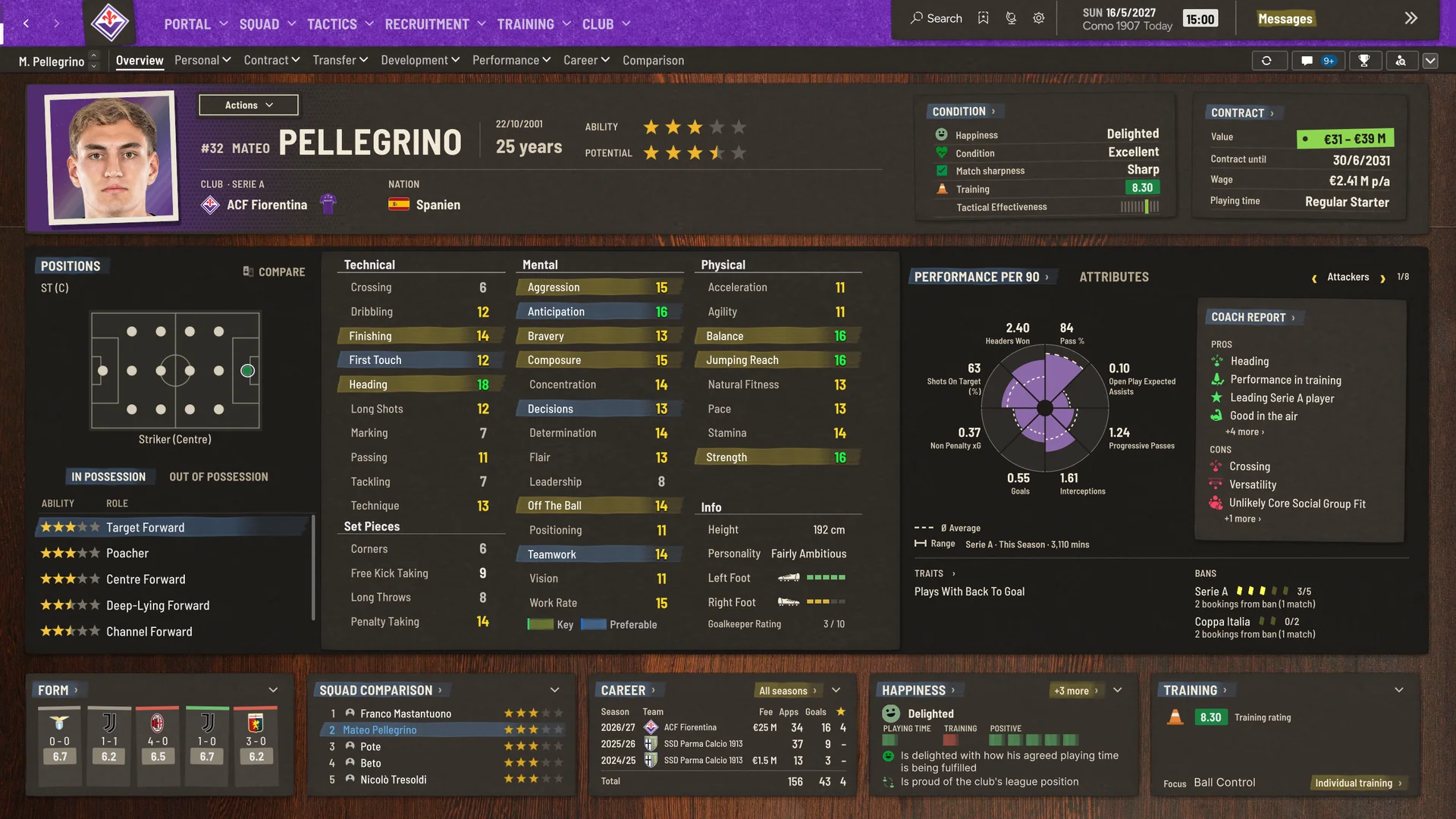
Profilo giocatore

Intestazione pulita con ritratto, contratto e condizione — più grafico per 90 minuti, forma, confronto con la Rosa e carriera.

  • Età, valore, contratto, morale e condizione partita sono allineati con ordine in alto.
  • Sotto confronti i dati per 90 minuti direttamente con la tua Rosa e leggi a colpo d'occhio la curva della forma recente.

5. Colori degli attributi abbinati in FM27 (consigliato, 2 minuti)

FM27 salva i colori di attributi (1–20) e posizioni nelle proprie impostazioni — le skin non possono cambiarli in automatico. Impostali una volta sola e FM27 li manterrà per ogni carriera:

Apri FM27 → icona ingranaggio → Preferenze → Avanzate → Schermo → Colori personalizzati → «Modifica colori» → inserisci i numeri come R / G / B.

LivelloAnteprimaTesto (R G B)Sfondo (R G B)BordoSoglia
Classe mondiale19255 255 25525 122 6225 122 6219
Superbo16255 255 25525 122 6225 122 6216
Molto buono16255 255 25525 122 62—16
Buono1185 54 0241 205 132—11
Nella media928 26 22230 223 209—9
Solido628 26 22230 223 209—6
Discreto487 80 63214 207 193—4
Inadatto187 80 63214 207 193—1
Valutazione posizioneAnteprimaColore (R G B)
Incerto214 207 193
Adattato226 212 186
Poco convincente236 214 160
Competente240 200 120
Esperto224 165 38
Naturale (buono)124 198 139
Naturale (ideale)28 130 67

6. Volti, loghi dei club, maglie e stadi (opzionale)

Per motivi di licenza la skin non include foto né loghi reali, ma funziona senza problemi con tutti i pacchetti grafici. Su sortitoutsi trovi pacchetti gratuiti (serve un account gratuito):

  1. Estrai il pacchetto grafico scaricato.
  2. Inseriscilo nella cartella «graphics» subito accanto a «skins» (es. graphics\faces\cut-out). Evita di creare una doppia cartella «graphics\graphics».
  3. Riavvia FM27 una volta — tutte le immagini compaiono automaticamente.
  4. Consiglio se vedi trofei al posto dei loghi di campionato (bug di FM27): apri il file config.xml nella tua cartella Trophies con il Blocco note, usa Trova e sostituisci per cambiare «pictures/comp/» in «pictures/trophy/», salva e riavvia FM27 — così sia i loghi di campionato sia i trofei reali appariranno correttamente.

7. Qualcosa non funziona o si vede male?

Non preoccuparti — non puoi rovinare i tuoi salvataggi! Il modo più rapido per risolvere qualsiasi problema sono 2 semplici passaggi (per favore niente messaggi privati su Discord, Patreon o X):

  1. Passaggio 1 (per Enhanced): avvia Check

    Nella cartella estratta dal download fai doppio clic su «Check.bat» (Windows) o «Check.command» (Mac). Controlla tutto in automatico e ti dice chiaramente se puoi sistemarlo da solo in 30 secondi.

  2. Passaggio 2: segnala con uno screenshot

    Clicca il pulsante blu qui sotto (o direttamente nella finestra di Check). Incolla uno screenshot con Ctrl+V, scrivi una breve frase — fatto in 20 secondi.