Jonukas Skin

Bantuan & Panduan

Semuanya terkumpul di satu tempat yang rapi, langkah demi langkah dan dengan bahasa yang mudah dipahami. Klik topik yang kamu butuhkan di bawah.

1. Pasang skin (cukup 1 menit)

Tutup Football Manager 27 terlebih dahulu. Lalu ikuti 4 langkah mudah ini:

Cara pasangnya sama untuk Enhanced 0.6.4, Experimental 0.7.0, dan skin dasar biasa – ketiganya memakai pemasang Windows yang sama (Install.bat). Untuk Enhanced & Experimental, pemasang otomatis menyiapkan BepInEx, plugin, dan keempat tampilan.

  1. Tutup FM27

    Simpan kariermu dan tutup Football Manager 27.

  2. Ekstrak file ZIP

    Klik kanan file ZIP yang sudah diunduh → klik 'Ekstrak Semua'. Ini akan membuat folder biasa.

  3. Klik dua kali 'Install.bat'

    Buka folder baru tersebut lalu klik dua kali Install.bat. Sebuah jendela sederhana akan terbuka: pilih tampilan yang kamu mau dan klik Pasang.

  4. Jalankan FM27

    Buka Football Manager 27. Kalau kamu memakai Enhanced, pembukaan pertama bisa memakan waktu hingga 10 menit — biarkan saja sampai selesai.

Lebih suka pasang manual? (Tanpa skrip pemasang)

1) Enhanced 0.6.4 dan Experimental 0.7.0 (Windows)

Salin isi folder “enhanced\bepinex\” (BepInEx, dotnet, winhttp.dll, doorstop_config.ini) DAN isi folder “enhanced\plugin\” langsung ke folder game FM27 kamu (bukan Dokumen!). Saat pertama kali dijalankan, plugin akan otomatis memasang 4 skin Enhanced ke folder penggunamu.

Windows: C:\Program Files (x86)\Steam\steamapps\common\Football Manager 27

Benar: …\Football Manager 27\winhttp.dll dan …\Football Manager 27\BepInEx\plugins\JonukasSkinEnhanced\JonukasSkinEnhanced.dll


2) Hanya skin dasar biasa (tanpa mod – Windows & Mac)

Cukup salin folder-folder di dalam 'skins' ke folder skins milik FM27 (buat folder 'skins' kalau belum ada). Setelah itu buka FM27 dan pilih tampilannya di Preferensi.

Windows: Dokumen\Sports Interactive\Football Manager 27\skins
Mac: ~/Library/Application Support/Sports Interactive/Football Manager 27/skins

Benar: …\skins\jonukas-wood\skin.json

Kesalahan paling sering: folder tersimpan satu tingkat terlalu dalam (…\skins\Jonukas-Skins-FM27\skins\…) atau masuk ke folder game Steam. Kalau tombol 'Muat Ulang Skin' tidak muncul, cukup jalankan Install.bat / Install.command sekali saja.

2. Ganti tampilan atau hapus skin

Ganti tampilan (Windows)

Simpan karier, tutup FM27, klik dua kali 'Switch Skin.bat' di folder hasil ekstrak, pilih tampilan baru, lalu buka FM27 lagi.

Ganti tampilan (Mac)

Simpan karier, mulai ulang FM27, lalu pilih tampilan baru di Preferensi pada menu utama sebelum memuat save kamu.

Hapus sepenuhnya

Tutup FM27 lalu klik dua kali 'Uninstall.bat' (Windows) atau 'Uninstall.command' (Mac). Semuanya kembali bersih — save kamu tidak akan tersentuh.

Folder unduhannya sudah terlanjur dihapus?

Tidak masalah: buka folder skins FM27 (lokasinya ada di atas bagian 'Manual') lalu hapus semua folder yang diawali 'jonukas-'. Untuk Enhanced, hapus juga folder 'BepInEx' dan file 'winhttp.dll' dari folder game FM27.

3. Jangan khawatir: jika Windows atau Mac menampilkan peringatan

Windows dan macOS hampir selalu menampilkan peringatan untuk skrip buatan penggemar yang gratis. Itu hal normal: sertifikat tanda tangan resmi biayanya ratusan euro per tahun. Skrip ini berupa teks biasa yang bisa dibaca langsung, tidak butuh izin admin, dan tidak mengirim apa pun ke internet.

Yang perlu diklik di Windows:

  1. Di layar biru 'Windows melindungi PC Anda' (Windows protected your PC), klik 'Info selengkapnya' (More info).
  2. Lalu klik 'Tetap jalankan' (Run anyway) di bagian bawah.
  3. Catatan Windows 11 (Enhanced): kalau 'Smart App Control' aktif, Windows akan memblokir Enhanced. Kamu bisa memakai skin dasar biasa tanpa Enhanced — atau mematikannya di Keamanan Windows › Kontrol aplikasi & browser (catatan penting dari Microsoft: sekali dimatikan, fitur ini hanya bisa dinyalakan lagi dengan menginstal ulang Windows).

Yang perlu diklik di Mac:

  1. Kalau macOS mengatakan file tidak bisa dibuka saat klik dua kali pertama, klik 'OK'.
  2. Buka Pengaturan Sistem → Privasi & Keamanan, gulir ke bawah lalu klik 'Tetap Buka'.
  3. Masih terblokir? Buka aplikasi Terminal, ketik 'bash ' (dengan spasi), seret Install.command ke dalam jendela Terminal, lalu tekan Return.

4. Penjelasan sederhana semua layar baru (Enhanced)

Jonukas Skin Enhanced menambahkan layar-layar yang tenang dan dirancang ulang — gratis untuk semua orang. Ini fungsi tiap layar dan cara memaksimalkannya:

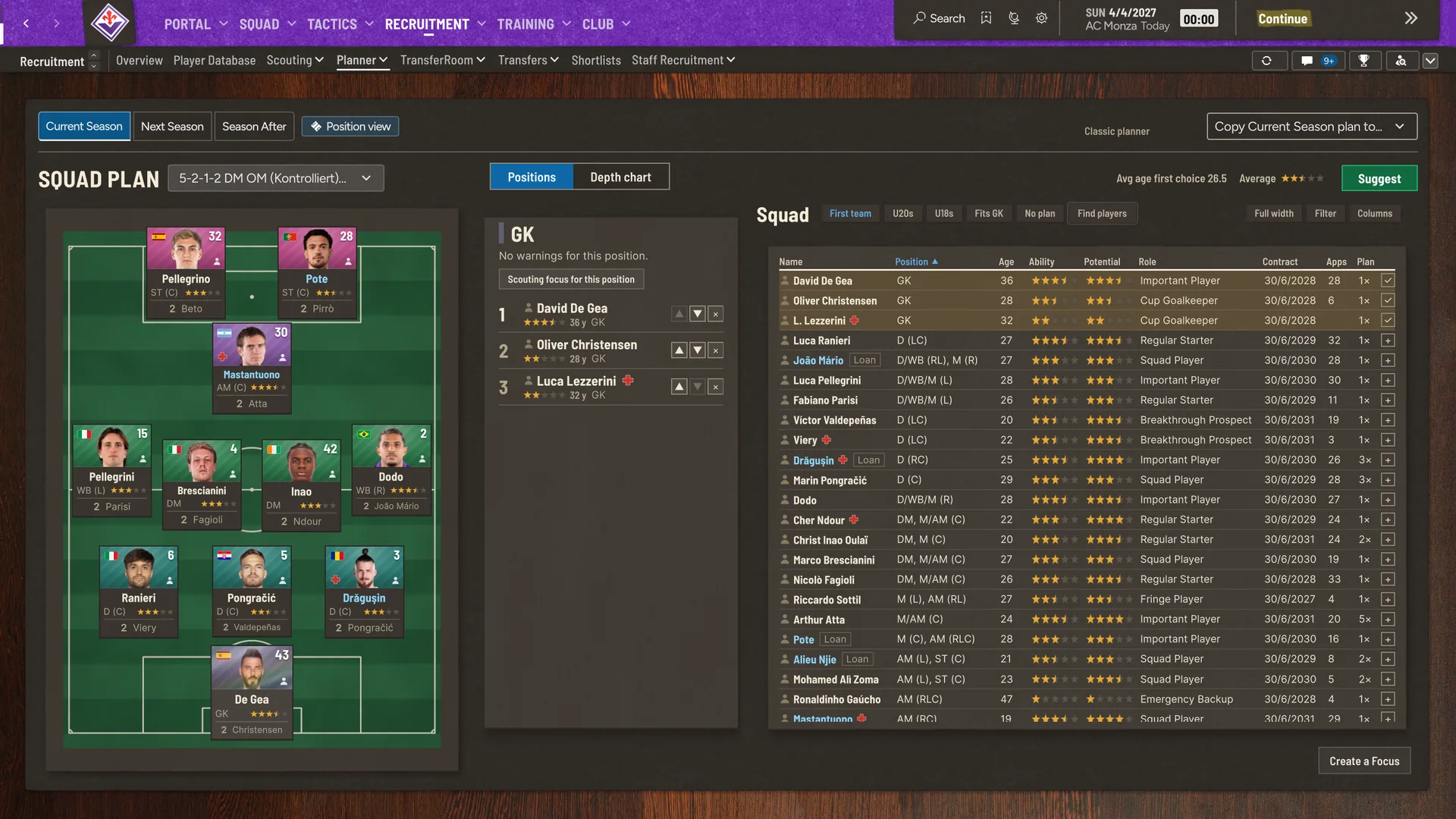
Perencana Skuad (Tutorial Singkat)

Seluruh skuadmu dalam satu papan rapi — lengkap dengan wajah pemain, kedalaman skuad, dan sinkronisasi langsung kembali ke FM27.

  • Ganti musim di bagian atas (musim ini, musim depan, dua musim lagi) untuk langsung melihat kontrak yang akan habis dan posisi yang kekurangan pelapis.
  • Di lapangan, tiap posisi menampilkan foto wajah pemain asli dan batang kekuatan yang jelas, bukan daftar teks yang sempit.
  • Klik satu posisi atau ubah urutan pemain untuk mengatur daftar kedalamanmu — setiap perubahan langsung tersimpan ke Perencana Skuad bawaan FM27.
  • Gunakan tabel skuad ringkas di sebelah kanan untuk mengecek usia, kontrak, dan kedalaman tim dalam sekali pandang.
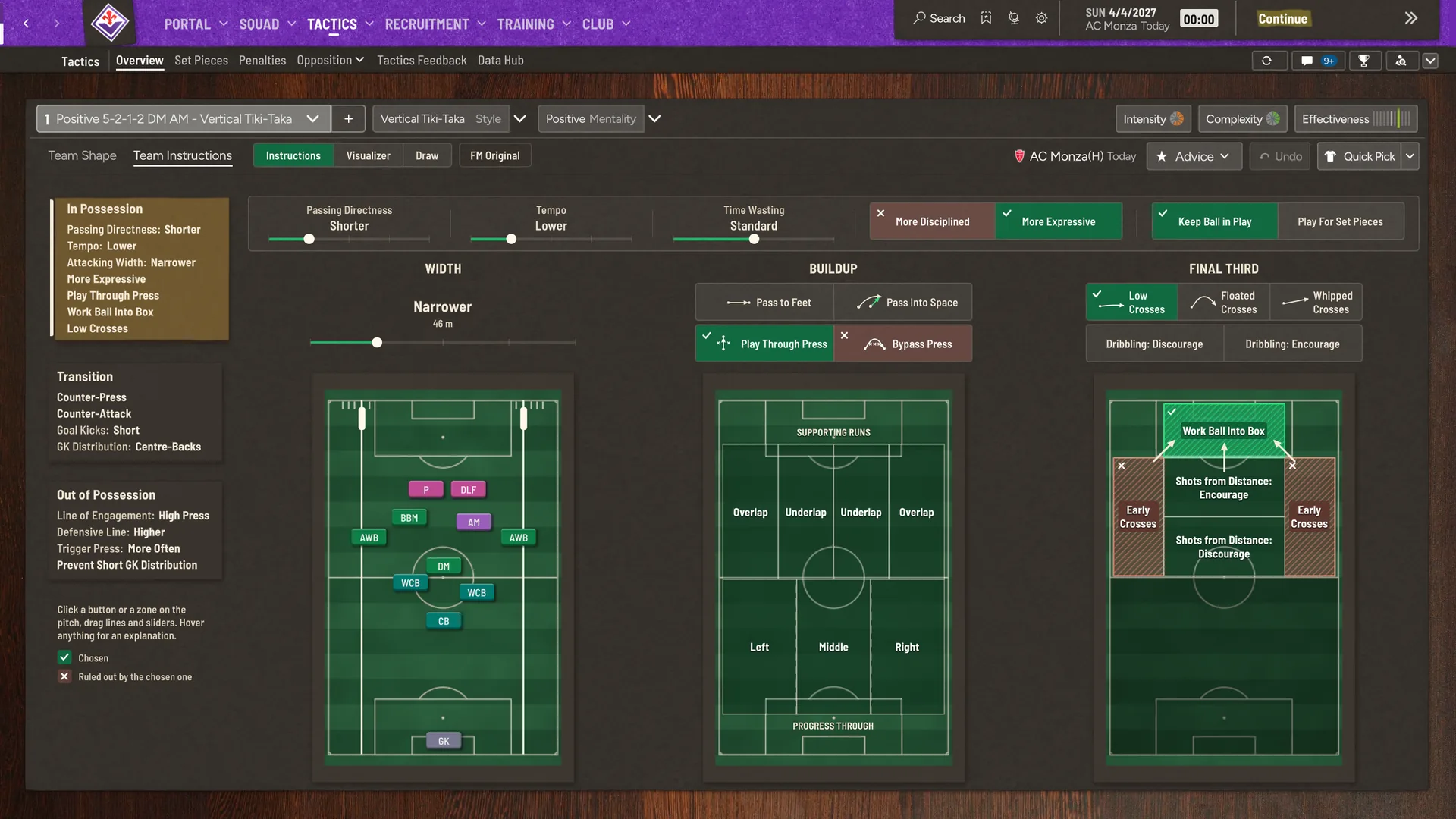
Instruksi Tim (seperti FM24)

Ketiga fase pertandingan tampil dalam satu lembar, bukan kotak terpisah — juga bisa dipakai langsung saat pertandingan.

  • Lihat 'Saat Menguasai Bola', 'Saat Transisi', dan 'Saat Tanpa Bola' berdampingan dalam satu layar.
  • Klik instruksi langsung di lapangan — gambarnya langsung diperbarui seketika.
  • Tidak perlu lagi bolak-balik melewati empat submenu di setiap pertandingan.

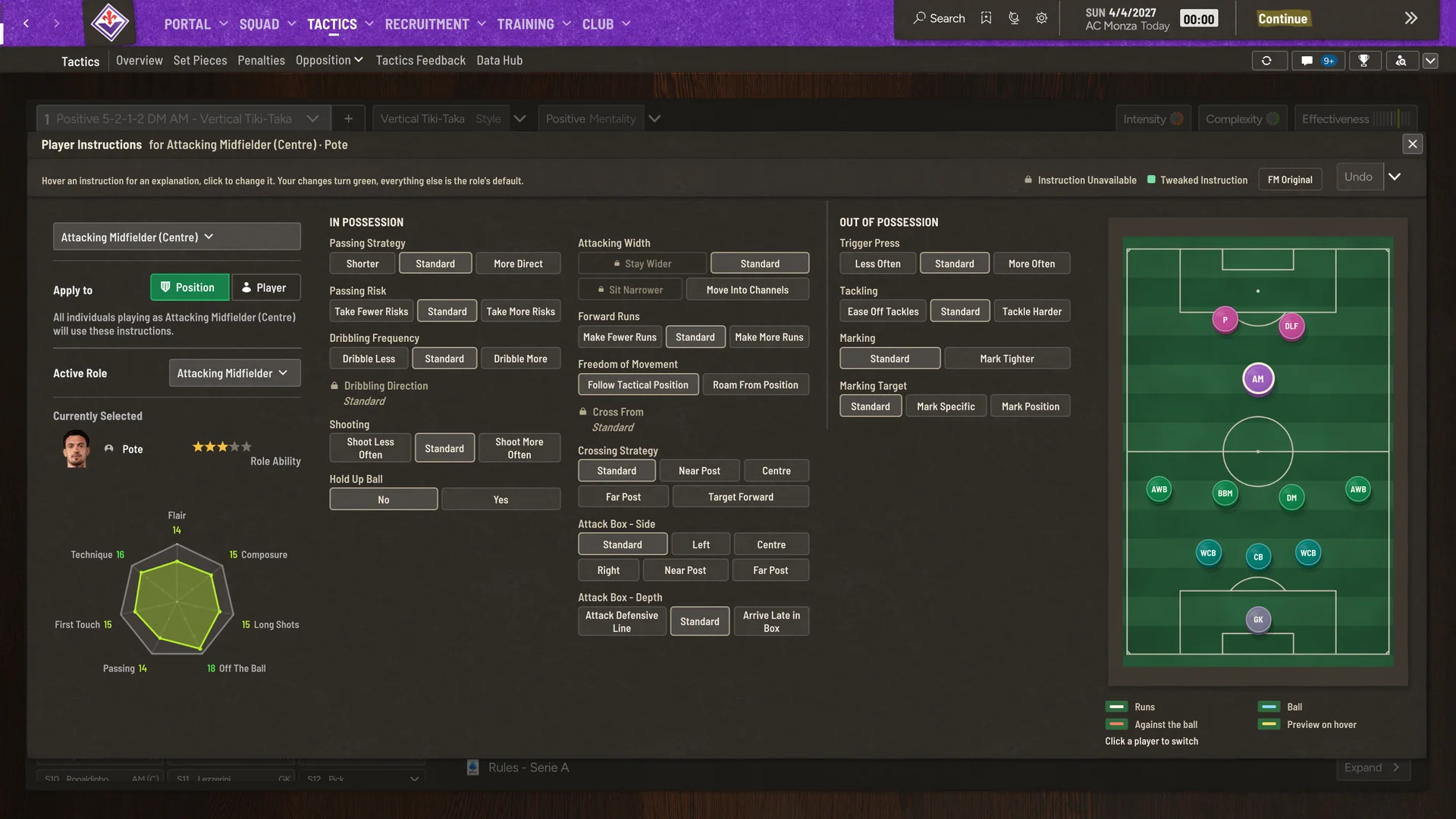
Instruksi Pemain

Semua instruksi untuk sebuah peran tersusun dalam satu daftar rapi, dengan pratinjau lapangan langsung di sebelahnya.

  • Klik pemain mana saja di papan taktik untuk membuka instruksinya.
  • Semua pilihan yang tersedia tersusun rapi ke bawah.
  • Lapangan di sebelah daftar langsung memperlihatkan perubahan pergerakan dan posisi pemain.

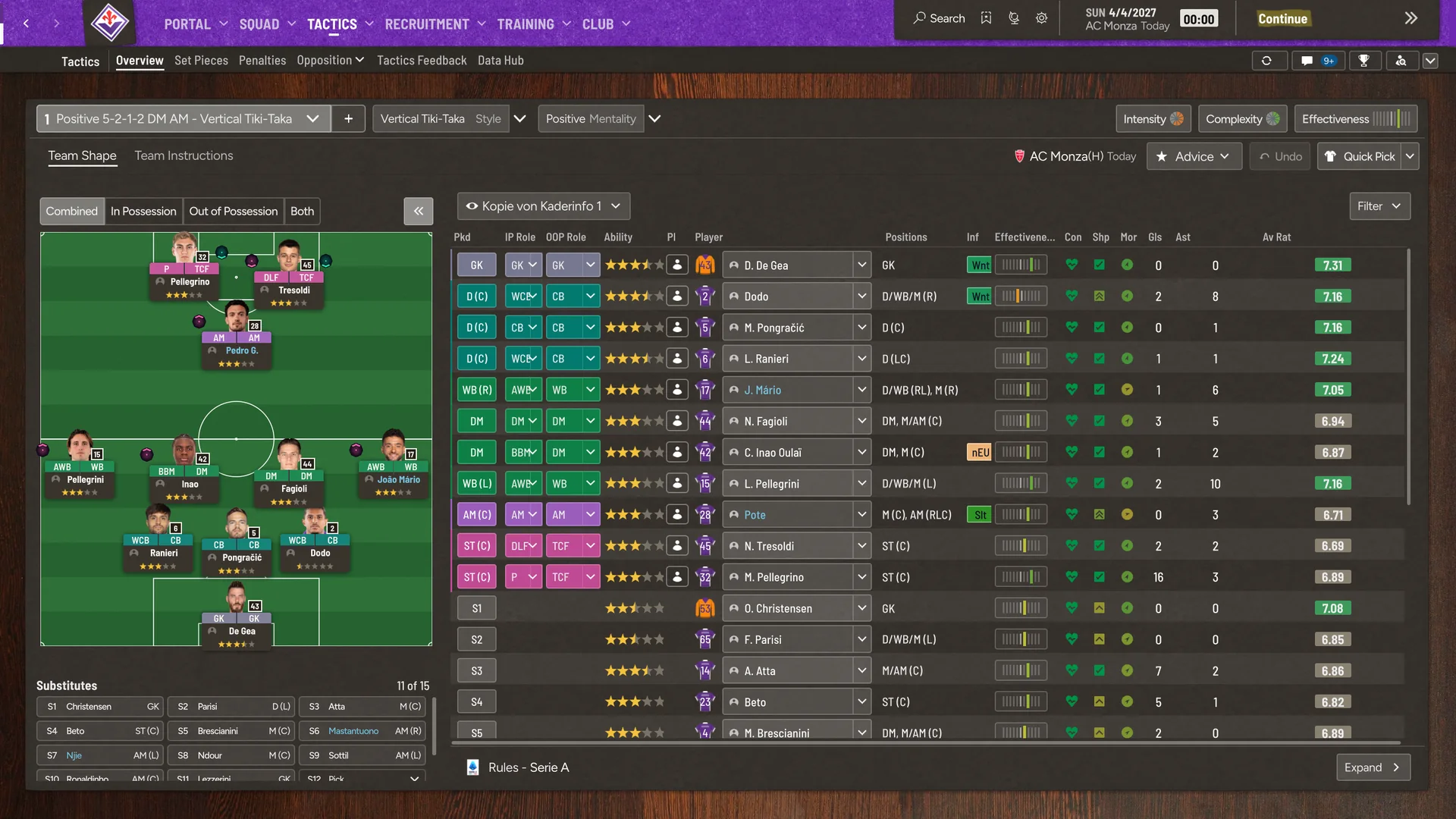
Papan Taktik

Wajah pemain asli langsung di lapangan, bukan sekadar kaus polos.

  • Kenali sebelas pemain utamamu dalam sekejap — sangat membantu untuk skuad besar dan pemain muda.
  • Peran, tugas, dan ketajaman bermain tertera rapi tepat di bawah tiap pemain.

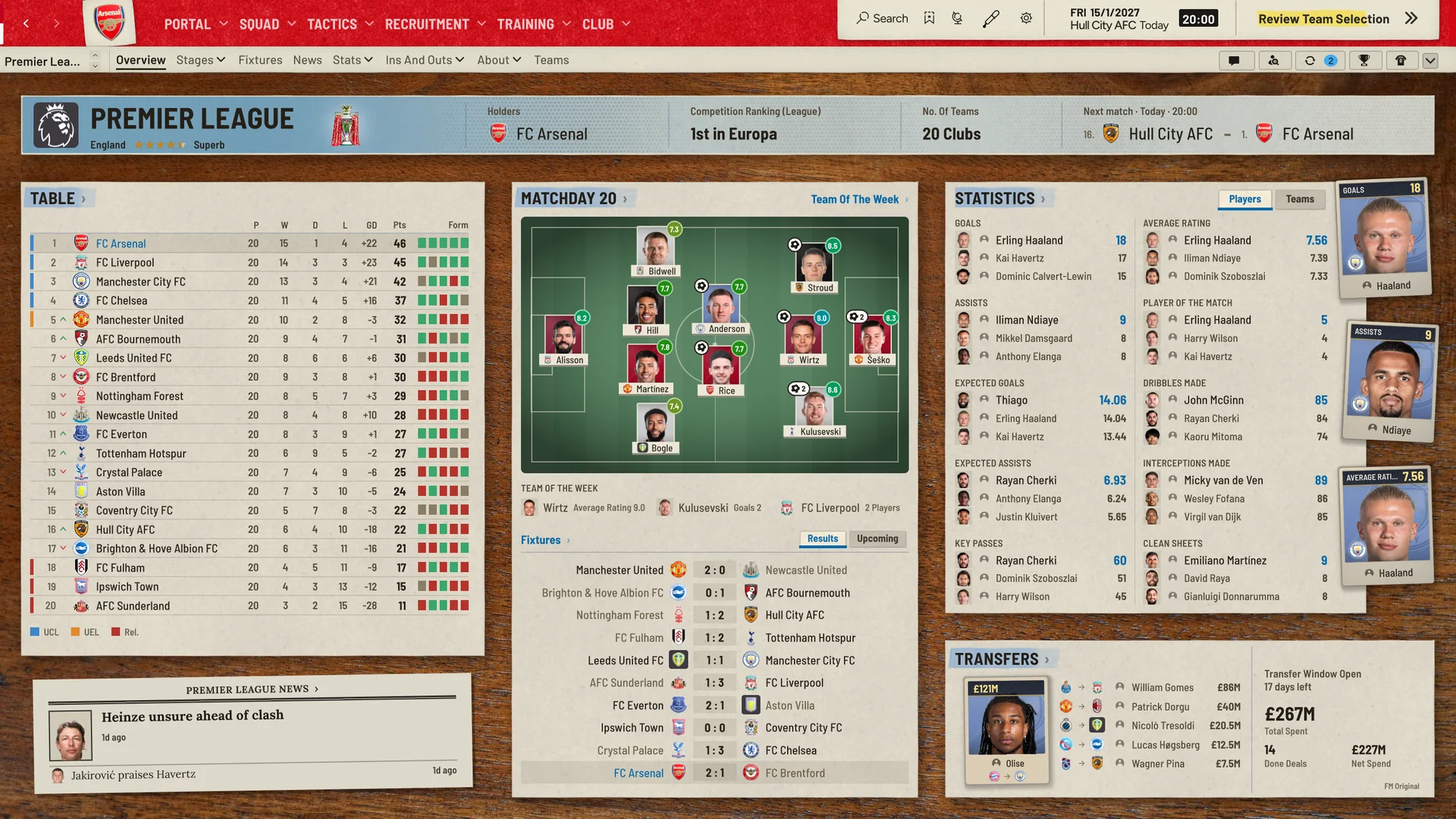
Ringkasan Liga

Klasemen dengan logo klub dan zona, Tim Terbaik Pekan Ini, hasil laga, statistik teratas, dan transfer dalam satu halaman yang tenang.

  • Tidak perlu terus berpindah tab: semua informasi liga penting tersaji rapi berdampingan.
  • Zona promosi, kompetisi Eropa, dan degradasi ditandai warna dengan jelas.

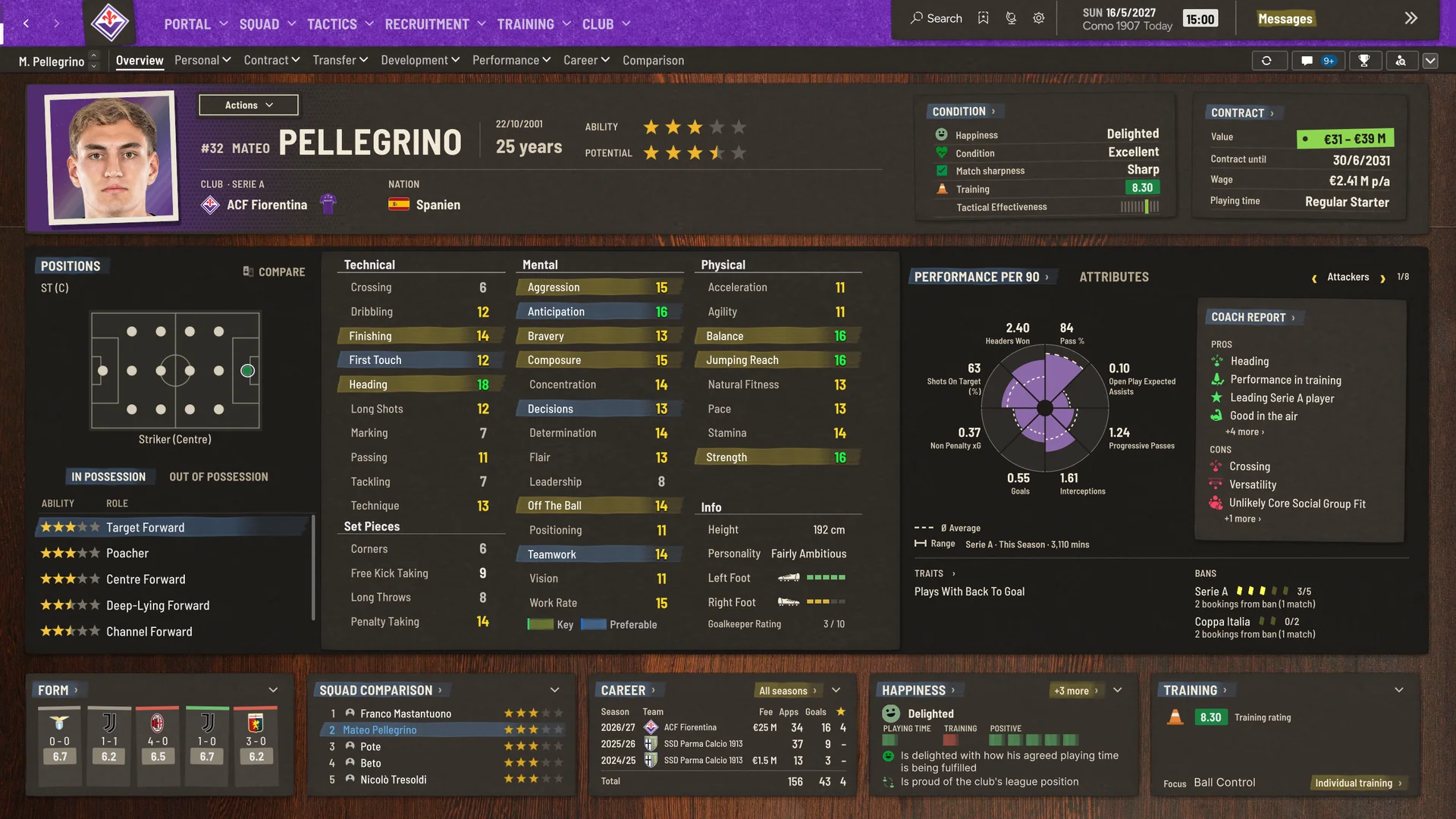
Profil Pemain

Bagian atas yang bersih dengan potret, kontrak, dan kondisi — plus grafik performa per-90, tren performa, perbandingan skuad, dan riwayat karier.

  • Usia, nilai pasar, kontrak, moral, dan ketajaman tersusun rapi berdampingan di bagian atas.
  • Di bawahnya, bandingkan angka per-90 langsung dengan rekan satu skuad dan baca grafik performa terbarunya sekilas.

5. Warna atribut yang serasi di FM27 (disarankan, 2 menit)

FM27 menyimpan warna atribut (1–20) dan warna posisi di pengaturannya sendiri — skin tidak bisa mengubahnya otomatis. Atur sekali saja dan FM27 akan menyimpannya untuk semua save:

Buka FM27 → ikon roda gigi → Preferensi → Lanjutan → Tampilan → Warna Kustom → 'Edit Warna' → ketik angkanya sebagai R / G / B.

TingkatPratinjauTeks (R G B)Latar belakang (R G B)BingkaiAmbang
Kelas dunia19255 255 25525 122 6225 122 6219
Luar biasa16255 255 25525 122 6225 122 6216
Sangat bagus16255 255 25525 122 62—16
Bagus1185 54 0241 205 132—11
Rata-rata928 26 22230 223 209—9
Solid628 26 22230 223 209—6
Cukup baik487 80 63214 207 193—4
Tidak cocok187 80 63214 207 193—1
Penilaian posisiPratinjauWarna (R G B)
Canggung214 207 193
Darurat226 212 186
Kurang meyakinkan236 214 160
Kompeten240 200 120
Ahli224 165 38
Alami (bagus)124 198 139
Alami (ideal)28 130 67

6. Wajah, logo klub, kostum & stadion (opsional)

Demi alasan lisensi, skin ini tidak menyertakan foto atau logo asli, tetapi berjalan mulus dengan semua paket grafis. Paket gratis tersedia di sortitoutsi (perlu akun gratis):

  1. Ekstrak paket grafis yang sudah diunduh.
  2. Letakkan di dalam folder 'graphics' tepat di sebelah folder 'skins' (misalnya graphics\faces\cut-out). Hindari membuat folder ganda 'graphics\graphics'.
  3. Mulai ulang FM27 sekali — semua gambar akan muncul otomatis.
  4. Tips jika trofi muncul menggantikan logo liga (bug FM27): buka config.xml di dalam folder Trophies kamu dengan Notepad, gunakan Find & Replace untuk mengganti 'pictures/comp/' menjadi 'pictures/trophy/', simpan lalu mulai ulang FM27 — setelah itu logo liga dan trofi asli sama-sama tampil rapi.

7. Ada yang tidak jalan atau tampilannya salah?

Tenang saja — save kamu tidak akan rusak! Cara tercepat menyelesaikan masalah apa pun cukup lewat 2 langkah sederhana (mohon jangan kirim DM di Discord, Patreon, atau X):

  1. Langkah 1 (untuk Enhanced): jalankan Check

    Di folder unduhan yang sudah diekstrak, klik dua kali 'Check.bat' (Windows) atau 'Check.command' (Mac). Alat ini memeriksa semuanya otomatis dan memberi tahu dengan bahasa sederhana kalau kamu bisa memperbaikinya sendiri dalam 30 detik.

  2. Langkah 2: laporkan dengan tangkapan layar

    Klik tombol biru di bawah (atau langsung dari jendela Check). Tempel tangkapan layar dengan Ctrl+V, tulis satu kalimat singkat — selesai dalam 20 detik.