スカッドプランナー(ミニガイド)
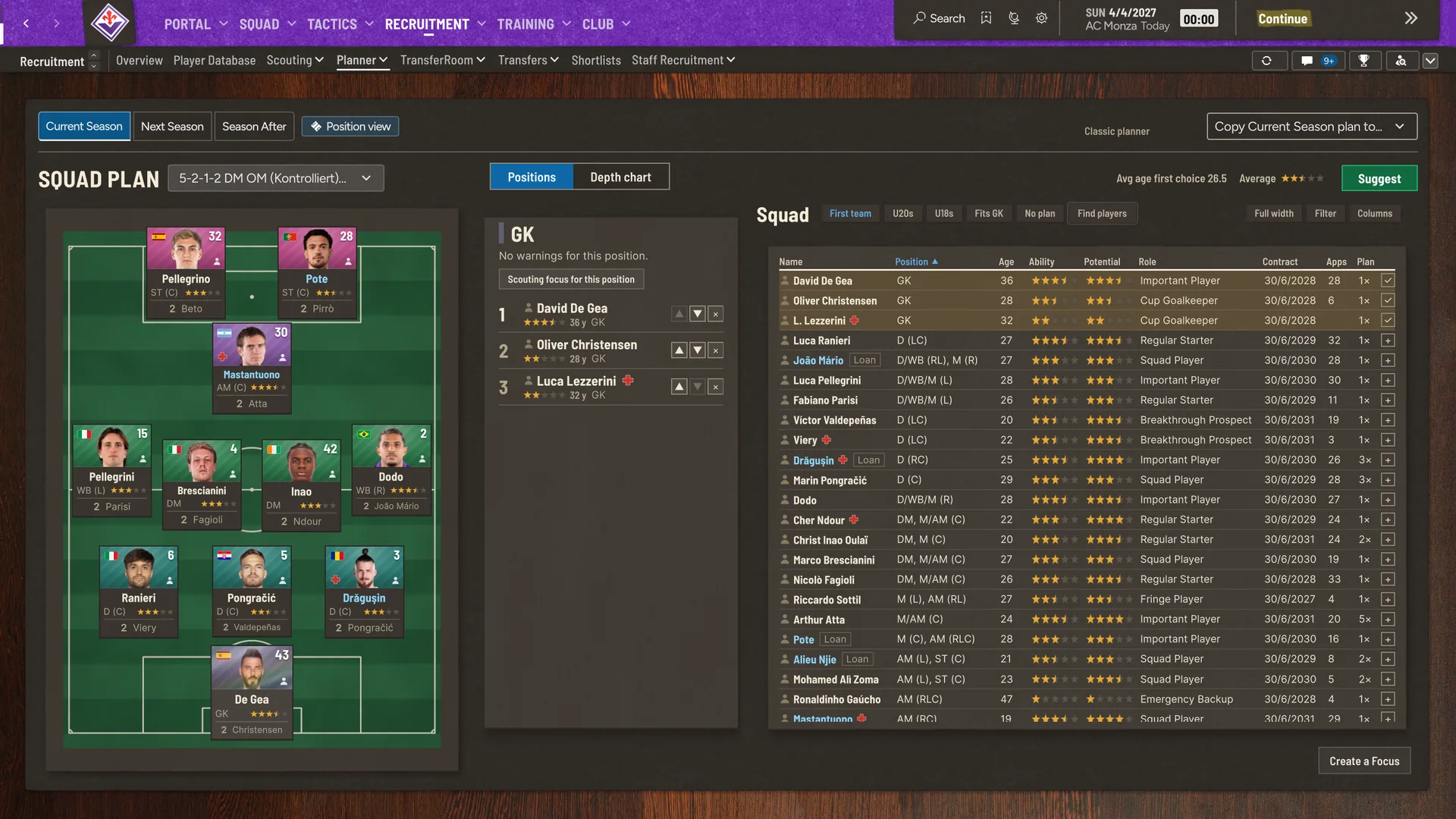
顔写真付きで選手層を一目で把握でき、変更はFM27本体にそのまま反映されます。
- 上部で今季・来季・再来季を切り替え、契約満了や手薄なポジションをすぐ発見できます。
- ピッチ上に顔写真と実力バーがすっきり表示されます。
- 序列を入れ替えるとFM27のスカッドプランナーへ即座に保存されます。
- 右側の表で年齢・契約・選手層をまとめて確認できます。
難しい専門用語なしで、必要なことを1か所にまとめました。下の項目から選んでください。
まず Football Manager 27 を終了してから、次の4ステップを進めてください。
Enhanced 0.6.4・Experimental 0.7.0・通常スキンの3つとも同じInstall.batで導入できます。EnhancedとExperimentalではBepInEx・プラグイン・4ルックが自動設定されます。
セーブして Football Manager 27 を閉じます。
ダウンロードしたZIPファイルを右クリック →「すべて展開」で通常のフォルダにします。
展開したフォルダ内の Install.bat をダブルクリックし、好みの見た目を選んでインストールを押します。
FM27を起動します。Enhancedの初回起動は最大10分かかることがあるので、閉じずにお待ちください。
先に「FM27 BepInEx – macOS」のZIPをダウンロードフォルダに保存しておきます。
Apple Silicon向けのMac-Beta ZIP(Enhanced 0.6.4 または Experimental 0.7.0)をダブルクリックで展開します。
FM27を終了し、Install.commandをダブルクリックします。ローダー・プラグイン・Steam起動オプションまで自動設定されます。
SteamからFM27を起動します。初回起動は最大10分ほどかかります。
セーブして Football Manager 27 を閉じます。
ZIPファイルをダブルクリックすると自動でフォルダができます。
フォルダ内の Install.command をダブルクリックします。
FM27起動 → 右上の歯車 → 環境設定 →「スキンを再読み込み」横から見た目を選びます。
「enhanced\bepinex\」と「enhanced\plugin\」の中身をFM27のゲーム本体フォルダ(ドキュメントではありません)へコピーします。4つのEnhancedスキンは初回起動時に自動配置されます。
C:\Program Files (x86)\Steam\steamapps\common\Football Manager 27 正しい配置: …\Football Manager 27\winhttp.dll および …\BepInEx\plugins\JonukasSkinEnhanced\JonukasSkinEnhanced.dll
「skins」内のフォルダをそのままFM27の skins フォルダへコピーし(なければ作成)、環境設定で選択してください。
ドキュメント\Sports Interactive\Football Manager 27\skins ~/Library/Application Support/Sports Interactive/Football Manager 27/skins 正しい配置:…\skins\jonukas-wood\skin.json
よくあるミス:フォルダが1階層深くなっていたり、Steamのゲーム本体フォルダに入っているケースです。「スキンを再読み込み」が出ない場合は Install.bat / Install.command を一度実行してください。
セーブしてFM27を閉じ、展開フォルダの「Switch Skin.bat」をダブルクリックして選び直します。
セーブしてFM27を再起動し、セーブを読み込む前のメインメニュー環境設定で選びます。
FM27を閉じて「Uninstall.bat」(Windows)または「Uninstall.command」(Mac)をダブルクリック。セーブデータには一切触れません。
問題ありません。FM27 の skins フォルダから「jonukas-」で始まるフォルダを削除してください。Enhanced の場合はゲーム本体の「BepInEx」フォルダと「winhttp.dll」も削除します。
無料のファン制作スクリプトは高額な商用証明書がないため、OSが警告を出すことがあります。中身は読めるテキストで、管理者権限もネット送信も不要です。
Jonukas Skin Enhanced では落ち着いた見やすい画面を無料で使えます。各画面のポイントはこちらです。
顔写真付きで選手層を一目で把握でき、変更はFM27本体にそのまま反映されます。
攻撃・切り替え・守備の3つを1画面に集約。試合中でもそのまま調整できます。
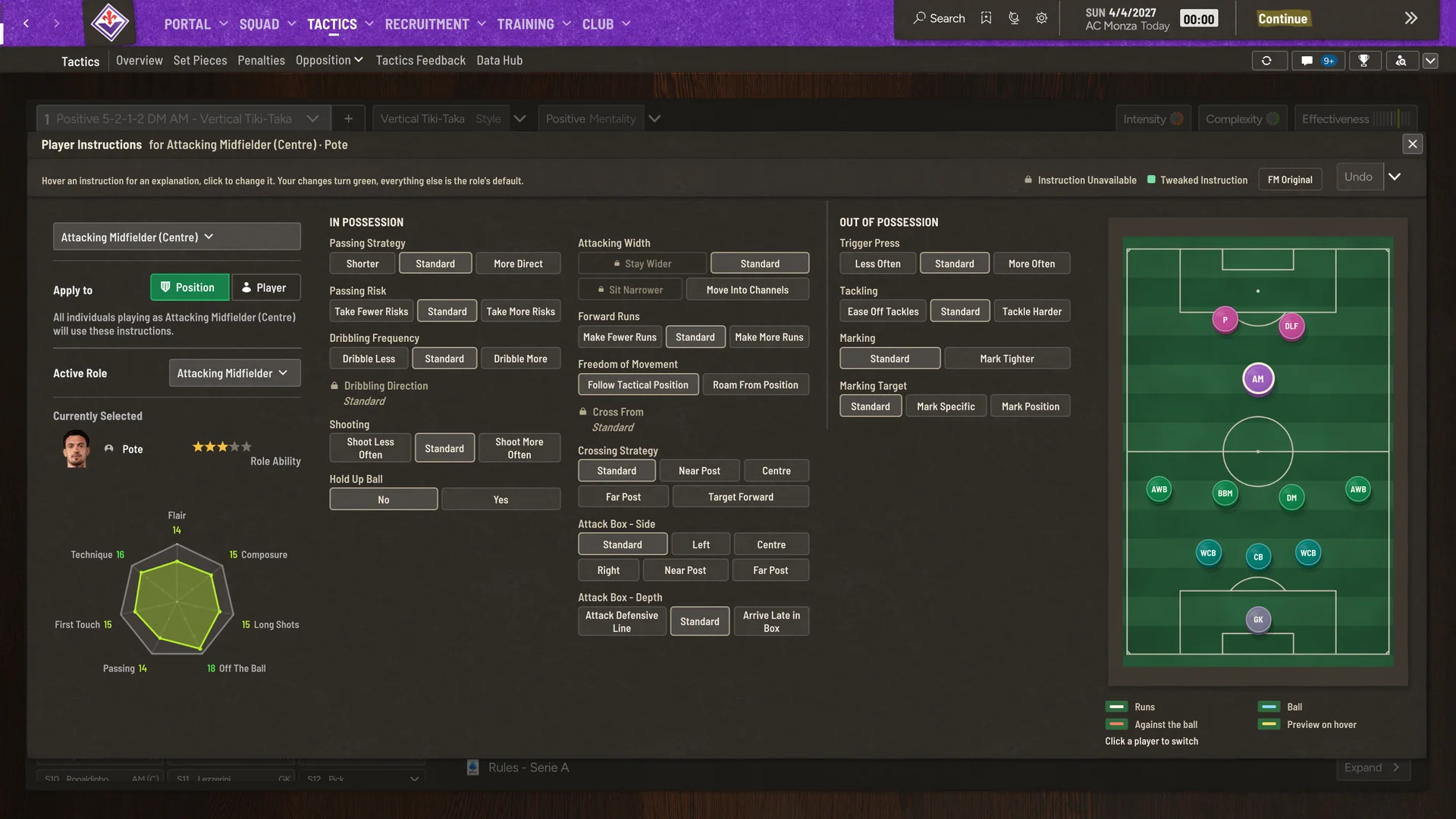
役割ごとの指示を一覧で見やすく整理。横のピッチで動きの変化も確認できます。
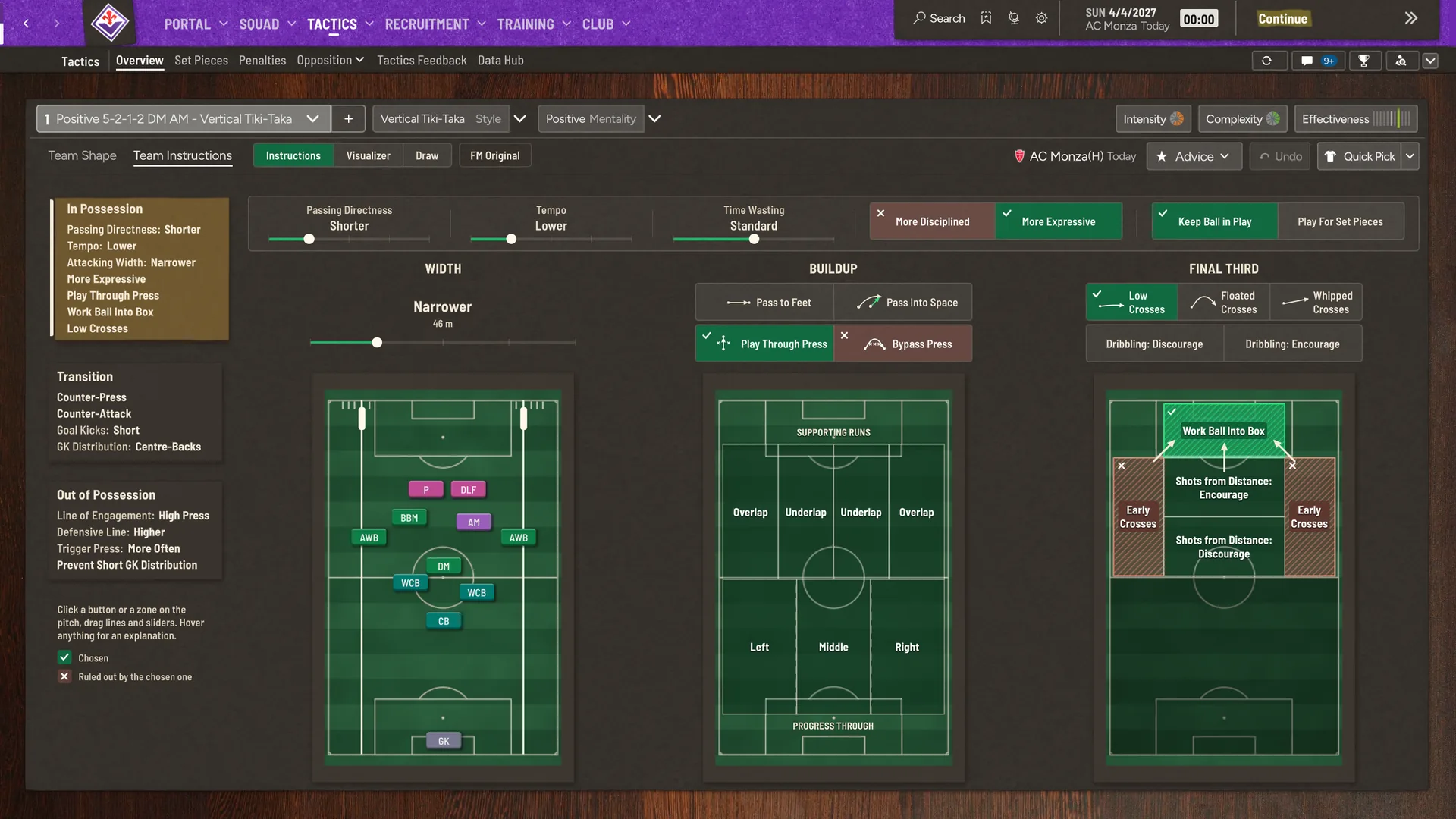
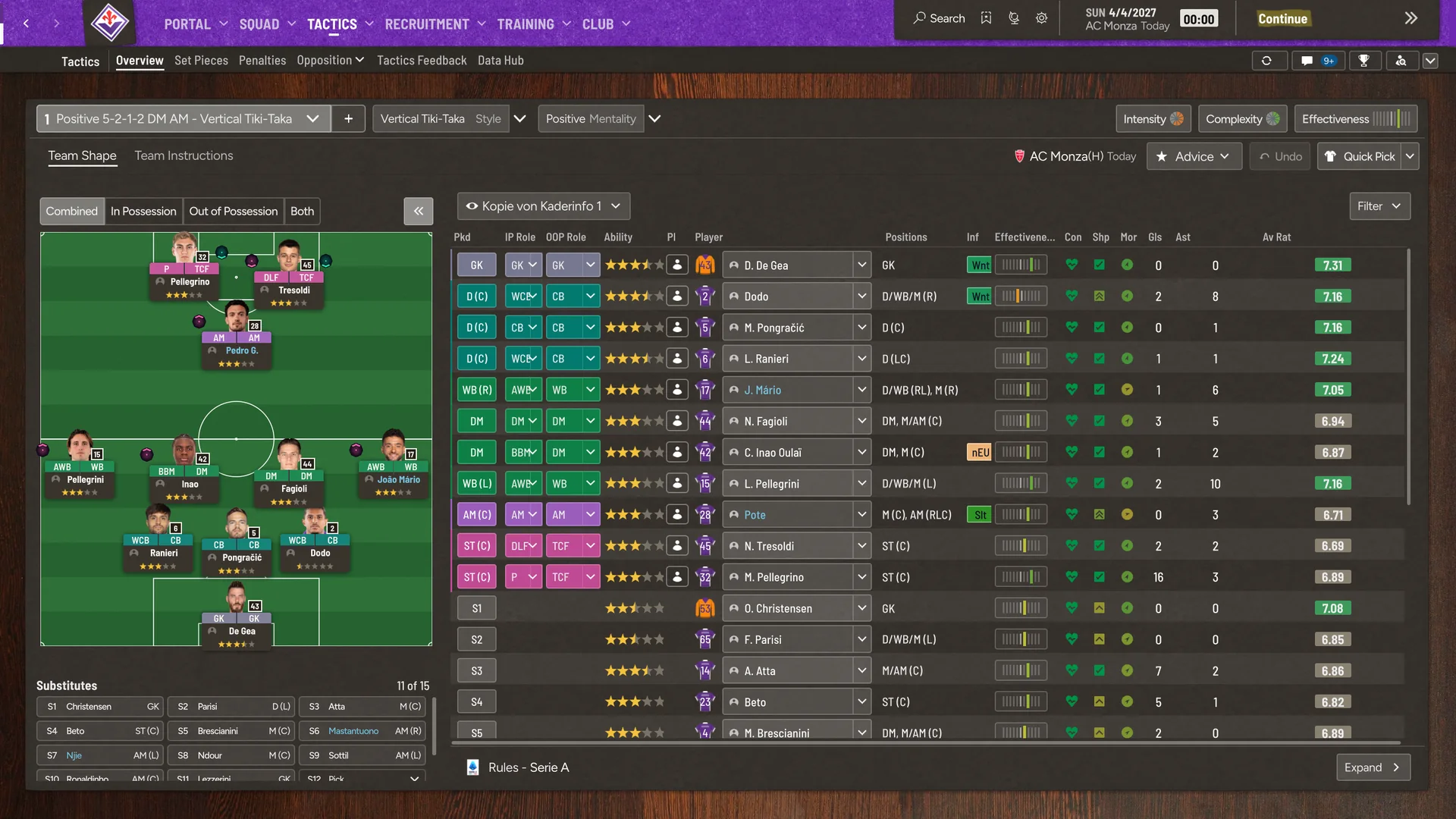
ユニフォームの代わりに選手の顔写真をピッチ上に直接表示します。
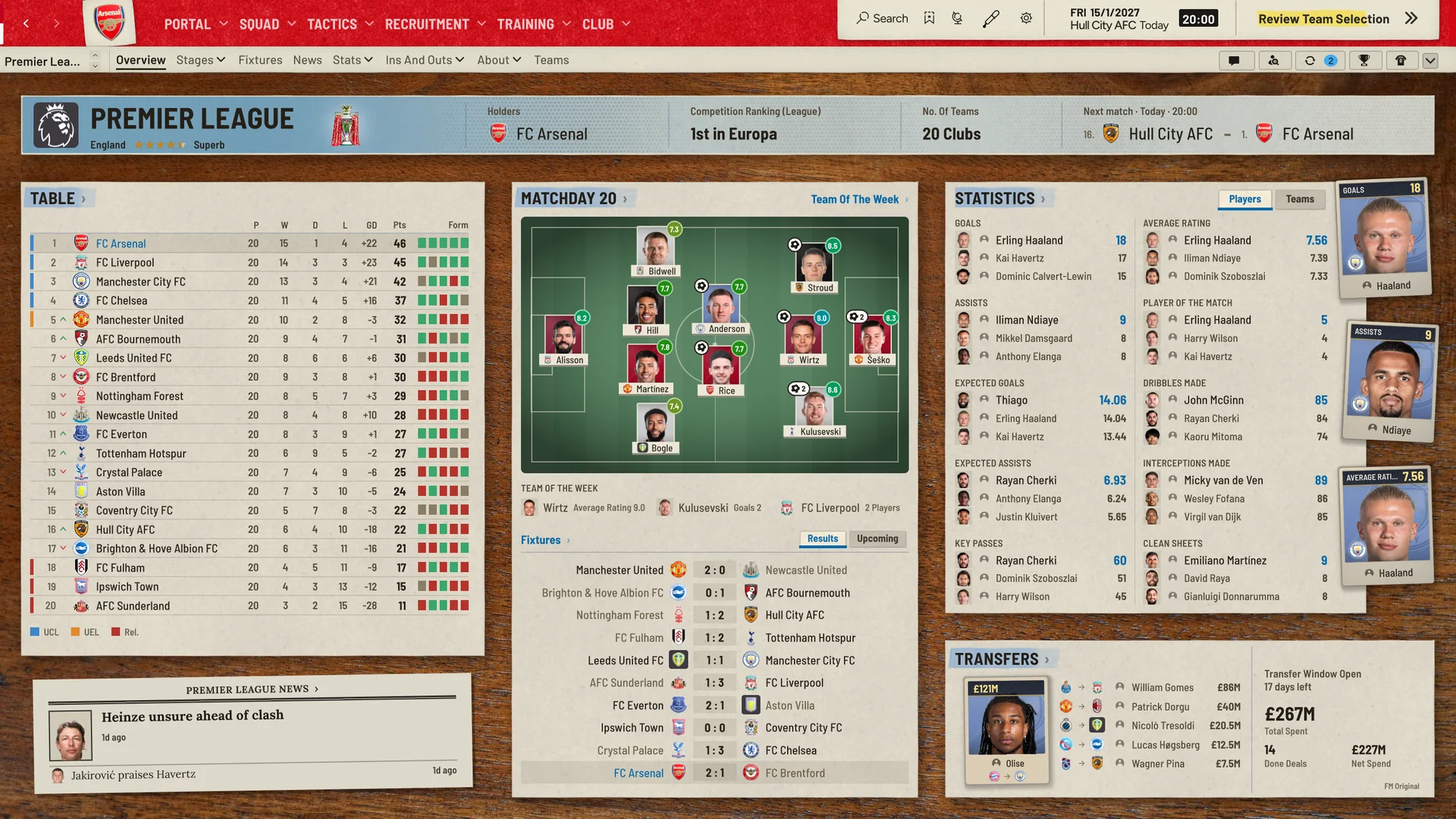
エンブレム付き順位表、週間ベスト11、試合結果、ランキング、移籍を1ページに集約。
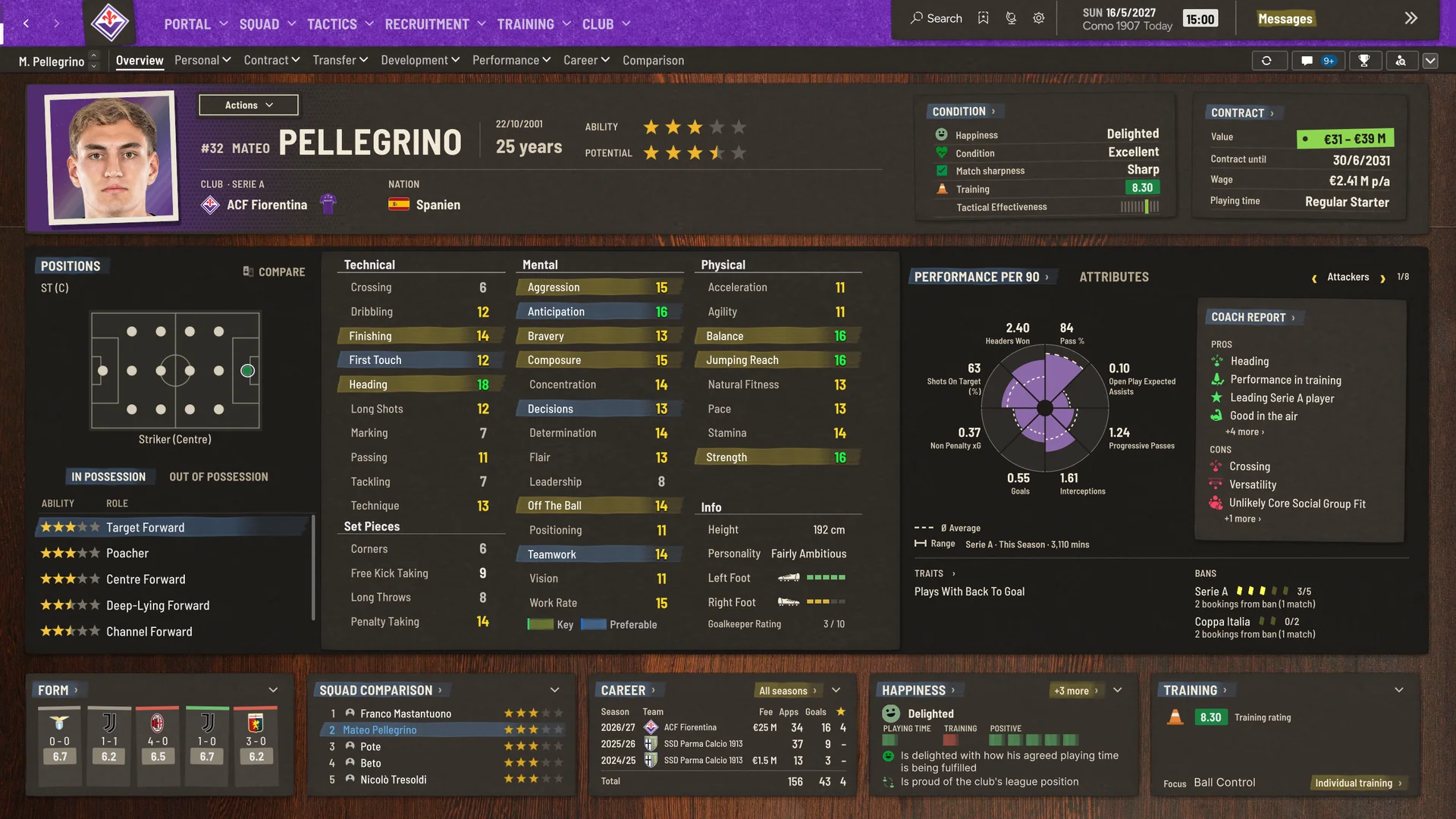
顔写真・契約・コンディションのすっきりした上部に加え、90分あたりグラフやチーム内比較を一目で表示。
能力値(1〜20)やポジション色はFM27本体の設定です。一度設定すれば全セーブに引き継がれます。
FM27 → 歯車 → 環境設定 → 詳細 → 表示 → カスタムカラー →「カラーを編集」→ 下の R / G / B を入力します。
| 段階 | 見本 | 文字 (R G B) | 背景 (R G B) | 枠線 | しきい値 |
|---|---|---|---|---|---|
| ワールドクラス | 19 | 255 255 255 | 25 122 62 | 25 122 62 | 19 |
| 傑出 | 16 | 255 255 255 | 25 122 62 | 25 122 62 | 16 |
| 非常に良い | 16 | 255 255 255 | 25 122 62 | — | 16 |
| 良い | 11 | 85 54 0 | 241 205 132 | — | 11 |
| 平均 | 9 | 28 26 22 | 230 223 209 | — | 9 |
| 堅実 | 6 | 28 26 22 | 230 223 209 | — | 6 |
| 並以下 | 4 | 87 80 63 | 214 207 193 | — | 4 |
| 不適 | 1 | 87 80 63 | 214 207 193 | — | 1 |
| ポジション適性 | 見本 | 色 (R G B) |
|---|---|---|
| 不慣れ | 214 207 193 | |
| 応急 | 226 212 186 | |
| 不十分 | 236 214 160 | |
| こなせる | 240 200 120 | |
| 熟練 | 224 165 38 | |
| 本職(良) | 124 198 139 | |
| 最適ポジション | 28 130 67 |
権利の関係上スキンに実写素材は含まれませんが、各種グラフィックパックと問題なく使えます。sortitoutsi で無料配布されています(無料登録が必要):
ご安心ください — セーブデータが壊れることはありません。次の2ステップが一番早いです(DMはご遠慮ください):
展開フォルダ内の「Check.bat」(Windows)または「Check.command」(Mac)をダブルクリックすると、30秒で直せる問題かどうか自動で教えてくれます。
下の青いボタンを押し、Ctrl+Vで画像を貼って一言添えるだけ。20秒で完了します。