Jonukas Skin

Pomoc i poradnik

Wszystko w jednym spokojnym miejscu, krok po kroku i prostym językiem. Kliknij poniżej temat, którego potrzebujesz.

1. Instalacja skórki (zajmuje minutę)

Najpierw zamknij Football Manager 27. Potem wykonaj te 4 proste kroki:

Działa tak samo dla Enhanced 0.6.4, Experimental 0.7.0 i zwykłej skórki Base – wszystkie trzy korzystają z tego samego instalatora Windows (Install.bat). W przypadku Enhanced i Experimental automatycznie instaluje BepInEx, wtyczkę i wszystkie 4 style.

  1. Zamknij FM27

    Zapisz karierę i zamknij Football Manager 27.

  2. Rozpakuj plik ZIP

    Kliknij pobrany plik ZIP prawym przyciskiem myszy → wybierz „Wyodrębnij wszystkie”. Powstanie zwykły folder.

  3. Kliknij dwukrotnie „Install.bat”

    Otwórz nowy folder i kliknij dwukrotnie Install.bat. Pojawi się proste okno: wybierz styl i kliknij Zainstaluj.

  4. Uruchom FM27

    Uruchom Football Manager 27. Jeśli korzystasz z Enhanced, samo pierwsze uruchomienie może potrwać do 10 minut – po prostu pozwól grze dokończyć ładowanie.

Wolisz zainstalować ręcznie? (Bez skryptu instalacyjnego)

1) Enhanced 0.6.4 i Experimental 0.7.0 (Windows)

Skopiuj zawartość folderu „enhanced\bepinex\” (BepInEx, dotnet, winhttp.dll, doorstop_config.ini) ORAZ zawartość folderu „enhanced\plugin\” prosto do folderu gry FM27 (nie do Dokumentów!). Przy pierwszym uruchomieniu wtyczka automatycznie zainstaluje 4 skórki Enhanced w Twoim folderze użytkownika.

Windows: C:\Program Files (x86)\Steam\steamapps\common\Football Manager 27

Dobrze: …\Football Manager 27\winhttp.dll oraz …\Football Manager 27\BepInEx\plugins\JonukasSkinEnhanced\JonukasSkinEnhanced.dll


2) Sama podstawowa skórka Base (bez moda – Windows i Mac)

Po prostu skopiuj foldery ze środka „skins” do folderu skins w FM27 (utwórz folder „skins”, jeśli jeszcze go nie ma). Następnie uruchom FM27 i wybierz styl w Ustawieniach.

Windows: Dokumenty\Sports Interactive\Football Manager 27\skins
Mac: ~/Library/Application Support/Sports Interactive/Football Manager 27/skins

Dobrze: …\skins\jonukas-wood\skin.json

Najczęstszy błąd: folder leży o jeden poziom za głęboko (…\skins\Jonukas-Skins-FM27\skins\…) albo w folderze gry na Steam. Jeśli brakuje opcji „Odśwież skórkę”, po prostu uruchom raz Install.bat / Install.command.

2. Zmiana stylu lub usunięcie skórki

Zmiana stylu (Windows)

Zapisz karierę, zamknij FM27, kliknij dwukrotnie „Switch Skin.bat” w rozpakowanym folderze, wybierz nowy styl i uruchom FM27 ponownie.

Zmiana stylu (Mac)

Zapisz karierę, uruchom FM27 ponownie i wybierz nowy styl w Ustawieniach w menu głównym, zanim wczytasz zapis.

Całkowite usunięcie

Zamknij FM27 i kliknij dwukrotnie „Uninstall.bat” (Windows) albo „Uninstall.command” (Mac). Wszystko wróci czysto do stanu początkowego – Twoje zapisy nie są ruszane.

Folder z pobranym plikiem został już usunięty?

Żaden problem: otwórz folder skins w FM27 (ścieżka wyżej w sekcji „Ręcznie”) i usuń wszystkie foldery zaczynające się od „jonukas-”. W przypadku Enhanced usuń też folder „BepInEx” i plik „winhttp.dll” z folderu gry FM27.

3. Bez obaw: gdy Windows lub Mac wyświetli ostrzeżenie

Windows i macOS niemal zawsze pokazują ostrzeżenie przy darmowych skryptach fanowskich. To normalne: oficjalny certyfikat podpisu kosztuje setki euro rocznie. Skrypty to zwykły czytelny tekst, nie wymagają uprawnień administratora i niczego nie wysyłają w sieć.

Gdzie kliknąć na Windows:

  1. Na niebieskim ekranie „System Windows ochronił ten komputer” kliknij „Więcej informacji”.
  2. Potem kliknij na dole „Uruchom mimo to”.
  3. Uwaga dla Windows 11 (Enhanced): jeśli włączona jest „Inteligentna kontrola aplikacji” (Smart App Control), Windows blokuje Enhanced. Możesz użyć zwykłej podstawowej skórki bez Enhanced albo wyłączyć tę opcję w Zabezpieczenia systemu Windows › Kontrola aplikacji i przeglądarki (ważna uwaga Microsoftu: po wyłączeniu można ją ponownie włączyć dopiero po ponownej instalacji Windows).

Gdzie kliknąć na Mac:

  1. Jeśli przy pierwszym dwukliku macOS napisze, że pliku nie można otworzyć, kliknij „OK”.
  2. Otwórz Ustawienia systemowe → Prywatność i ochrona, przewiń w dół i kliknij „Otwórz mimo to”.
  3. Nadal zablokowane? Otwórz aplikację Terminal, wpisz „bash ” (ze spacją), przeciągnij Install.command do okna i naciśnij Return.

4. Wszystkie nowe ekrany wyjaśnione prosto (Enhanced)

Jonukas Skin Enhanced dodaje spokojne, zaprojektowane od nowa ekrany – za darmo dla wszystkich. Oto co robi każdy z nich i jak najlepiej go wykorzystać:

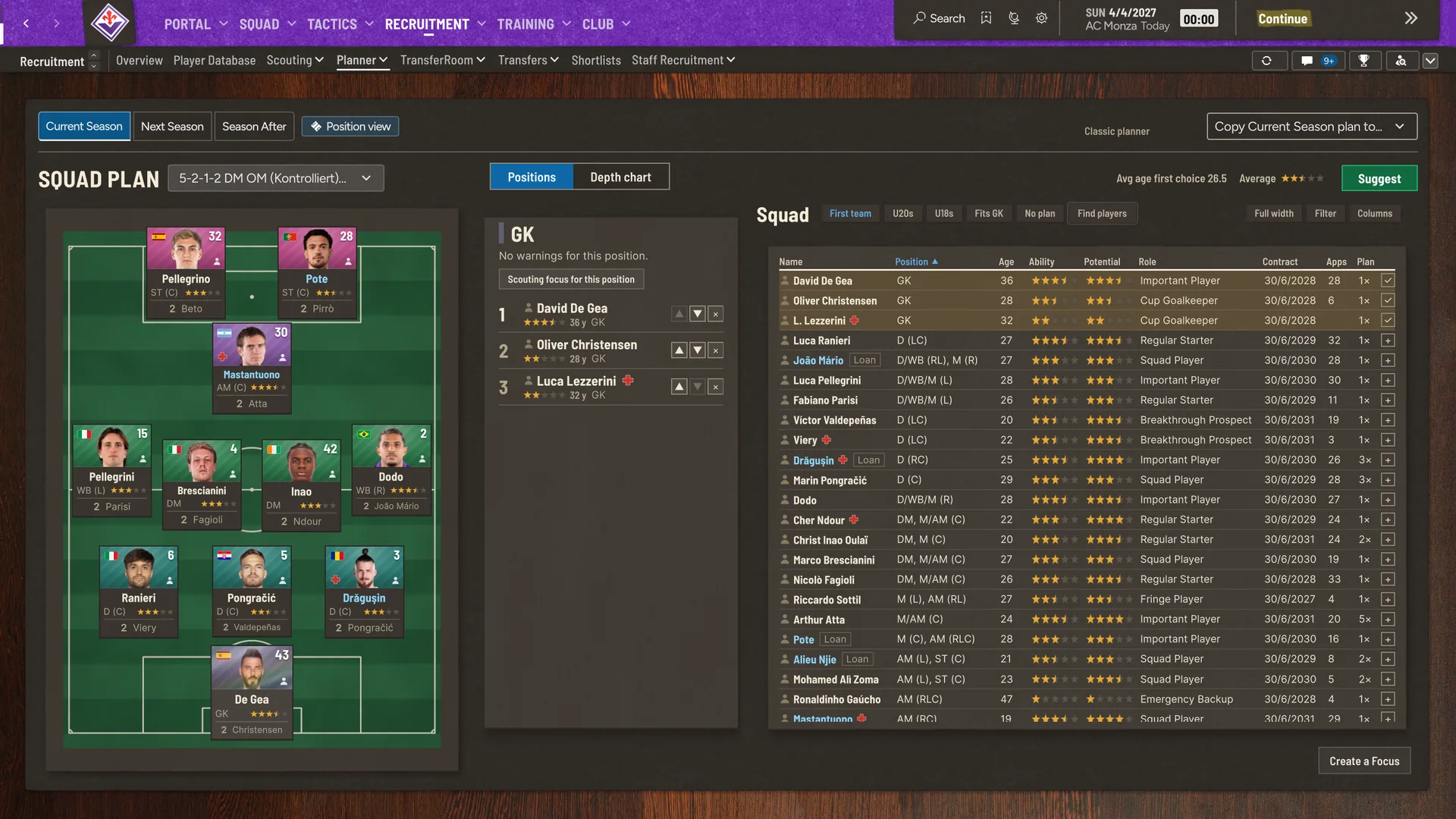
Planer zespołu (miniporadnik)

Cały Twój zespół na jednej przejrzystej planszy – ze zdjęciami twarzy, głębią składu i bezpośrednią synchronizacją z FM27.

  • Przełączaj sezony u góry (obecny, kolejny, jeszcze następny), żeby od razu wyłapać kończące się kontrakty i braki kadrowe.
  • Na boisku każda pozycja pokazuje prawdziwe twarze piłkarzy i czytelne paski siły zamiast ciasnych list tekstowych.
  • Kliknij pozycję albo zmień kolejność piłkarzy, żeby ustawić swoją hierarchię – każda zmiana zapisuje się prosto w Planerze zespołu w FM27.
  • Skorzystaj ze zwartej tabeli zespołu po prawej, żeby jednym rzutem oka sprawdzić wiek, kontrakty i obsadę pozycji.
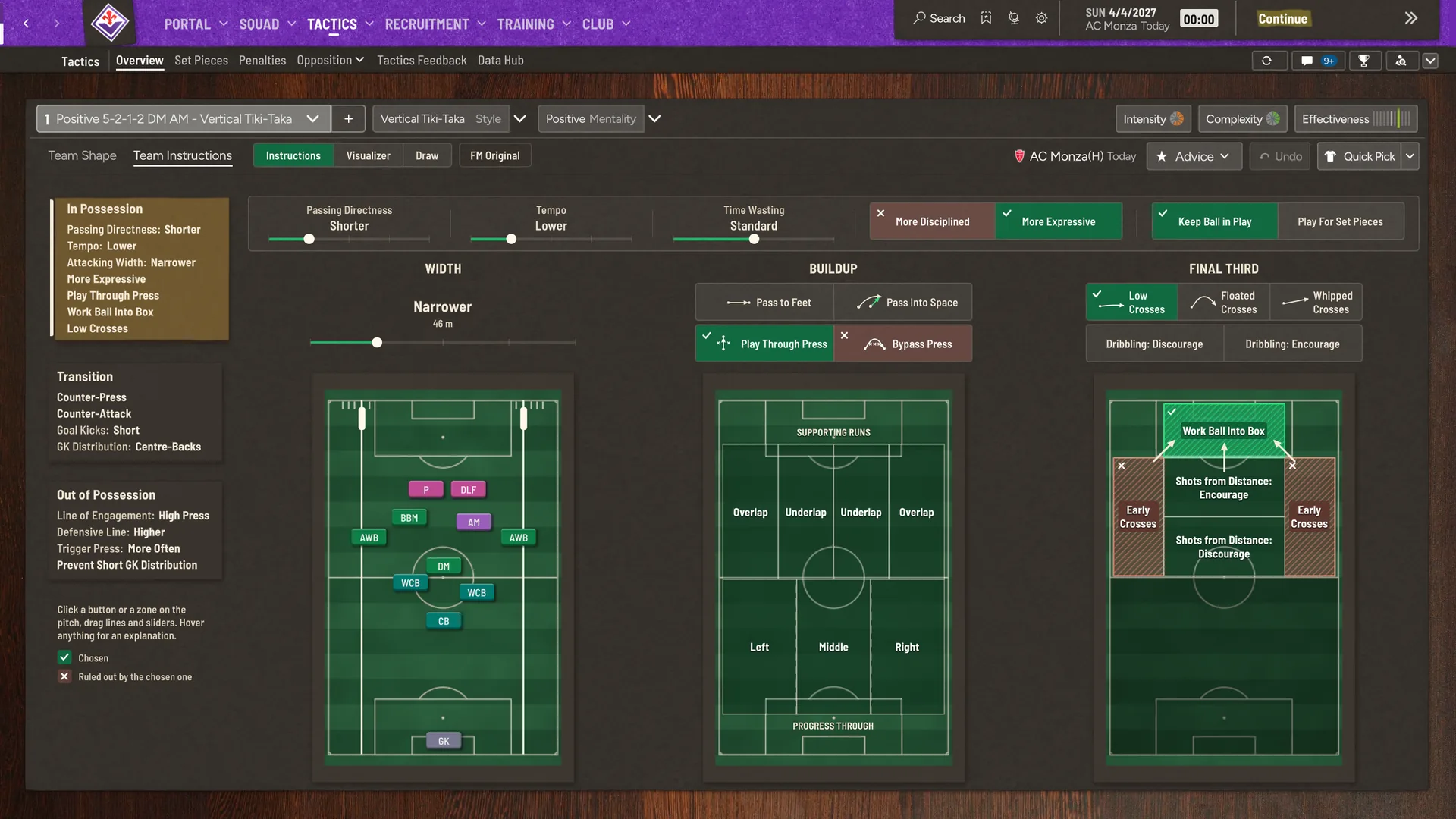
Polecenia dla drużyny (jak w FM24)

Wszystkie trzy fazy gry na jednej kartce zamiast osobnych kafelków – działa także na żywo podczas meczu.

  • Zobacz „W posiadaniu piłki”, „W fazie przejściowej” i „Bez piłki” obok siebie na jednym ekranie.
  • Klikaj polecenia bezpośrednio na boisku – grafika aktualizuje się natychmiast.
  • Koniec z przeskakiwaniem między czterema podmenu w trakcie każdego meczu.

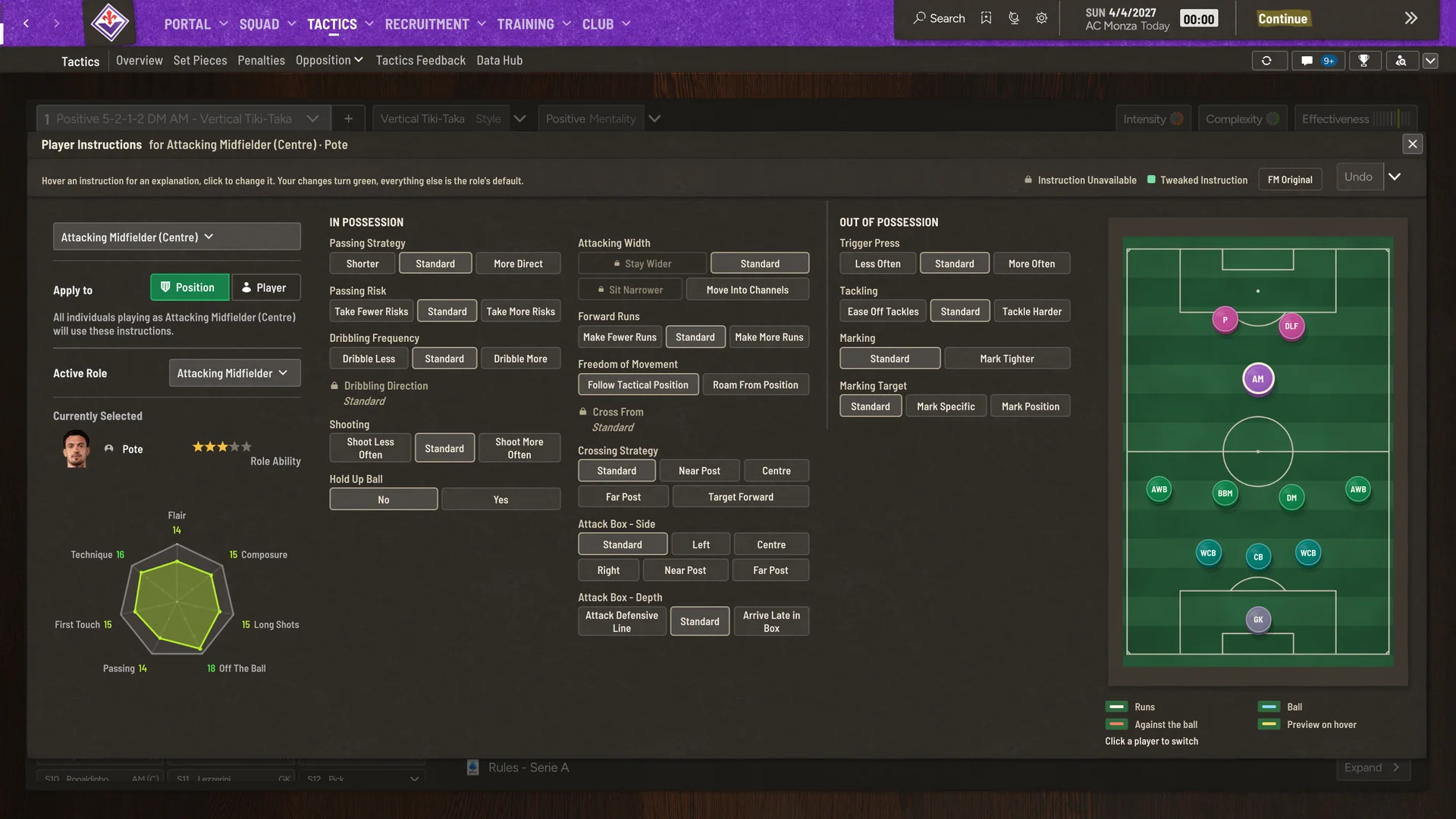
Polecenia dla piłkarzy

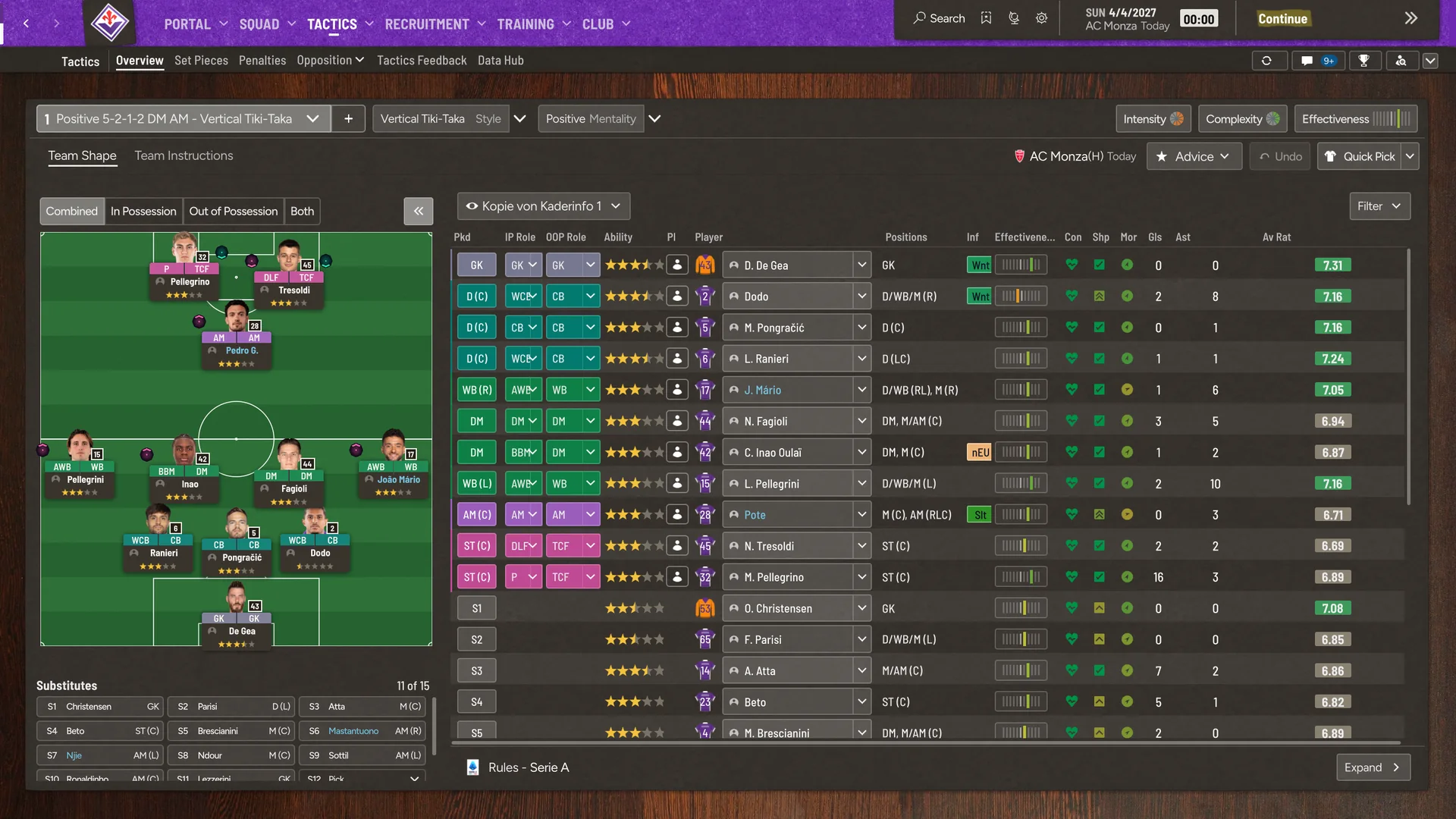
Wszystkie polecenia dla danej roli na jednej uporządkowanej liście, z podglądem boiska na żywo tuż obok.

  • Kliknij dowolnego piłkarza na tablicy taktycznej, żeby otworzyć jego polecenia.
  • Wszystkie dostępne opcje są ułożone schludnie jedna pod drugą.
  • Boisko obok listy od razu pokazuje, jak zmieniają się ruchy i ustawienie.

Tablica taktyczna

Prawdziwe twarze piłkarzy zamiast zwykłych koszulek prosto na boisku.

  • Rozpoznaj swoją wyjściową jedenastkę jednym spojrzeniem – szczególnie przydatne przy szerokiej kadrze i juniorach.
  • Rola, zadanie i ogranie meczowe są czytelnie podpisane tuż pod każdym piłkarzem.

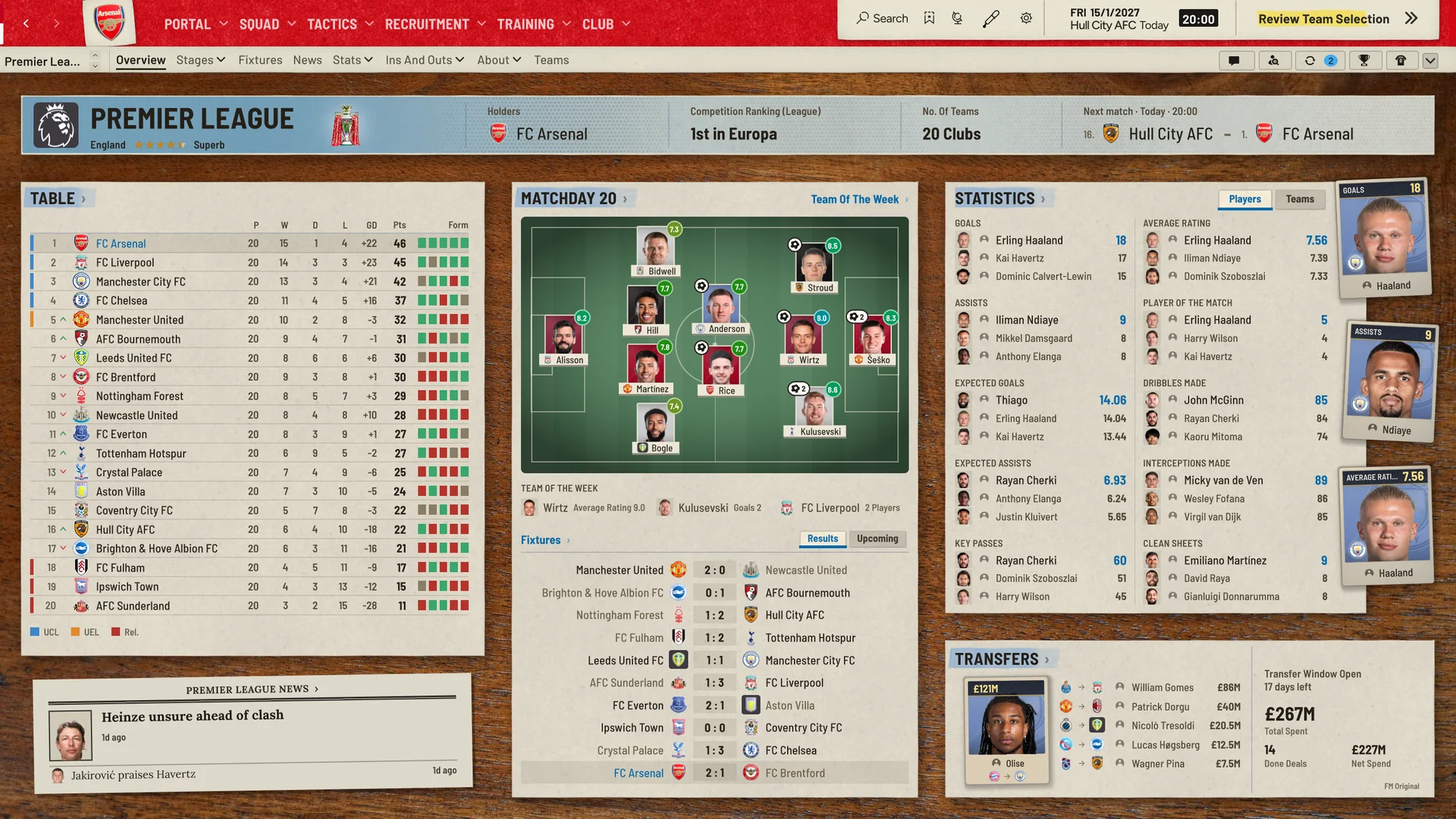
Przegląd ligi

Tabela z herbami klubów i strefami, Jedenastka kolejki, wyniki, najlepsze statystyki i transfery na jednej spokojnej stronie.

  • Bez ciągłego przełączania zakładek: wszystkie najważniejsze informacje o lidze leżą obok siebie.
  • Strefy awansu, europejskich pucharów i spadku są wyraźnie oznaczone kolorami.

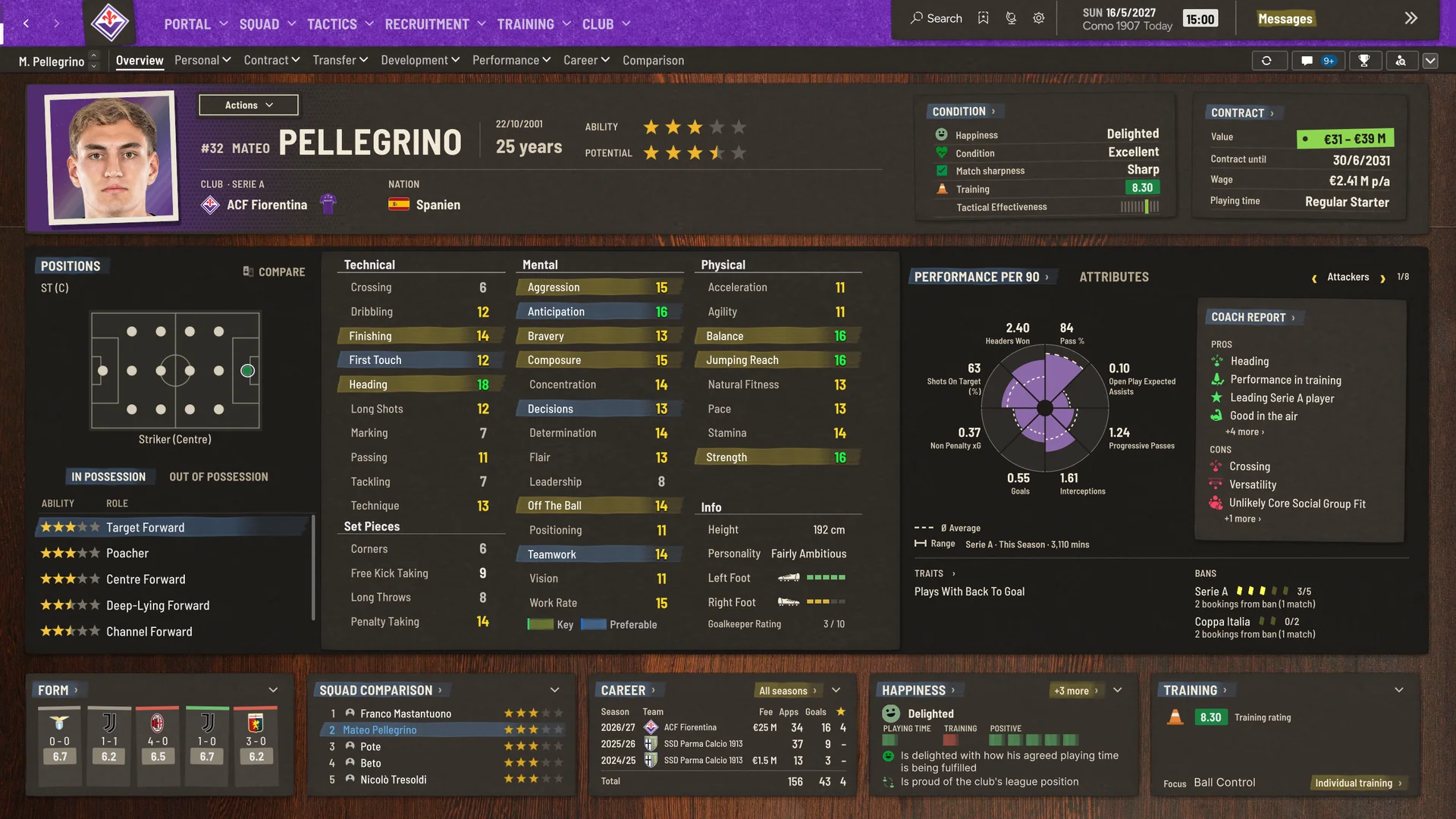
Profil piłkarza

Przejrzysty nagłówek z portretem, kontraktem i kondycją – do tego wykres na 90 minut, forma, porównanie ze składem i kariera.

  • Wiek, wartość, kontrakt, morale i ogranie meczowe są ułożone schludnie obok siebie na samej górze.
  • Poniżej porównasz statystyki na 90 minut bezpośrednio ze swoim składem i jednym rzutem oka ocenisz wykres ostatniej formy.

5. Dopasowane kolory atrybutów w FM27 (zalecane, 2 minuty)

FM27 zapisuje kolory atrybutów (1–20) i pozycji w swoich własnych ustawieniach – skórki nie mogą ich zmienić automatycznie. Ustaw je raz, a FM27 zapamięta je w każdej karierze:

Otwórz FM27 → ikona koła zębatego → Ustawienia → Zaawansowane → Wyświetlanie → Własne kolory → „Edytuj kolory” → wpisz liczby jako R / G / B.

PoziomPodglądTekst (R G B)Tło (R G B)RamkaPróg
Klasy światowej19255 255 25525 122 6225 122 6219
Wyśmienity16255 255 25525 122 6225 122 6216
Bardzo dobry16255 255 25525 122 62—16
Dobry1185 54 0241 205 132—11
Przeciętny928 26 22230 223 209—9
Solidny628 26 22230 223 209—6
Przyzwoity487 80 63214 207 193—4
Nieodpowiedni187 80 63214 207 193—1
Znajomość pozycjiPodglądKolor (R G B)
Niski214 207 193
Tymczasowy226 212 186
Wątpliwy236 214 160
Kompetentny240 200 120
Uzdolniony224 165 38
Naturalny (dobry)124 198 139
Naturalny (idealny)28 130 67

6. Twarze, herby klubów, koszulki i stadiony (opcjonalnie)

Ze względów licencyjnych skórka nie zawiera prawdziwych zdjęć ani herbów, ale bez problemu współpracuje ze wszystkimi paczkami grafik. Darmowe paczki znajdziesz na sortitoutsi (wymagane darmowe konto):

  1. Rozpakuj pobraną paczkę grafik.
  2. Wklej ją do folderu „graphics” tuż obok „skins” (np. graphics\faces\cut-out). Uważaj, żeby nie utworzyć podwójnego folderu „graphics\graphics”.
  3. Uruchom FM27 ponownie raz – wszystkie grafiki pojawią się automatycznie.
  4. Wskazówka, jeśli zamiast herbów lig widać trofea (błąd FM27): otwórz plik config.xml w folderze Trophies w Notatniku, użyj Znajdź i zamień, żeby podmienić „pictures/comp/” na „pictures/trophy/”, zapisz i uruchom ponownie FM27 – wtedy zarówno herby lig, jak i prawdziwe trofea wyświetlą się czysto.

7. Coś nie działa albo wygląda źle?

Spokojnie – nie da się tu uszkodzić Twoich zapisów! Najszybsza droga do rozwiązania każdego problemu to 2 proste kroki (proszę nie wysyłać prywatnych wiadomości na Discord, Patreon ani X):

  1. Krok 1 (dla Enhanced): uruchom Check

    W rozpakowanym folderze kliknij dwukrotnie „Check.bat” (Windows) albo „Check.command” (Mac). Narzędzie sprawdzi wszystko automatycznie i prostymi słowami podpowie, czy naprawisz to samodzielnie w 30 sekund.

  2. Krok 2: zgłoś błąd ze zrzutem ekranu

    Kliknij niebieski przycisk poniżej (albo bezpośrednio w oknie Check). Wklej zrzut ekranu skrótem Ctrl+V, napisz jedno krótkie zdanie – gotowe w 20 sekund.