Jonukas Skin

Yardım ve Rehber

Her şey tek bir sakin sayfada, adım adım ve sade bir dille. Aşağıdan ihtiyacın olan konuya tıkla.

1. Temayı kur (1 dakika sürer)

Önce Football Manager 27'yi kapat. Ardından şu 4 basit adımı izle:

Enhanced 0.6.4, Experimental 0.7.0 ve sade temel tema için aynı şekilde çalışır – üçü de aynı Windows kurucusunu (Install.bat) kullanır. Enhanced ve Experimental için BepInEx, eklenti ve 4 görünümün tamamını otomatik kurar.

  1. FM27'yi kapat

    Kariyerini kaydet ve Football Manager 27'yi kapat.

  2. ZIP dosyasını çıkar

    İndirdiğin ZIP dosyasına sağ tıkla → 'Tümünü Ayıkla' de. Bu işlem normal bir klasör oluşturur.

  3. 'Install.bat' dosyasına çift tıkla

    Yeni klasörü aç ve Install.bat dosyasına çift tıkla. Basit bir pencere açılır: görünümünü seç ve Kur'a tıkla.

  4. FM27'yi başlat

    Football Manager 27'yi başlat. Enhanced kullanıyorsan ilk açılış 10 dakikaya kadar sürebilir — lütfen bitmesini bekle.

Elle kurmayı mı tercih edersin? (Kurulum betiği olmadan)

1) Enhanced 0.6.4 ve Experimental 0.7.0 (Windows)

“enhanced\bepinex\” içeriğini (BepInEx, dotnet, winhttp.dll, doorstop_config.ini) VE “enhanced\plugin\” içeriğini doğrudan FM27 oyun klasörüne kopyala (Belgeler klasörüne değil!). İlk açılışta eklenti 4 Enhanced temasını kullanıcı klasörüne otomatik kurar.

Windows: C:\Program Files (x86)\Steam\steamapps\common\Football Manager 27

Doğru: …\Football Manager 27\winhttp.dll ve …\Football Manager 27\BepInEx\plugins\JonukasSkinEnhanced\JonukasSkinEnhanced.dll


2) Sadece sade temel tema (modsuz – Windows ve Mac)

'skins' içindeki klasörleri FM27'nin skins klasörüne kopyalaman yeterli ('skins' yoksa kendin oluştur). Ardından FM27'yi başlatıp Tercihler içinden görünümü seç.

Windows: Belgeler\Sports Interactive\Football Manager 27\skins
Mac: ~/Library/Application Support/Sports Interactive/Football Manager 27/skins

Doğru: …\skins\jonukas-wood\skin.json

En sık yapılan hata: klasör bir kat fazla derinde olur (…\skins\Jonukas-Skins-FM27\skins\…) veya Steam oyun klasörünün içine atılır. 'Temayı Yeniden Yükle' görünmüyorsa Install.bat / Install.command dosyasını bir kez çalıştırman yeterli.

2. Görünümü değiştir veya temayı kaldır

Görünümü değiştir (Windows)

Kariyerini kaydet, FM27'yi kapat, ayıkladığın klasörde 'Switch Skin.bat' dosyasına çift tıkla, yeni görünümü seç ve FM27'yi tekrar aç.

Görünümü değiştir (Mac)

Kariyerini kaydet, FM27'yi yeniden başlat ve kaydını yüklemeden önce ana menüdeki Tercihler kısmından yeni görünümü seç.

Tamamen kaldır

FM27'yi kapat ve 'Uninstall.bat' (Windows) veya 'Uninstall.command' (Mac) dosyasına çift tıkla. Her şey temizce sıfırlanır — kayıtlı kariyerlerine asla dokunulmaz.

İndirme klasörünü çoktan sildin mi?

Sorun değil: FM27'nin skins klasörünü aç (yukarıda 'Elle kurulum' altında yolu var) ve 'jonukas-' ile başlayan tüm klasörleri sil. Enhanced için ayrıca FM27 oyun klasöründen 'BepInEx' klasörünü ve 'winhttp.dll' dosyasını kaldır.

3. Endişelenme: Windows veya Mac uyarı gösterirse

Windows ve macOS, ücretsiz hayran betiklerinde neredeyse her zaman uyarı gösterir. Bu gayet normaldir: resmi imza sertifikaları yılda yüzlerce euro tutar. Betikler okunabilir düz metindir, yönetici izni gerektirmez ve internete hiçbir veri göndermez.

Windows'ta nereye tıklamalısın:

  1. Mavi 'Windows kişisel bilgisayarınızı korudu' ekranında 'Ek bilgi' yazısına tıkla.
  2. Ardından alttaki 'Yine de çalıştır' düğmesine tıkla.
  3. Windows 11 notu (Enhanced): 'Akıllı Uygulama Denetimi' açıksa Windows, Enhanced'i engeller. Enhanced olmadan temel temayı kullanabilir — ya da Windows Güvenliği › Uygulama ve tarayıcı denetimi altından kapatabilirsin (önemli Microsoft notu: bir kez kapatıldığında yalnızca Windows'u yeniden kurarak geri açılabilir).

Mac'te nereye tıklamalısın:

  1. İlk çift tıklamada macOS dosyanın açılamadığını söylerse 'Tamam'a tıkla.
  2. Sistem Ayarları → Gizlilik ve Güvenlik yolunu aç, aşağı kaydır ve 'Yine de Aç' düğmesine tıkla.
  3. Hâlâ engelleniyorsa Terminal uygulamasını aç, 'bash ' yaz (sonunda boşlukla), Install.command dosyasını pencereye sürükle ve Enter'a bas.

4. Tüm yeni ekranların basit anlatımı (Enhanced)

Jonukas Skin Enhanced, sakin ve yeniden tasarlanmış ekranlar ekler — herkes için ücretsiz. İşte her ekranın ne yaptığı ve en iyi nasıl kullanılacağı:

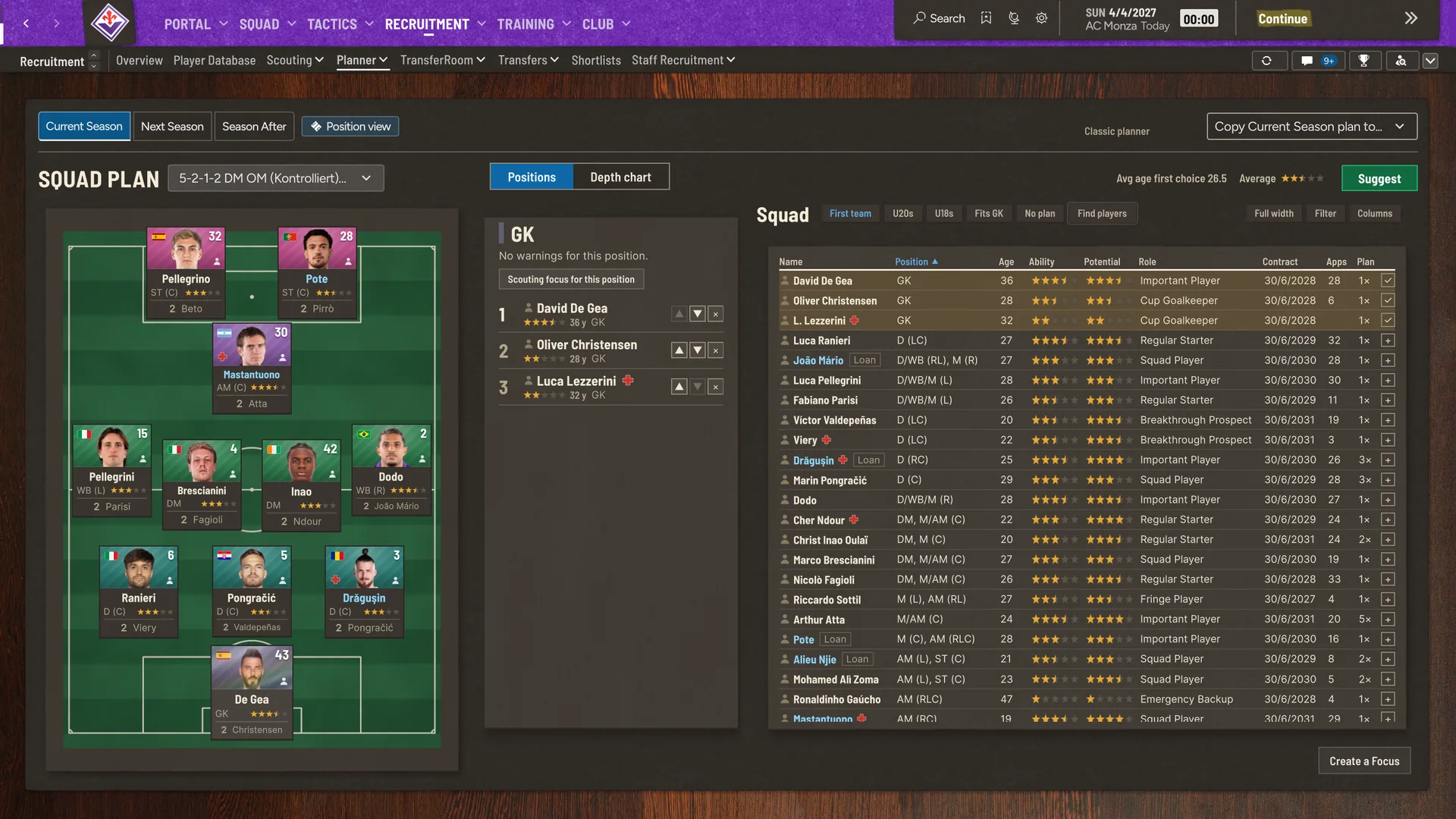
Kadro Planlayıcı (Mini Rehber)

Tüm kadron tek bir temiz tahtada — oyuncu yüzleri, kadro derinliği ve FM27 ile anında eşitleme.

  • Üstten sezonlar arasında geç (bu sezon, gelecek sezon, sonraki sezon) ve biten sözleşmeleri ya da eksik mevkileri anında gör.
  • Sahada her mevkide sıkışık metin listeleri yerine gerçek oyuncu yüzleri ve net güç çubukları görünür.
  • Derinlik sıranı düzenlemek için bir mevkiye tıkla veya oyuncuları sırala — her değişiklik doğrudan FM27'nin kendi Kadro Planlayıcı ekranına kaydedilir.
  • Sağdaki kompakt kadro tablosundan yaşları, sözleşmeleri ve derinliği tek bakışta kontrol et.
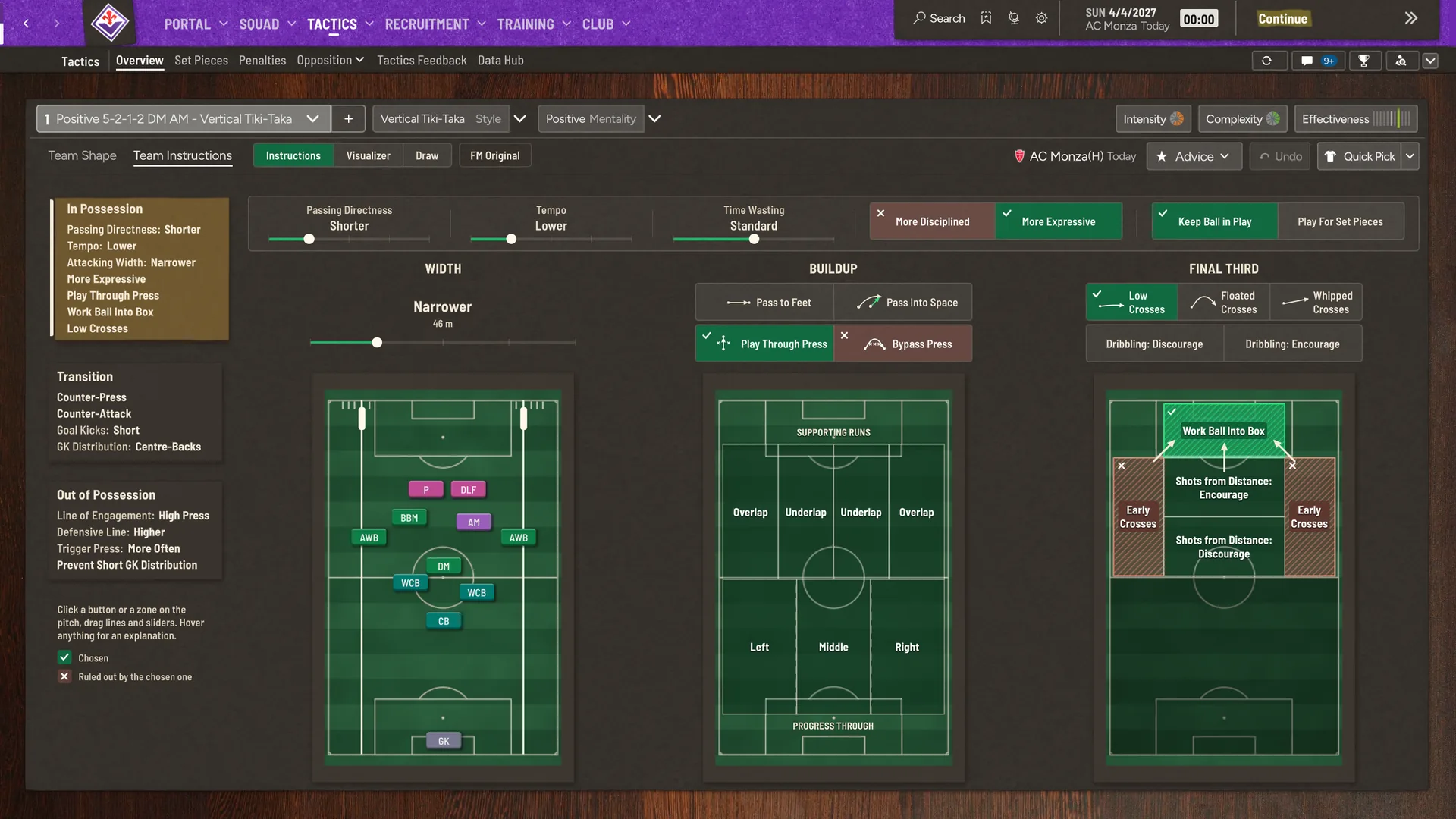
Takım Talimatları (FM24 tarzında)

Ayrı kutular yerine üç oyun aşamasının tamamı tek sayfada — maç sırasında canlı olarak da çalışır.

  • 'Topa Sahipken', 'Geçiş Anında' ve 'Top Rakipteyken' bölümlerini tek ekranda yan yana gör.
  • Talimatlara doğrudan saha üzerinden tıkla — grafik anında güncellenir.
  • Artık her maçta dört alt menü arasında dolaşmana gerek yok.

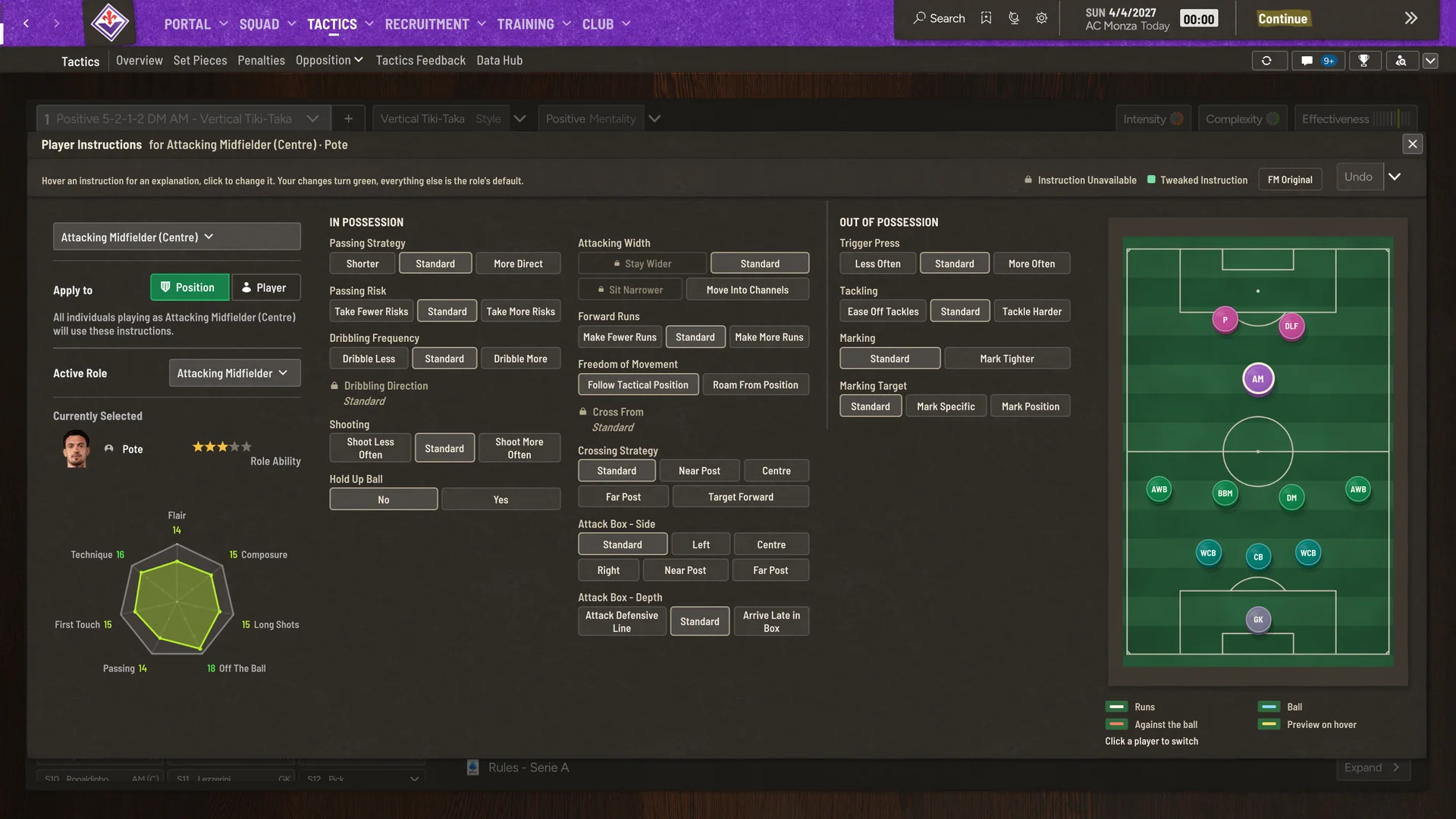
Oyuncu Talimatları

Bir rolün tüm talimatları düzenli bir listede, hemen yanında canlı saha önizlemesiyle.

  • Talimatlarını açmak için Taktikler tahtasında herhangi bir oyuncuya tıkla.
  • Kullanılabilen tüm seçenekler alt alta düzenli biçimde sıralanır.
  • Listenin yanındaki saha, koşuların ve pozisyon almanın nasıl değiştiğini anında gösterir.

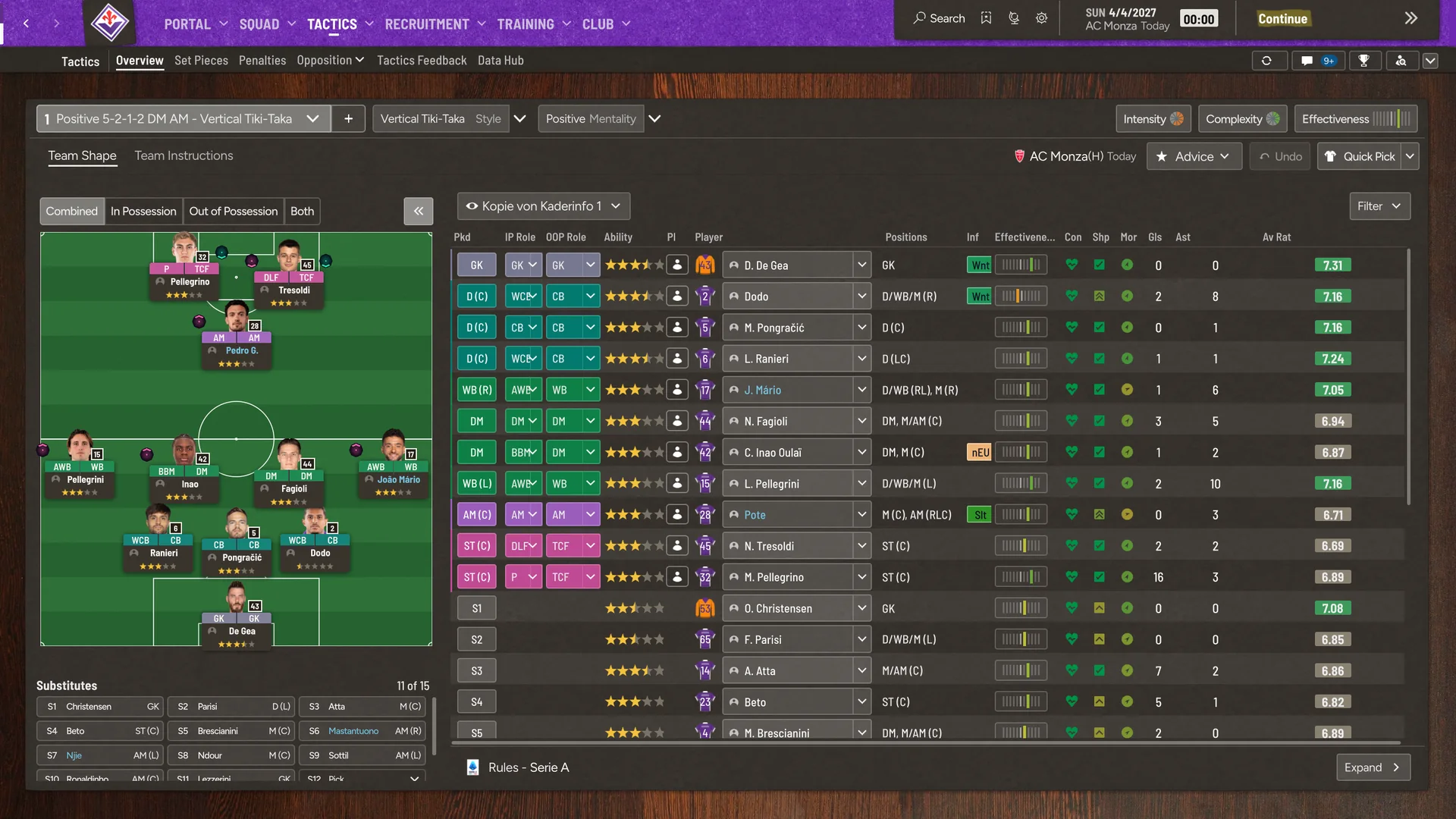
Taktikler Tahtası

Sade formalar yerine doğrudan sahada gerçek oyuncu yüzleri.

  • İlk 11'ini tek bakışta tanı — özellikle geniş kadrolarda ve altyapı oyuncularında çok işine yarar.
  • Rol, görev ve maç kondisyonu her oyuncunun hemen altında temizce yer alır.

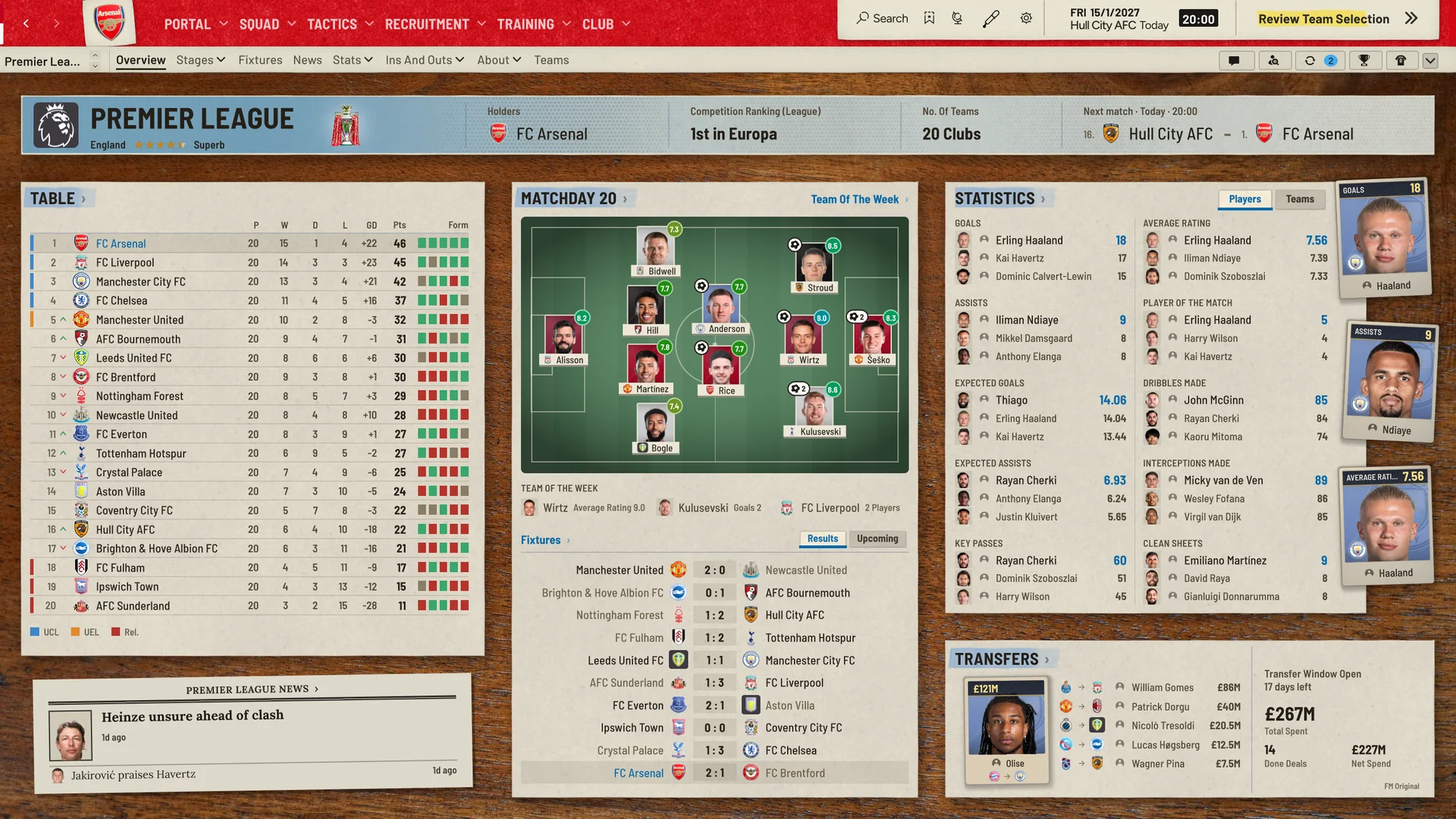
Lig Özeti

Kulüp armaları ve bölge renkleriyle puan durumu, Haftanın Takımı, sonuçlar, lider istatistikler ve transferler tek sakin sayfada.

  • Sürekli sekme değiştirmek yok: tüm önemli Lig bilgileri yan yana düzenli durur.
  • Yükselme, Avrupa kupaları ve düşme hatları renklerle net biçimde ayrılır.

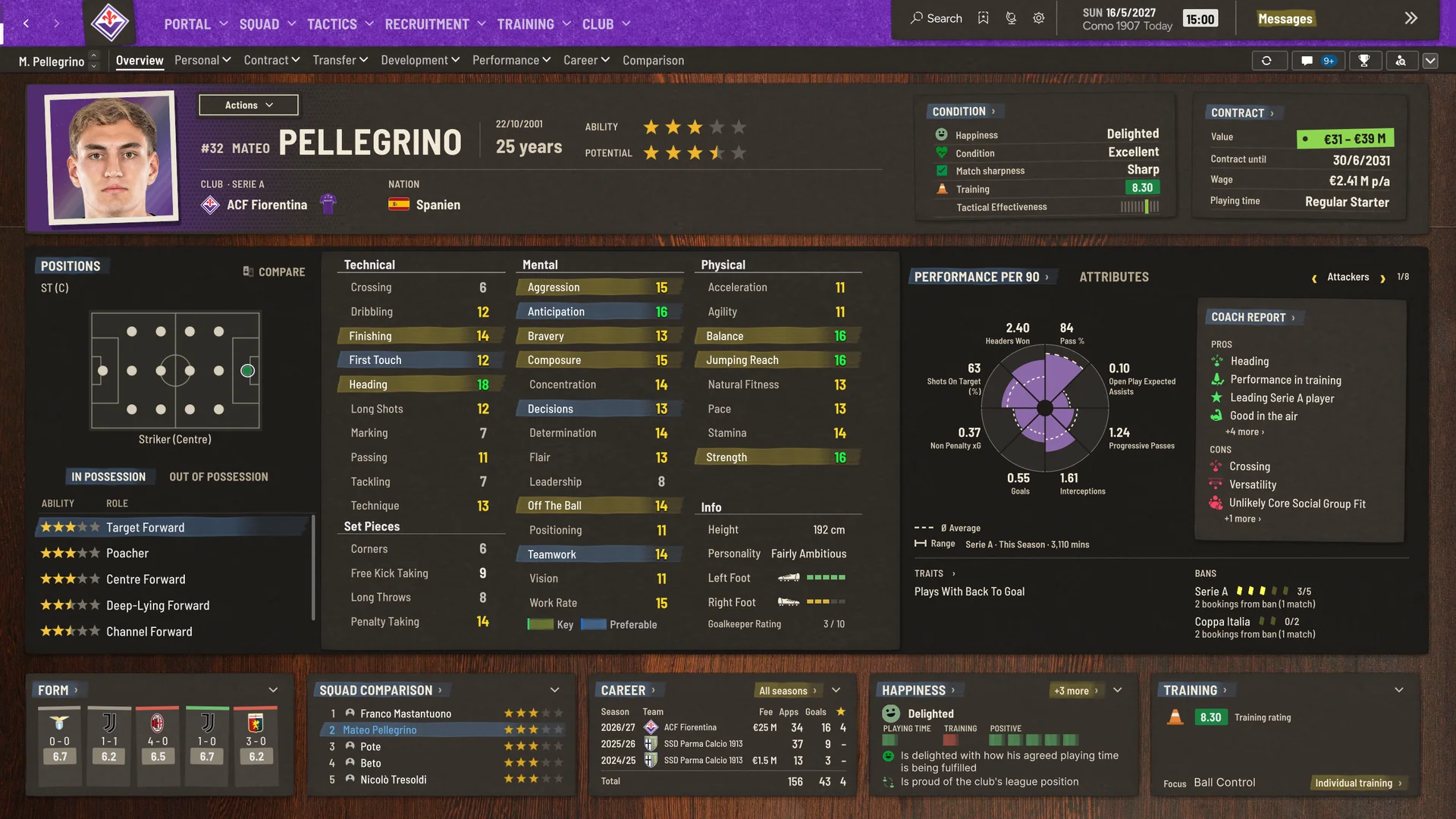
Oyuncu Profili

Portre, sözleşme ve kondisyonla sade bir üst başlık — ayrıca 90 dakika başına performans grafiği, form, kadro kıyaslaması ve kariyer.

  • Yaş, değer, sözleşme, moral ve maç kondisyonu üst kısımda düzenli biçimde yan yana durur.
  • Altta 90 dakika başına istatistikleri doğrudan kadronla kıyasla ve son form grafiğini tek bakışta oku.

5. FM27'de uyumlu özellik renkleri (önerilir, 2 dakika)

FM27, özellik (1–20) ve mevki renklerini kendi ayarlarında saklar — temalar bunları otomatik değiştiremez. Bir kez ayarla, FM27 tüm kariyerlerin için saklasın:

FM27'yi aç → dişli simgesi → Tercihler → Gelişmiş → Ekran → Özel Renkler → 'Renkleri Düzenle' → sayıları R / G / B olarak gir.

SeviyeÖnizlemeMetin (R G B)Arka plan (R G B)KenarlıkEşik
Dünya çapında19255 255 25525 122 6225 122 6219
Süper16255 255 25525 122 6225 122 6216
Çok iyi16255 255 25525 122 62—16
İyi1185 54 0241 205 132—11
Ortalama928 26 22230 223 209—9
Sağlam628 26 22230 223 209—6
İdare eder487 80 63214 207 193—4
Uygun değil187 80 63214 207 193—1
Mevki yatkınlığıÖnizlemeRenk (R G B)
Zayıf214 207 193
Geçici226 212 186
Yetersiz236 214 160
Yetkin240 200 120
Başarılı224 165 38
Doğal (iyi)124 198 139
Doğal (ideal)28 130 67

6. Yüzler, kulüp logoları, formalar ve stadyumlar (isteğe bağlı)

Lisans nedenleriyle tema gerçek fotoğraf veya logo içermez, ancak tüm grafik paketleriyle sorunsuz çalışır. Ücretsiz paketler sortitoutsi sitesinde bulunur (ücretsiz hesap gerekir):

  1. İndirdiğin grafik paketini arşivden çıkar.
  2. 'skins' klasörünün hemen yanındaki 'graphics' klasörüne koy (ör. graphics\faces\cut-out). İç içe 'graphics\graphics' klasörü oluşturmamaya dikkat et.
  3. FM27'yi bir kez yeniden başlat — tüm görseller otomatik olarak görünür.
  4. Lig logoları yerine kupalar görünüyorsa ipucu (FM27 hatası): Trophies klasöründeki config.xml dosyasını Not Defteri ile aç, Bul ve Değiştir ile 'pictures/comp/' ifadelerini 'pictures/trophy/' yap, kaydet ve FM27'yi yeniden başlat — böylece hem Lig logoları hem de gerçek kupalar düzgün görünür.

7. Bir şey çalışmıyor veya bozuk mu görünüyor?

Merak etme — kayıtlı kariyerlerine zarar veremezsin! Herhangi bir sorunu çözmenin en hızlı yolu 2 basit adım (lütfen Discord, Patreon veya X üzerinden özel mesaj gönderme):

  1. Adım 1 (Enhanced için): Check çalıştır

    Ayıkladığın indirme klasöründe 'Check.bat' (Windows) veya 'Check.command' (Mac) dosyasına çift tıkla. Her şeyi otomatik denetler ve 30 saniyede kendin düzeltebileceğin bir şey varsa sade bir dille söyler.

  2. Adım 2: ekran görüntüsüyle bildir

    Aşağıdaki mavi düğmeye (veya doğrudan Check penceresindeki düğmeye) tıkla. Ctrl+V ile ekran görüntüsünü yapıştır, kısa bir cümle yaz — 20 saniyede tamam.