Jonukas Skin

Hjælp & guide

Alt samlet ét roligt sted, trin for trin og i klart sprog. Klik på det emne, du har brug for nedenfor.

1. Installér skinnet (tager 1 minut)

Luk først Football Manager 27. Følg derefter disse 4 enkle trin:

Virker helt ens for Enhanced 0.6.4, Experimental 0.7.0 og det rene Base-skin – alle tre bruger samme Windows-installationsprogram (Install.bat). Til Enhanced & Experimental opsætter det automatisk BepInEx, plugin'et og alle 4 udseender.

  1. Luk FM27

    Gem din karriere og luk Football Manager 27.

  2. Udpak ZIP-filen

    Højreklik på den downloadede ZIP-fil → klik på 'Udpak alle'. Det opretter en almindelig mappe.

  3. Dobbeltklik på 'Install.bat'

    Åbn den nye mappe og dobbeltklik på Install.bat. Et enkelt vindue åbner: vælg dit udseende og klik på Installér.

  4. Start FM27

    Start Football Manager 27. Hvis du bruger Enhanced, kan allerførste opstart tage op til 10 minutter — lad det bare køre færdigt.

Vil du hellere installere manuelt? (Uden installationsscriptet)

1) Enhanced 0.6.4 og Experimental 0.7.0 (Windows)

Kopiér indholdet af “enhanced\bepinex\” (BepInEx, dotnet, winhttp.dll, doorstop_config.ini) OG indholdet af “enhanced\plugin\” direkte ind i din FM27-spilmappe (ikke Dokumenter!). Ved første opstart installerer plugin'et automatisk de 4 Enhanced-skins i din brugermappe.

Windows: C:\Program Files (x86)\Steam\steamapps\common\Football Manager 27

Rigtigt: …\Football Manager 27\winhttp.dll og …\Football Manager 27\BepInEx\plugins\JonukasSkinEnhanced\JonukasSkinEnhanced.dll


2) Kun det rene basisskin (uden mod – Windows & Mac)

Kopiér blot mapperne inde i 'skins' over i FM27's skins-mappe (opret 'skins', hvis den ikke findes endnu). Start derefter FM27 og vælg udseendet i Indstillinger.

Windows: Dokumenter\Sports Interactive\Football Manager 27\skins
Mac: ~/Library/Application Support/Sports Interactive/Football Manager 27/skins

Rigtigt: …\skins\jonukas-wood\skin.json

Mest almindelige fejl: mappen ligger ét niveau for dybt (…\skins\Jonukas-Skins-FM27\skins\…) eller inde i Steam-spilmappen. Hvis 'Genindlæs skin' mangler, så kør blot Install.bat / Install.command én gang.

2. Skift udseende eller fjern skinnet

Skift udseende (Windows)

Gem din karriere, luk FM27, dobbeltklik på 'Switch Skin.bat' i den udpakkede mappe, vælg et nyt udseende, og start FM27 igen.

Skift udseende (Mac)

Gem din karriere, genstart FM27 og vælg det nye udseende i Indstillinger fra hovedmenuen, før du indlæser dit save.

Fjern helt

Luk FM27 og dobbeltklik på 'Uninstall.bat' (Windows) eller 'Uninstall.command' (Mac). Alt nulstilles rent — dine saves bliver aldrig rørt.

Har du allerede slettet downloadmappen?

Intet problem: åbn FM27's skins-mappe (stien står ovenfor under 'Manuelt') og slet alle mapper, der starter med 'jonukas-'. For Enhanced skal du også fjerne mappen 'BepInEx' og 'winhttp.dll' fra FM27's spilmappe.

3. Bare rolig: hvis Windows eller Mac viser en advarsel

Windows og macOS viser næsten altid en advarsel ved gratis fanscripts. Det er helt normalt: et officielt signeringscertifikat koster hundredvis af euro om året. Scriptsne er almindelig læsbar tekst, kræver ikke administratorrettigheder og sender intet til internettet.

Hvor du klikker på Windows:

  1. På den blå skærm 'Windows beskyttede din pc' klikker du på 'Flere oplysninger'.
  2. Klik derefter på 'Kør alligevel' nederst.
  3. Windows 11-note (Enhanced): hvis 'Smart App Control' er slået til, blokerer Windows Enhanced. Du kan enten bruge det rene basisskin uden Enhanced — eller slå det fra under Windows Sikkerhed › App- og browserkontrol (vigtig Microsoft-note: når det først er slået fra, kan det kun slås til igen ved at geninstallere Windows).

Hvor du klikker på Mac:

  1. Hvis macOS siger, at filen ikke kan åbnes ved første dobbeltklik, så klik på 'OK'.
  2. Åbn Systemindstillinger → Anonymitet & sikkerhed, rul ned og klik på 'Åbn alligevel'.
  3. Stadig blokeret? Åbn appen Terminal, skriv 'bash ' (med mellemrum), træk Install.command ind i vinduet og tryk på Return.

4. Alle nye skærme forklaret enkelt (Enhanced)

Jonukas Skin Enhanced tilføjer rolige, nydesignede skærme — gratis for alle. Her kan du se, hvad hver skærm gør, og hvordan du får mest ud af den:

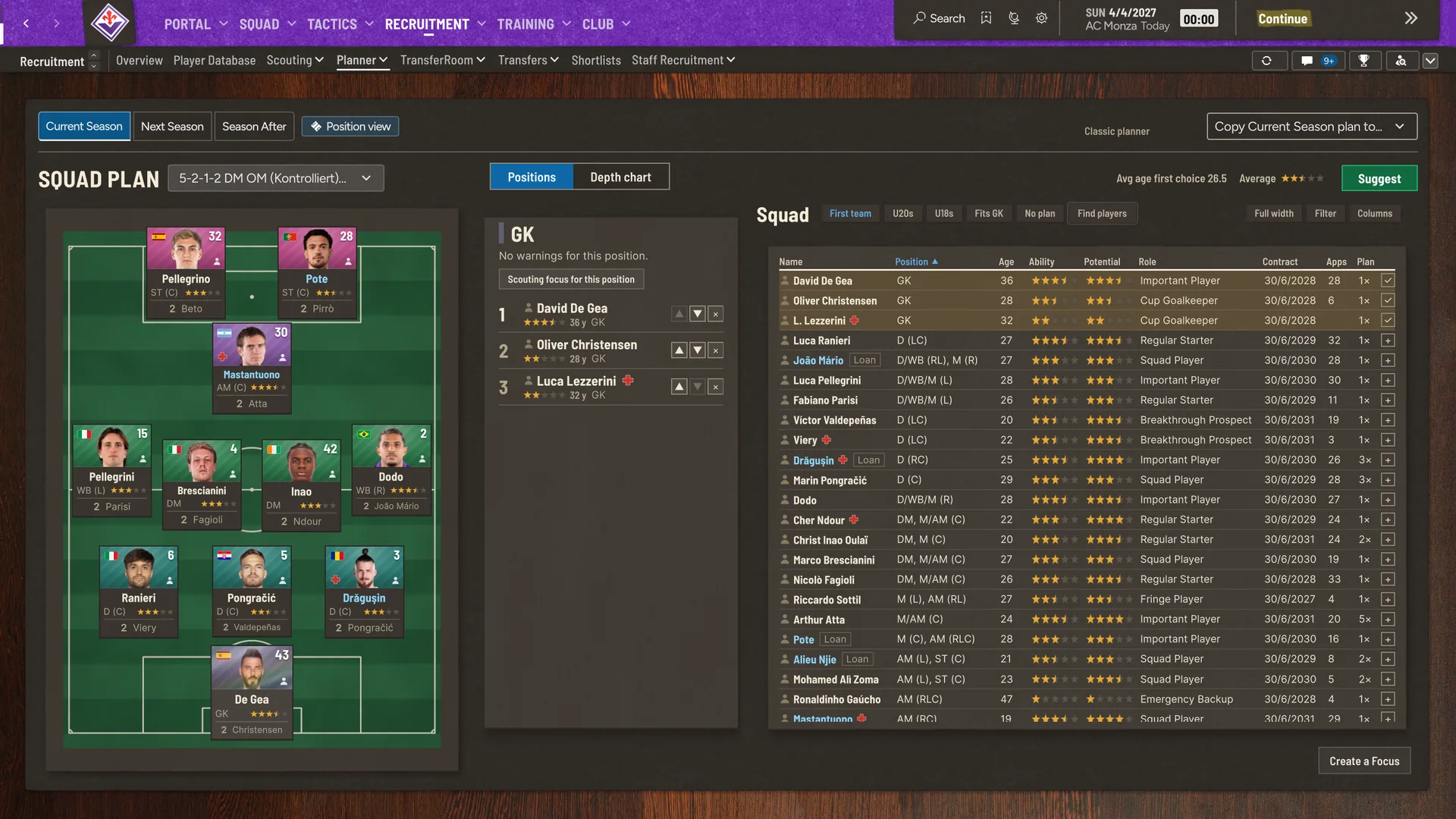
Trupprotokol (mini-guide)

Hele din trup på én ryddelig tavle — med spilleransigter, trupdybde og direkte synkronisering tilbage til FM27.

  • Skift sæson øverst (denne sæson, næste sæson, sæsonen efter) for straks at spotte udløbende kontrakter og manglende dækning.
  • På banen viser hver position rigtige spilleransigter og tydelige styrkebjælker i stedet for sammenpressede tekstlister.
  • Klik på en position eller byt rundt på spillere for at tilpasse din dybderækkefølge — hver ændring gemmes direkte i FM27's egen Trupprotokol.
  • Brug den kompakte truptabel til højre for at tjekke alder, kontrakter og dækning med ét blik.
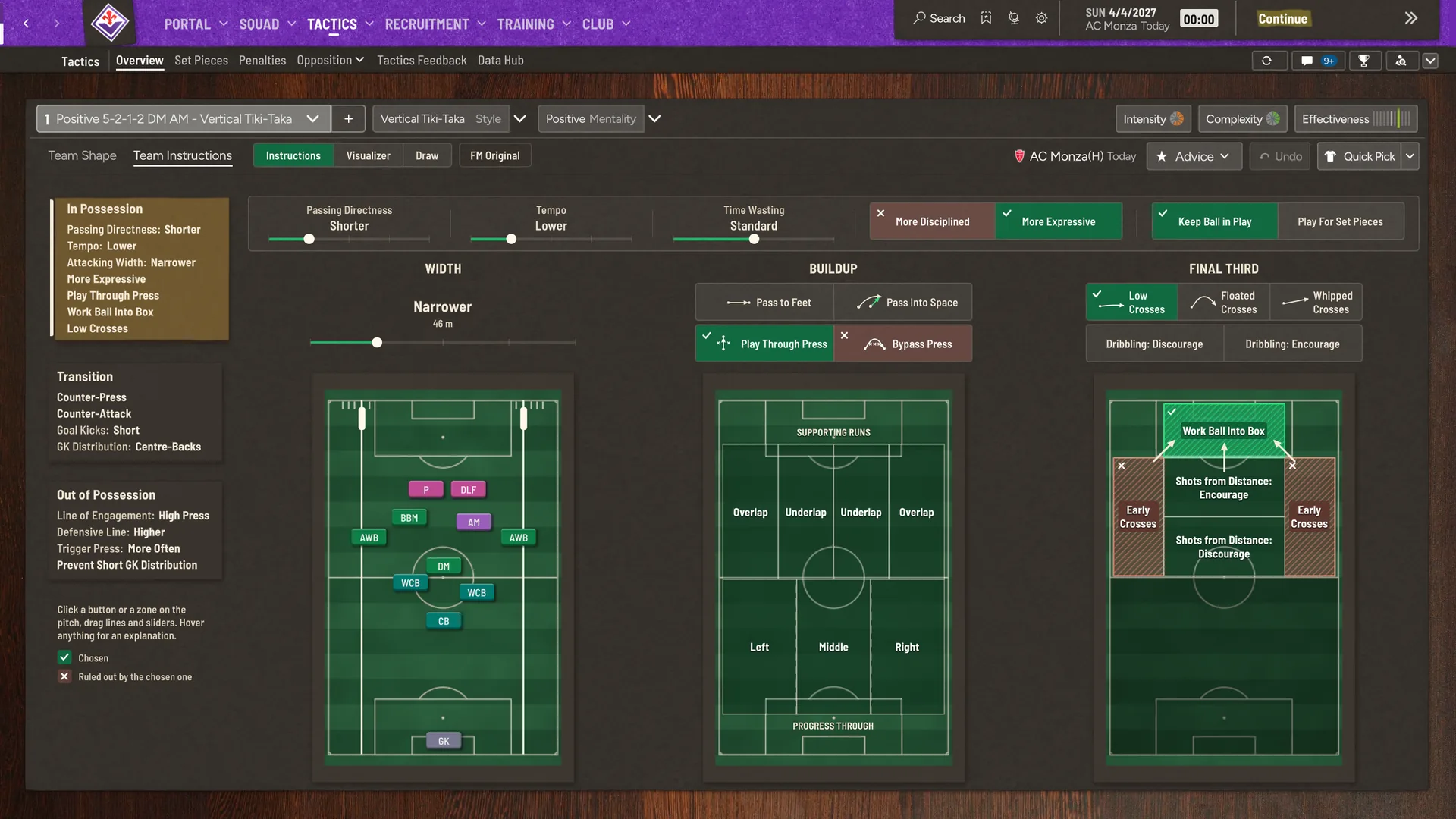
Holdinstruktioner (som i FM24)

Alle tre kampfaser på ét enkelt ark i stedet for separate felter — virker også live under kampe.

  • Se 'I boldbesiddelse', 'I omstilling' og 'Uden boldbesiddelse' side om side på én skærm.
  • Klik på instruktioner direkte på banen — grafikken opdaterer med det samme.
  • Slut med at hoppe gennem fire undermenuer i løbet af hver kamp.

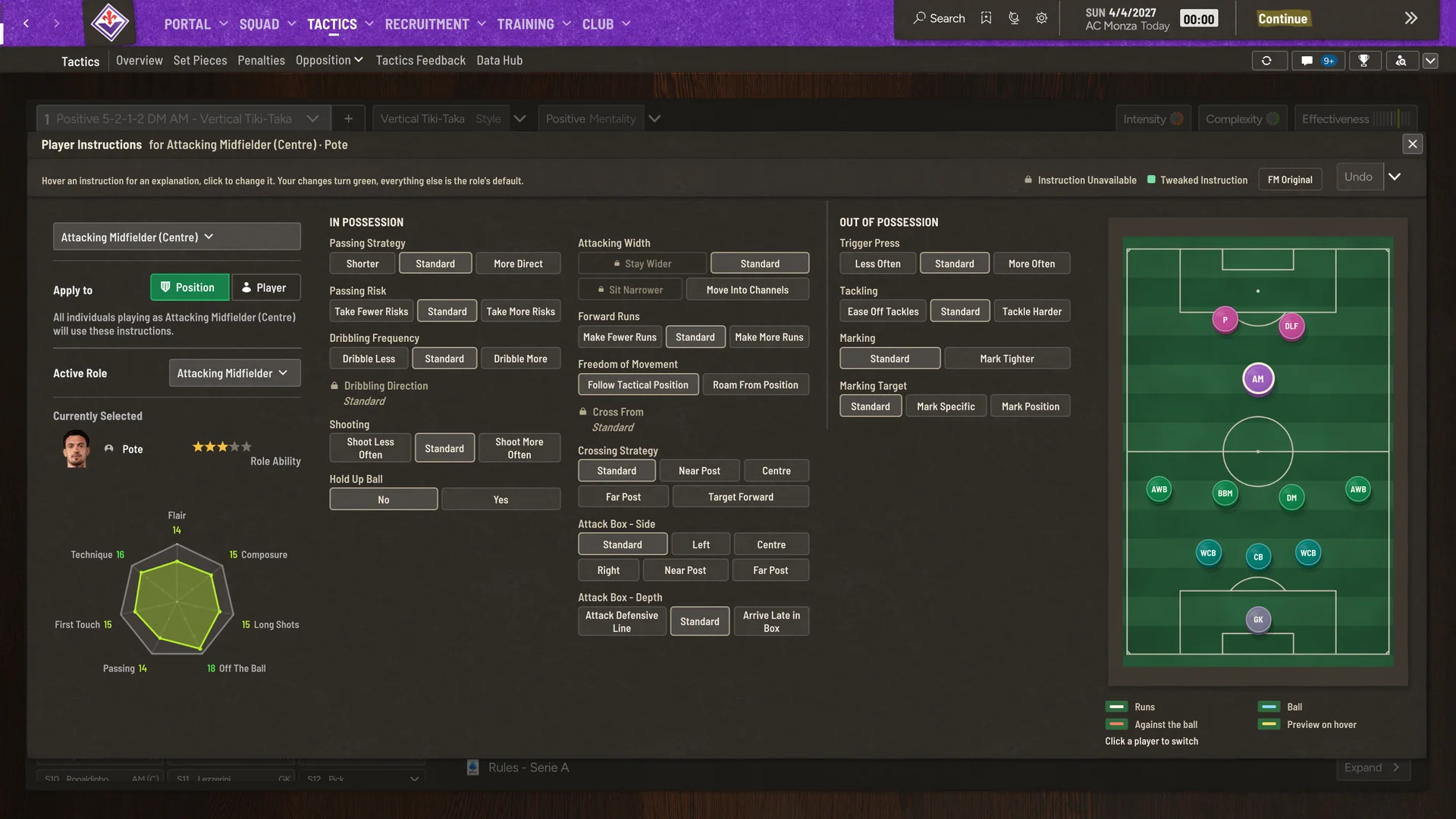
Spillerinstruktioner

Alle instruktioner for en rolle i én overskuelig liste med en live-baneforhåndsvisning lige ved siden af.

  • Klik på en hvilken som helst spiller på taktikbanen for at åbne vedkommendes instruktioner.
  • Alle tilgængelige valg ligger pænt under hinanden.
  • Banen ved siden af listen viser straks, hvordan løb og placering ændrer sig.

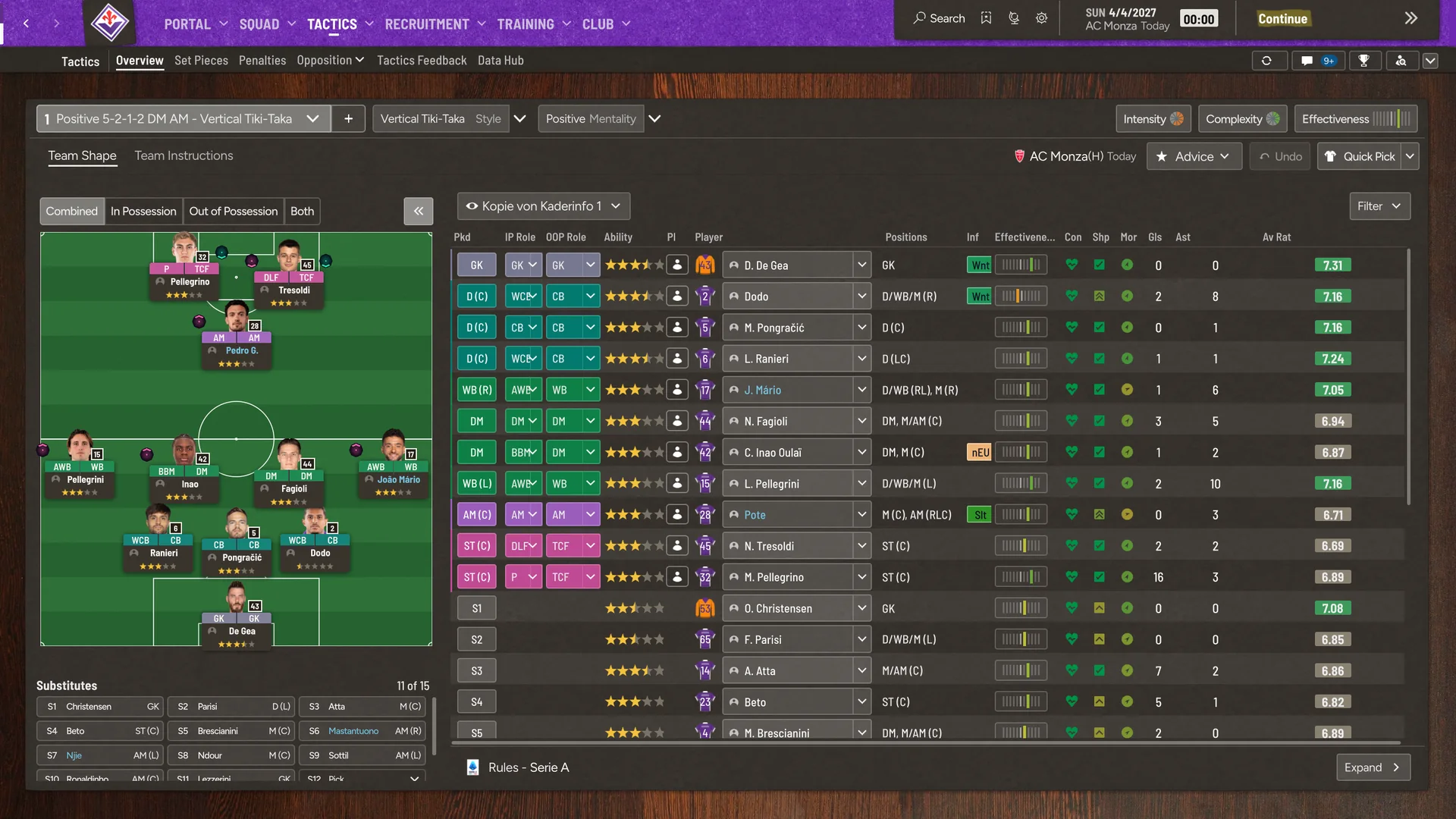
Taktiktavle

Rigtige spilleransigter i stedet for simple trøjer direkte på banen.

  • Genkend din start-11 med ét blik — især hjælpsomt med store trupper og ungdomsspillere.
  • Rolle, pligt og kamptræning står pænt lige under hver spiller.

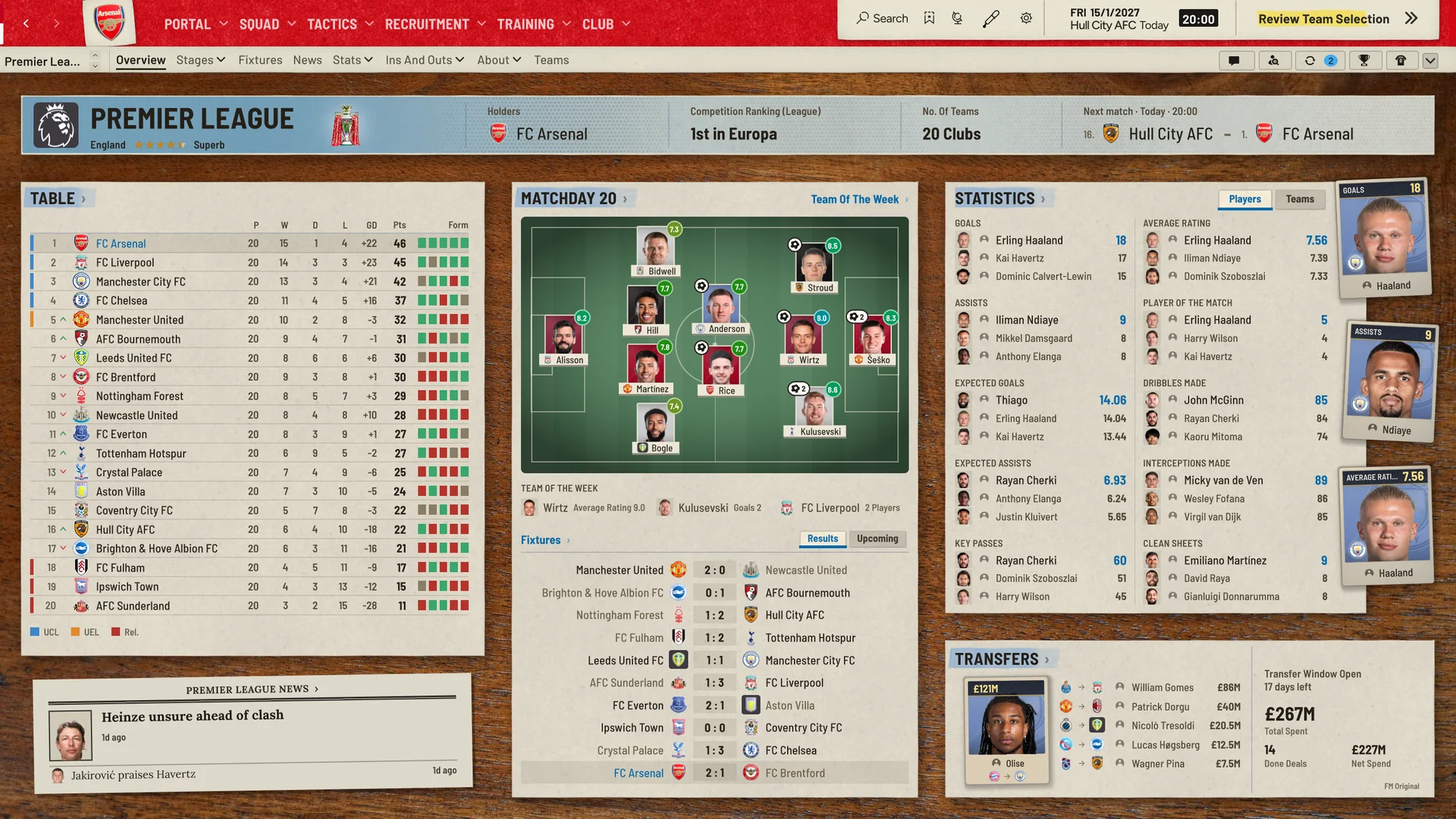
Ligaoversigt

Tabel med klublogoer og zoner, rundens hold, resultater, topstatistikker og transfers på én rolig side.

  • Ingen konstant skiften mellem faner: alle vigtige ligainformationer ligger pænt side om side.
  • Opryknings-, europæiske og nedrykningszoner er tydeligt farvekodet.

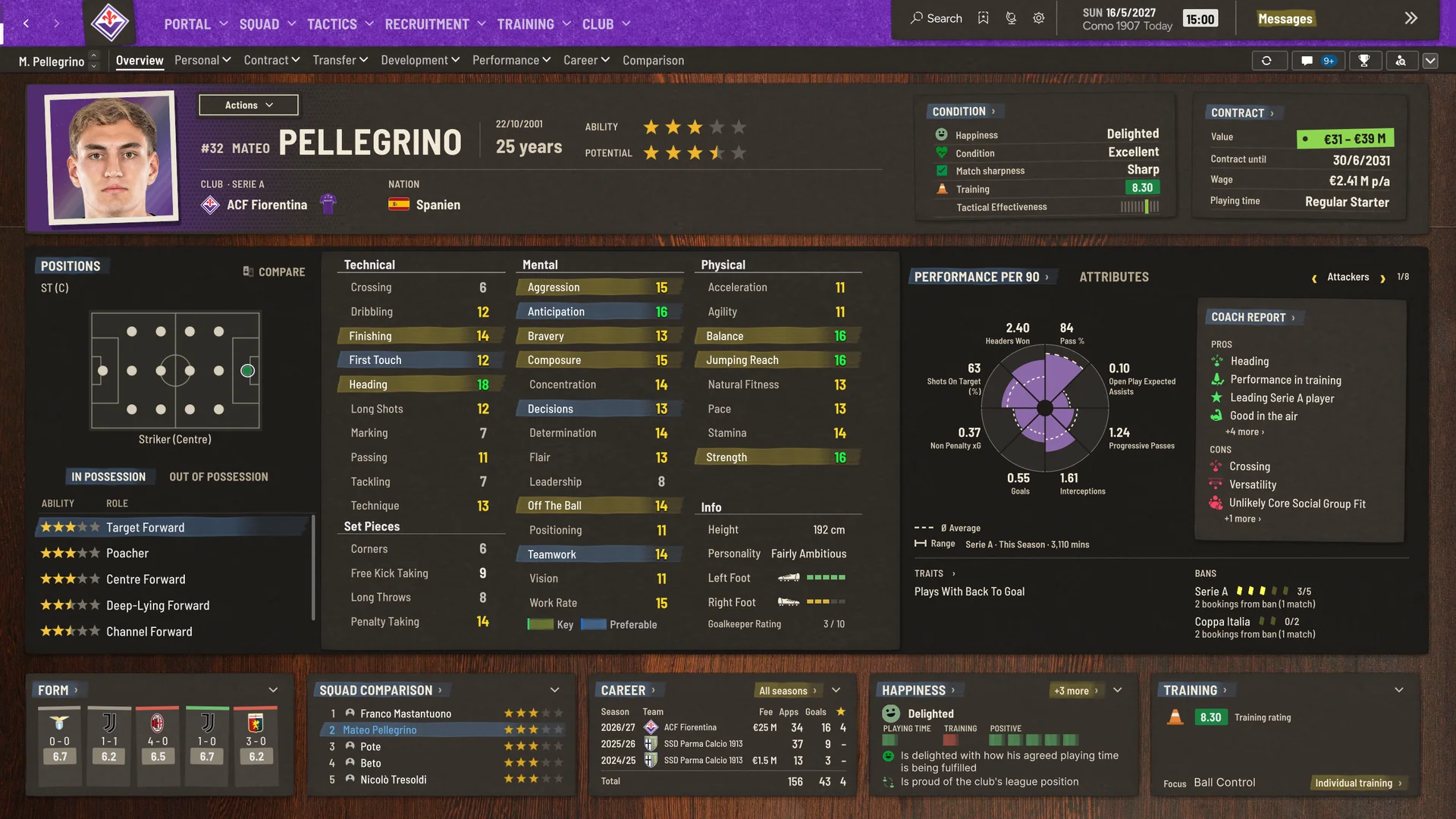
Spillerprofil

Overskuelig top med portræt, kontrakt og kondition — plus pr.-90-præstationsgraf, form, trupsammenligning og karriere.

  • Alder, værdi, kontrakt, moral og kamptræning står pænt side om side øverst.
  • Nedenfor sammenligner du pr.-90-tal direkte med resten af din trup og aflæser den seneste formkurve med ét blik.

5. Matchende egenskabsfarver i FM27 (anbefalet, 2 minutter)

FM27 gemmer egenskabs- (1–20) og positionsfarver i sine egne indstillinger — skins kan ikke ændre dem automatisk. Indstil dem én gang, så husker FM27 dem i hvert save:

Åbn FM27 → tandhjulsikon → Indstillinger → Avanceret → Skærm → Brugerdefinerede farver → 'Rediger farver' → indtast tallene som R / G / B.

NiveauEksempelTekst (R G B)Baggrund (R G B)KantGrænse
Verdensklasse19255 255 25525 122 6225 122 6219
Fortrinlig16255 255 25525 122 6225 122 6216
Meget god16255 255 25525 122 62—16
God1185 54 0241 205 132—11
Gennemsnitlig928 26 22230 223 209—9
Solid628 26 22230 223 209—6
Acceptabel487 80 63214 207 193—4
Uegnet187 80 63214 207 193—1
PositionsvurderingEksempelFarve (R G B)
Akavet214 207 193
Midlertidig226 212 186
Ikke overbevisende236 214 160
Kompetent240 200 120
Dygtig224 165 38
Naturlig (god)124 198 139
Naturlig (ideel)28 130 67

6. Ansigter, klublogoer, trøjer & stadioner (valgfrit)

Af licensmæssige årsager indeholder skinnet ingen rigtige fotos eller logoer, men virker problemfrit med alle grafikpakker. Gratis pakker findes på sortitoutsi (gratis konto påkrævet):

  1. Udpak den downloadede grafikpakke.
  2. Læg den i mappen 'graphics' lige ved siden af 'skins' (f.eks. graphics\faces\cut-out). Undgå en dobbeltmappe som 'graphics\graphics'.
  3. Genstart FM27 én gang — alle billeder dukker automatisk op.
  4. Tip, hvis trofæer vises i stedet for ligalogoer (FM27-fejl): åbn config.xml i din Trophies-mappe i Notesblok, brug Søg og erstat til at ændre 'pictures/comp/' til 'pictures/trophy/', gem og genstart FM27 — så vises både ligalogoer og rigtige trofæer rent.

7. Virker noget ikke, eller ser noget forkert ud?

Bare rolig — du kan ikke ødelægge dine saves! Den hurtigste vej til at løse et problem er 2 enkle trin (venligst ingen DM'er på Discord, Patreon eller X):

  1. Trin 1 (for Enhanced): kør Check

    I den udpakkede downloadmappe dobbeltklikker du på 'Check.bat' (Windows) eller 'Check.command' (Mac). Den tjekker alt automatisk og fortæller i klart sprog, hvis du selv kan rette det på 30 sekunder.

  2. Trin 2: rapportér med et skærmbillede

    Klik på den blå knap nedenfor (eller direkte i Check-vinduet). Indsæt et skærmbillede med Ctrl+V, skriv én kort sætning — færdig på 20 sekunder.